В данной главе описывается установка сервера MySQL на платформы ОС Windows и Linux.
Получение дистрибутива
Загрузить дистрибутив СУБД MySQL 5 можно с официального сайта компании АВ MySQL по адресу http://www.mysql.com/. В разделе downloads (http:// dev.mysql.com/downloads/) дистрибутив доступен в нескольких версиях: стабильной, устаревшей и будущей версии, находящейся в стадии альфа-, бета-, гамма- или дельта-тестирования.
Для загрузки дистрибутива следует перейти по ссылке MySQL 5.0 (http:// dev.mysql.com/downloads/mysql/5.0.html). На открывшейся странице будет представлен список дистрибутивов, скомпилированных под разные операционные системы. Для Linux имеются дистрибутивы в тарболах (.tar.gz) и в rpm-пакетах (.rpm), откомпилированные под 32- и 64-битную архитектуры. Для Windows представлены три вида дистрибутивов:
Windows Essentials (x86) — урезанная версия дистрибутива, из которой удалены все вспомогательные утилиты, по сути, это "голый" сервер MySQL;
Windows (x86) — полная версия дистрибутива MySQL, включающая автоматический установщик;
П Without installer (unzip in C:\) — полная версия MySQL без автоматического установщика.
Рекомендуется выбрать Windows (x86), поскольку, несмотря на то, что его объем превышает все остальные дистрибутивы из Windows-серии, он наиболее удобен в работе. Дальнейшее изложение материала будет основано именно на этом дистрибутиве.
2.2. Установка на платформу Windows
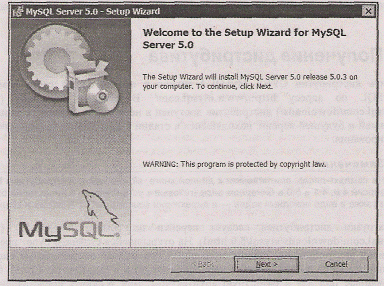
При работе в Windows NT/2000/XP необходимо зарегистрироваться в системе с привилегиями администратора, разархивировать дистрибутив во временный каталог, после чего запустить файл setup.exe. В результате появится окно мастера установки, показанное на рис. 2.1.
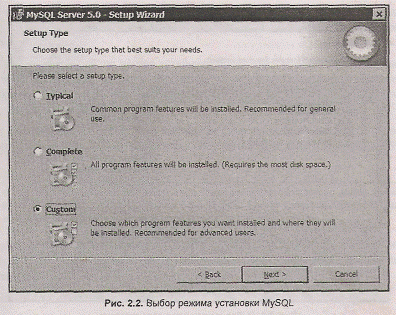
Для продолжения установки следует нажать кнопку Next, после чего откроется окно, показанное на рис. 2.2, в котором предлагается выбрать различные способы установки:
□Typical (Стандартный);
□Complete (Полный);
□ Custom (Выборочный).
В первом случае устанавливаются стандартные компоненты, во втором — все возможные компоненты, в третьем — по выбору пользователя.
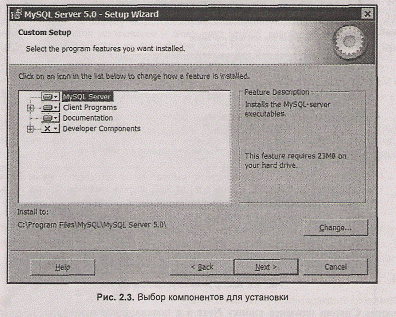
В режиме Custom нажмите кнопку Next и в появившемся окне (рис. 2.3) выберите «обходимые компоненты. Компоненты, которые по умолчанию отключены, перемкнуты красным крестиком. Для того чтобы установить предлагаемые компоненты, •обходимо выделить нужный компонент и выбрать в выпадающем меню пункт This Stature will be installed on local hard drive. Если у вас отсутствует опыт установки MySQL, при первой установке лучше ничего не менять.
После того, как все компоненты выбраны, в этом же диалоговом окне (см. рис. 2.3) ясно изменить директорию установки, нажав кнопку Change.
Замечание
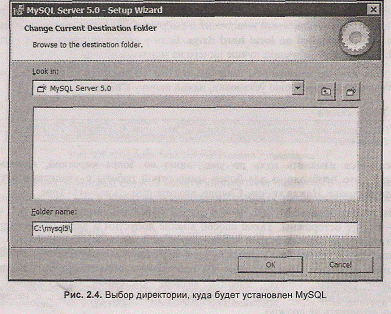
По умолчанию директорией установки является C:\Program Files\MySQL\MySQL Server 5.0V
рекомендуется изменить путь по умолчанию на более короткий, например на MySQL5, это необходимо для более комфортной работы с утилитами MySQL в командной строке. Нажав кнопку Change, введите путь C:\mysql5\ (рис. 2.4).
Если вы устанавливаете MySQL поверх старой копии, например, MySQL 4.1, 4.0 или 123 — будьте осторожны. Такой способ вполне допустим и часто применяется для базы данных старой версии перешли в новую инсталляцию, но следует помнить, что системная база данных mysql в настоящий момент не совместима с предыдущими версиями. Поэтому если вы производите обновление MySQL, помимо остановки сервера, следует удалить каталог системной базы данных mysql 5 mysql\data\mysql. При первой инсталляции проблем, связанных с несовместимостью, возникать не должно.
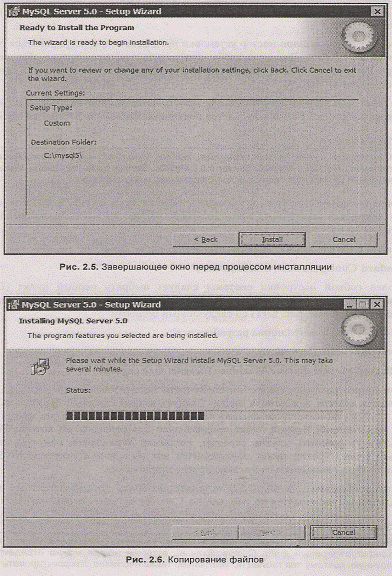
После завершения прединсталляционной настройки выводится окно, представленное на рис. 2.5. Нажатие кнопки Install начинает процесс копирования файлов, представленный на рис. 2.6.
После копирования файлов мастер установки предлагает зарегистрироваться на сайте. Следующее окно (рис. 2.8) сообщает о завершении основного этапа установки MySQL.
Если в данном окне не отключать возможность немедленной настройки сервера, то после нажатия кнопки Enter запускается постинсталляционная настройка MySQL 5.
Замечание
К настройке всегда можно вернуться, выбрав пункт системного меню Пуск | Программы | MySQL | MySQL 5.0 | MySQL. Entег. Тем не менее рекомендуется сразу произвести настройку системы.
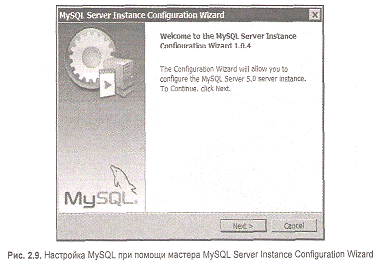
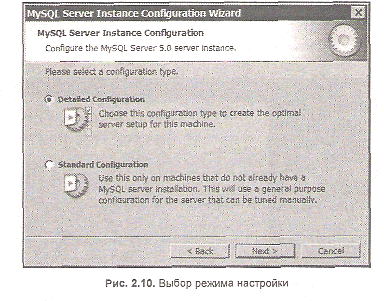
Настройка начинается со стартового окна, изображенного на рис. 2.9. После нажатия кнопки Enter открывается окно, представленное на рис. 2.10, в котором предлагается выбрать режим настройки:
Подробный;
Стандартный.
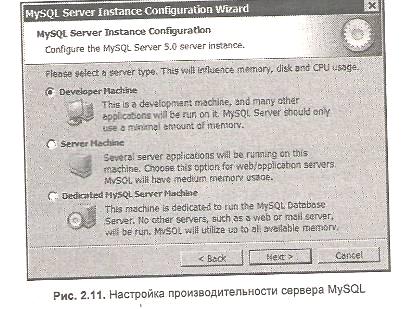
Для более гибкой настройки системы следует выбрать первый пункт. После нажатия кнопки Next открывается окно настройки производительности MySQL, (см. рис. 2.11) со следующими опциями:
· Машина разработчика;
· Сервер;
· Выделенный сервер.
Все три опции различаются по интенсивности использования процессора, объему оперативной памяти и жесткого диска. Следует выбрать первый пункт, т. к. в этом случае МуВС^Ь занимает наименьший объем оперативной памяти, не мешая работе других приложений. Второй пункт предназначен для серверов, на который помимо MySQL будут работать другие серверы, например web-сервер или транспортный почтовый агент. Третий пункт предназначен для выделенного сервера MySQL на котором не будут выполняться никакие другие приложения.
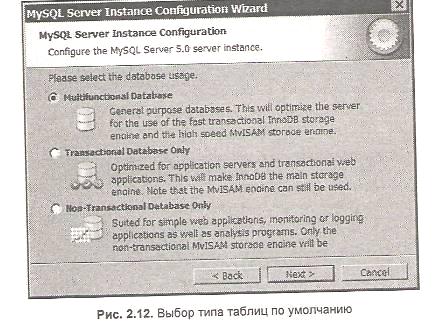
Окно, представленное на рис. 2.12, позволяет выбрать предпочтительный тип для таблиц, который назначается по умолчанию. Следует оставить первый пункт.
В окне, показанном на рис. 2.12, предлагается выбор, по сути, между двумя типами таблиц: MySQL и InnoDB. Главное различие заключается в том, что под каждую таблицу MySQL создается отдельный файл, который хранится в соответствующей базе данных директории, а все таблицы InnoDB хранятся в едином табличном пространстве, под которое выделяется один файл. Выбор диска для хранения этого файла и пути, куда он будет установлен, осуществляется в следующем окне, представленном на рис. 2.13.
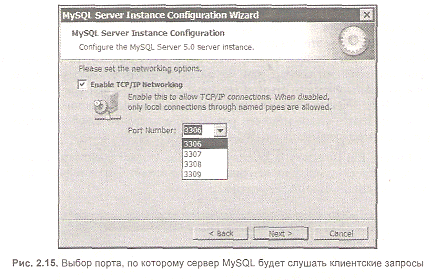
Если на компьютере не имеется других баз данных MySQL, рекомендуется оставить это значение по умолчанию, т. к. порт 3306 является стандартным для MySQL.
Примечание
В том случае, если необходимо запускать MySQL 5 совместно с другими версиями MySQL, можно выбрать другой номер порта, отличный от тех, по которым происходит обращение к прочим MySQL-серверам.
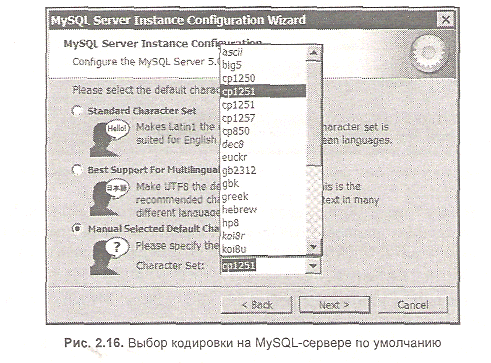
В следующем окне предлагается указать кодировку по умолчанию. Необходимо выбрать третий пункт (ручной выбор кодировки) и в выпадающем окне выделить тип ;р1251, соответствующий русской Windows-кодировке.
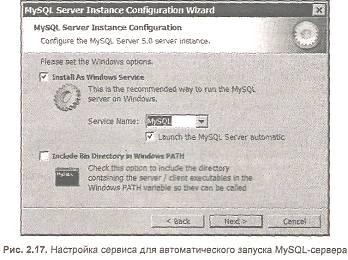
При работе в среде Windows NT/2000/XP можно установить MySQL в качестве сервиса, что обеспечит запуск сервера mysqld при старте системы и корректное завершение работы сервера при выключении компьютера.
Окно, представленное на рис. 2.17, предназначено для настройки этого сервиса. Установка флажка Install As Windows Service позволяет установить сервис с именем,которое следует выбрать в выпадающем списке Service Name. Можно изменить имя сервиса, особенно если в системе присутствует инсталлированный MySQL-сервер более ранней версии — это позволит избежать конфликтов при запуске серверов как MySQL 5, так и более ранней версии. Отметка флажка Launch the MySQL Server automatic позволяет настроить сервис на автоматический режим работы, когда запуск сервера производится со стартом системы, а останов — при завершении работы с системой. В противном случае потребуется ручной запуск и останов сервера. Как будет показано далее, можно изменить режим работы сервиса в любой момент в консоли управления сервисами.
Флажок Include Bin Directory in Windows PATH позволяет прописать путь к каталогу C:\mysql5\bin в системной директории path, что может быть удобным при частом использовании утилит из этой директории.
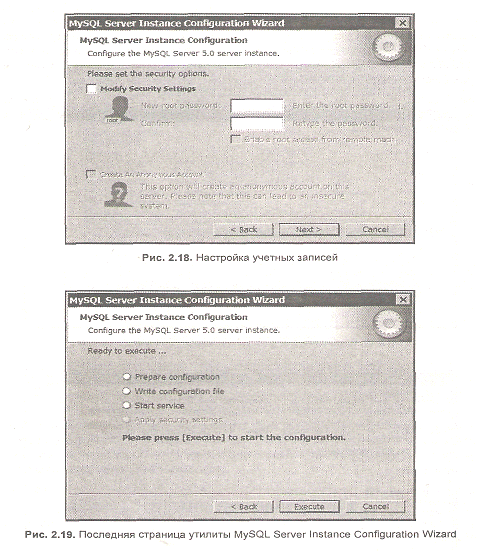
В следующем окне (рис. 2.18) производится настройка учетных записей. Если вы не знакомы с системой авторизации MySQL и производите установку первый раз, рекомендуется снять флажок Modify Security Settings и оставить данные настройки по умолчанию.
Последняя страница утилиты настройки MySQL-сервера MySQL Server Instance Configuration Wizard представлена на рис. 2.19.
После нажатия кнопки Execute будет создан конфигурационный файл C:\mysql5\my.ini и запущен сервер MySQL.
Замечание
Если при установке сервера MySQL у вас возникли затруднения, вы можете обратиться на форум по адресу http://www.softtime.ru/forum/index.php?!d_forum=3. Авторы присутствуют на форуме каждый день и помогают читателям с установкой MySQL, Web-сервера Apache и PHP уже на протяжении нескольких лет. На данном форуме можно также задавать любые вопросы, связанные как с администрированием, так и с программированием в среде MySQL.
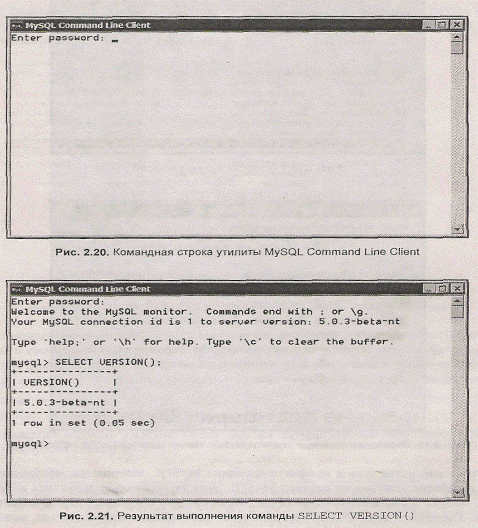
Послe того как установка и конфигурирование MySQL завершены, необходимо убедиться в работоспособности сервера MySQL. Для этого следует запустить командную выброку, выбрав в системном меню Пуск | Программы | MySQL | MySQL Server 5.0 | MySQL Command Line Client. Открывшееся окно может выглядеть так, как это показано на рис. 2.20. На предложение ввести пароль нажмите клавишу <Enter>. После того как появилось приглашение mysql>, введите команду
SELECT VERSION();
В результате сервер должен показать текущую версию, в нашем случае — это 5.0.3-beta-nt (рис. 2.21).
Замечание
Для выхода введите команду EXIT.
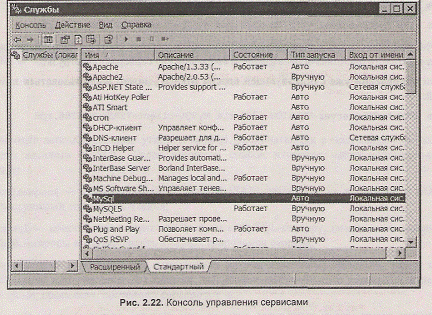
Если сервер не запущен, то после нажатия клавиши <ЕNTER> окно будет закрыто. Для запуска сервера следует перейти в консоль управления сервисами, выполнив команду Пуск | Настройка | Панель управления | Администрирование | Службы. В результате этого откроется окно, представленное на рис. 2.22.
В консоли управления сервисами необходимо найти сервис MySQL. Если поле Состояние данного сервиса пусто, то он не запущен. Для его запуска следует выбрать в контекстном меню пункт Пуск. Для остановки сервиса необходимо выбрать пункт Стоп. Обратите внимание на столбец Тип запуска: значение Авто сообщает о необходимости запускать сервис при старте операционной системы, значение Вручную означает необходимость запуска сервиса пользователем через управления сервисами. Можно изменить режим запуска сервиса, выбрав в контекстном меню сервиса пункт Свойства.
2.3. Установка на платформу Linux
Большинство дистрибутивов Linux содержит в своем составе СУБД MySQL. В данном разделе будет рассмотрена установка сервера и клиента применительно к Linux
Несмотря на то, что в среде Linux принято устанавливать программное обеспечение из исходных кодов и MySQL как база данных с открытым кодом позволяет делать это, официально рекомендуется устанавливать MySQL из бинарных пакетов, т. к. они оптимизированы с учетом использования конкретной архитектуры для достижения максимальной эффективности.
Чтобы просмотреть все файлы в пакете RPM, выполните команду
MySQL l MySQL-VERSION.i386.rpm
Для выполнения стандартной установки войдите в каталог root и введите команду:
RPM помещает данные в каталог /var/lib/mysql/ и создает соответствующие вхождения в каталоге /etc/init.d/ для автоматического запуска сервера при загрузке.
При обновлении уже существующей версии MySQL можно воспользоваться командой: