Пример 7.1. Вставка ссылки на видеофайл с веб-сайта
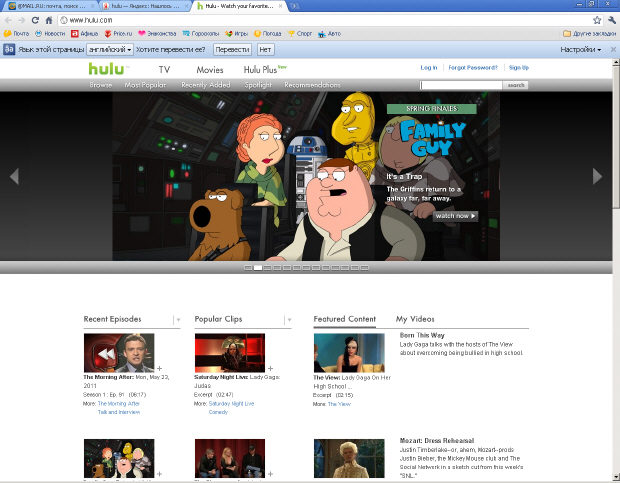
В PowerPoint 2010 можно создать ссылку на видеофайл, загруженный на веб-сайт (например, YouTube, hulu.com, Ru.Tube и др.) - рис. 7.5.
увеличить изображение Рис. 7.5. Главное окно сайта hulu.com
Примечание:
Не на всех сайтах код видео дается в нужном для PowerPoint виде. Для некоторых видеороликов такой код не предоставляется, поэтому создать на них ссылки невозможно.
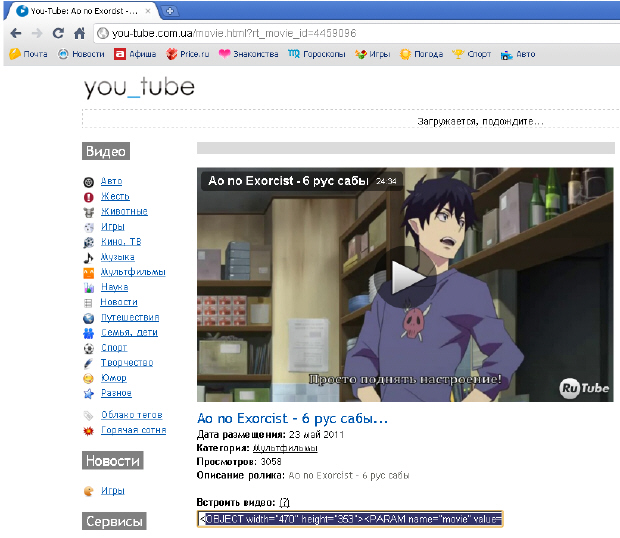
На вкладке Слайды выберите слайд, на который необходимо добавить видеофайл. В браузере откройте веб-сайт с видеофайлом, ссылку на который требуется создать. Найдите на веб-сайте нужный видеоролик, а затем найдите и скопируйте код внедрения - рис. 7.6.
увеличить изображение Рис. 7.6. Получение кода видео на сайте
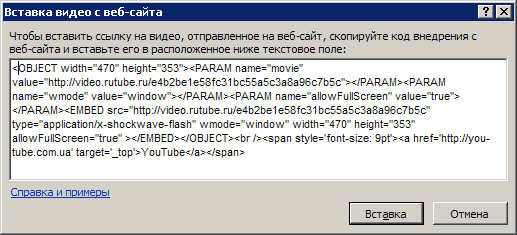
В PowerPoint на вкладке Вставка в группе Мультимедиа щелкните стрелку под надписью Видео и выберите команду Вставка видео с веб-сайта. В диалоговом окне Вставка видео с веб-сайта вставьте код внедрения и нажмите на кнопку Вставить - рис. 7.7.
Рис. 7.7. Код видео вставляется в специальное окно в PowerPoint
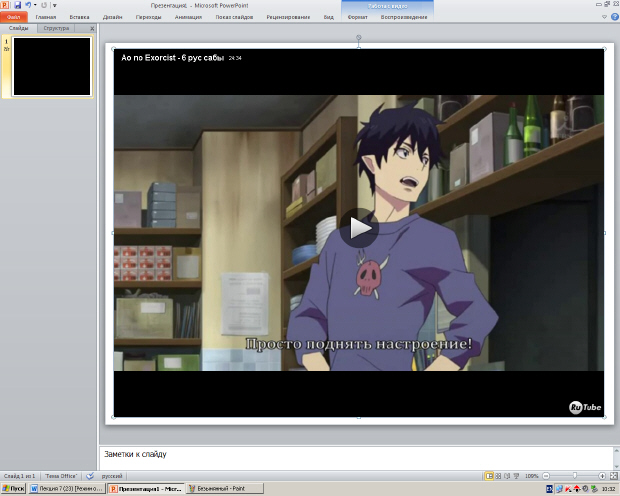
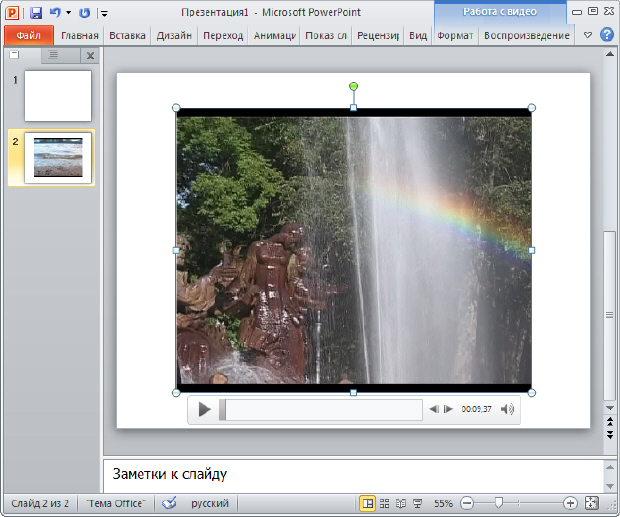
Результат показан на рис. 7.8.
увеличить изображение Рис. 7.8. Видео из сайта вставлено в PowerPoint 2010
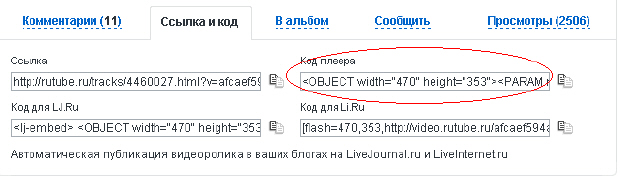
Если сайт предлагает несколько вариантов кода видео, то следует выбирать код плеера (рис. 7.9).
увеличить изображение Рис. 7.9. На рисунке выделен правильный вариант выбора кода видео
В PowerPoint 2010 можно добавлять в видеоролики закладки и обрезать видео, вставлять в текст и подписи, применять такие эффекты как затенение, отражение, смягченные края и объемное вращение. В этом примере мы рассмотрим:
Вставку видео в презентацию
Использование заставки
Понятие закладки
Монтаж видео (обрезка фильма до нужного вам фрагмента)
Для внедрение видео из файла в презентацию выберите слайд, в который необходимо внедрить видео. На вкладке Вставка в группе Мультимедиа нажмите стрелку под надписью Видео и выберите пункт Видео из файла. В окне Вставка видеозаписи найдите и выберите нужный видеофайл и нажмите на кнопку Вставить (рис. 7.10).
увеличить изображение Рис. 7.10. Внедрение видео в презентацию из файла
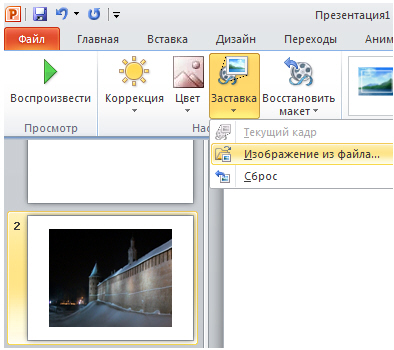
Видеозаставка позволяет установить в качестве первого кадра фильма картинку, предваряющую просмотр фильма. Например, если это фильм о Новгороде, то в качестве заставки можно установить фотографию Новгорода или любой кадр из фильма о Новгороде. Для установки заставки на вкладке Формат в группе Настройки выберите в меню Заставка команду Изображение из файла. В окне Вставка рисунка выберите фотографию, которую необходимо внедрить, и нажмите на кнопку Вставить - рис. 7.11.
Рис. 7.11. Добавление заставки для видео
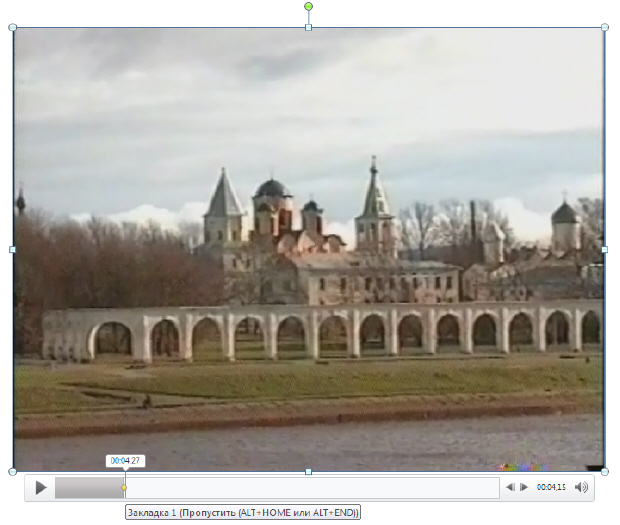
Следующее новое понятие - закладка. С помощью аудио и видео закладок пользователь может отметить интересующие его моменты в видео- или аудиоклипе и быстро их находить, подобно тому, как используют закладки в книгах. Предположим, что в фильме о Новгороде мы хотим установить закладку на начало фрагмента об Ярославовом дворище. Тогда, остановите показ фильма на месте будущей закладки. Затем на вкладке Воспроизведение в группе Закладки выберите команду Добавить закладку. На временной полосе демонстрации фильма появится желтая точка - это и есть отображение видеозакладки в PowerPoint (рис. 7.12). Теперь, для перехода на закладку нужно только щелкнуть по ней - фильм начнется с нее.
увеличить изображение Рис. 7.12. Добавление заставки для видео
Посмотрим теперь, как во встроенном в PowerPoint видеоредакторе можно обрезать фильм, выбрав желаемый фрагмент из него. На вкладке Воспроизведение щелкните мышкой на элемент Монтаж видео. В окне Монтаж видео, левый бегунок зеленого цвета перетащите на начало, а правый бегунок - на конец фрагмента. Обрезку видео завершите нажатием на кнопку ОК (рис. 7.13).
Рис. 7.13. Иллюстрация для команды обрезки фильма
Это не все возможности работы с видео в PowerPoint, но мы ограничимся вышесказанным. И в заключение еще две полезные возможности программы, о которых стоит знать каждому.
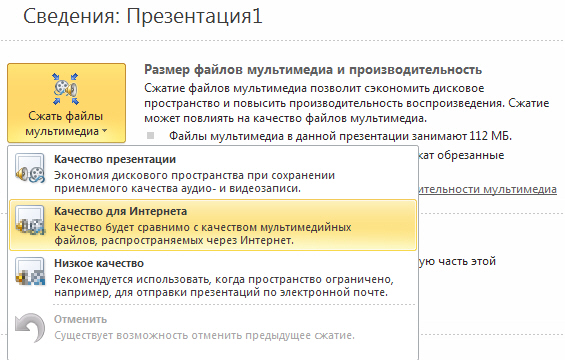
Если презентация содержит мультимедиа файлы и размер ее актуален, то имеет смысл произвести ее сжатие. Для этого на вкладке Файл нажмите на кнопку Сведения, а затем щелкните мышью на значке Сжать файлы мультимедиа. Затем выберите степень (качество) сжатия мультимедиа файлов, входящих в вашу презентацию (рис. 7.14)
Команда Файл-Сведения-Оптимизация для совместимости помогает устранить проблемы, при переносе презентации с ПК на ПК. В результате презентацию будет легче представлять другим людям и использовать в разных местах (например, показывать ее зрителям с другого компьютера): показ слайдов при этом будет выполняться без ошибок.