русс | укр

Языки программирования

ПаскальСиАссемблерJavaMatlabPhpHtmlJavaScriptCSSC#DelphiТурбо Пролог

Компьютерные сетиСистемное программное обеспечениеИнформационные технологииПрограммирование

Все о программировании


Linux Unix Алгоритмические языки Аналоговые и гибридные вычислительные устройства Архитектура микроконтроллеров Введение в разработку распределенных информационных систем Введение в численные методы Дискретная математика Информационное обслуживание пользователей Информация и моделирование в управлении производством Компьютерная графика Математическое и компьютерное моделирование Моделирование Нейрокомпьютеры Проектирование программ диагностики компьютерных систем и сетей Проектирование системных программ Системы счисления Теория статистики Теория оптимизации Уроки AutoCAD 3D Уроки базы данных Access Уроки Orcad Цифровые автоматы Шпаргалки по компьютеру Шпаргалки по программированию Экспертные системы Элементы теории информации

Добавление видеофрагмента в презентацию


Дата добавления: 2013-12-24; просмотров: 1024; Нарушение авторских прав


Новый термин

GIF - формат графических файлов с расширением *.gif, используемый для отображения в Интернете рисунков с индексированным набором цветов. Поддерживает до 256 цветов и использует сжатие без потерь, то есть сжатие файла без потери данных. Анимированные изображения формата GIF не являются фильмами - они только содержат несколько изображений, которые, сменяя друг друга, создают эффект анимации.

Видеофрагменты и анимированные изображения формата GIF можно добавлять на слайды из файлового архива на компьютере, из организатора клипов (Microsoft), из Интернета или из локальной сети. Чтобы добавить в презентацию видеофрагмент или анимированное изображение формата GIF, вставьте его на отдельный слайд. Существует несколько способов запуска воспроизведения видеофрагмента или GIF-файла:

  • автоматическое воспроизведение при показе слайда,
  • воспроизведение по щелчку мыши,
  • воспроизведение с задержкой в соответствии с установленными значениями интервала времени.

Видеофрагмент также можно воспроизводить при показе нескольких слайдов или непрерывно в ходе всей презентации. Можно также установить некоторые параметры видеофрагмента.

В отличие от изображений или рисунков, файлы видеофрагментов всегда связаны с презентацией, а не внедрены в нее. При вставке связанного файла приложение PowerPoint создает на него ссылку. Если затем файл видеофрагмента будет перемещен, PowerPoint не сможет найти путь к нему для воспроизведения. Чтобы приложение PowerPoint могло всегда найти путь к файлам видеофрагмента, перед вставкой видеофрагментов в презентацию скопируйте их в ту же папку, где находится презентация - PowerPoint создаст ссылку и сможет всегда найти видеофрагмент, если его файл остается в папке презентации, даже в случае копирования или перемещения папки на другой компьютер. Чтобы гарантировать сохранение пути к связанным файлам презентации, можно воспользоваться средством Упаковка для записи на компакт-диск. Это средство копирует все файлы презентации в одно расположение (на компакт-диск или в папку) и автоматически обновляет ссылки на файлы видеофрагментов.


В обычном режиме просмотра щелкните на слайд, в который нужно добавить видеофрагмент или анимированный GIF-файл. На вкладке Вставка в группе Мультимедиа щелкните на стрелку в разделе Видео (рис. 7.1).


Рис. 7.1. Вставка фильма в слайд

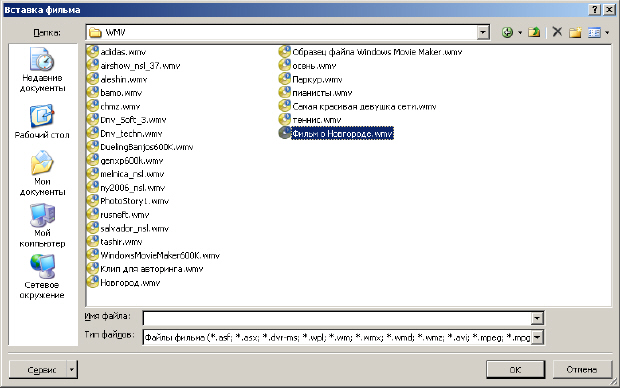
Далее щелкните на команде Видео из файла, выберите папку, в которой находится файл, затем дважды щелкните файл, который нужно добавить (рис. 7.2).


увеличить изображение
Рис. 7.2. Окно для выбора видеофайла для вставки в слайд

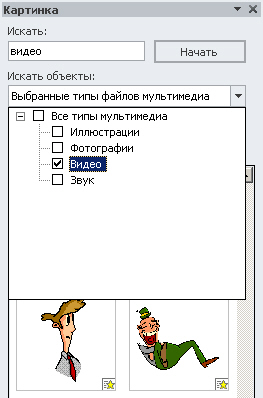
Вы можете также выбрать видео из коллекции, поставляемой совместно с программой. Для этого в группе Мультимедиа щелкните на команде Видео из организатора клипов, выберите нужный клип в области задач, затем щелкните на нем для добавления видео в слайд (рис. 7.3).


Рис. 7.3. Вставка GIF-файла из организатора клипов

Примечание:

На самом деле видеофайлами в организаторе клипов являются анимационный файлы с расширением *GIF.

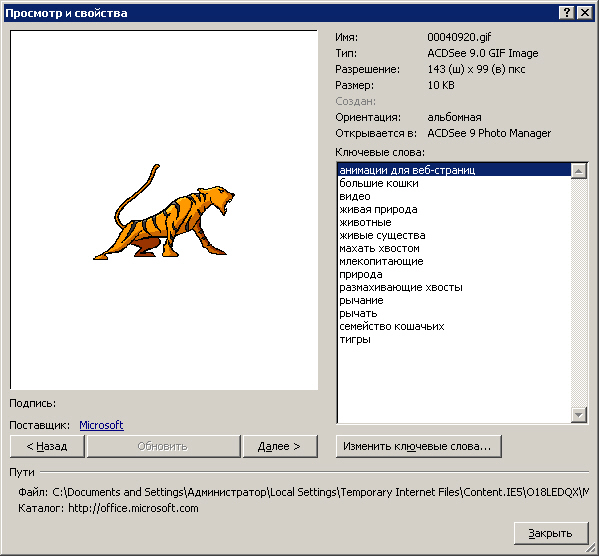
Перед добавлением клипа в презентацию его можно предварительно просмотреть. В области задач Клип в поле Результаты, в котором перечислены доступные клипы, наведите указатель мыши на эскиз клипа, щелкните отобразившуюся стрелку и выберите Просмотр и свойства (рис. 7.4).


Рис. 7.4. Окно Просмотр и свойства


<== предыдущая лекция | следующая лекция ==>
Добавление видеофрагмента и анимации в презентацию | Анимация объектов PowerPoint


Карта сайта Карта сайта укр


Уроки php mysql Программирование

Онлайн система счисления Калькулятор онлайн обычный Инженерный калькулятор онлайн Замена русских букв на английские для вебмастеров Замена русских букв на английские

Аппаратное и программное обеспечение Графика и компьютерная сфера Интегрированная геоинформационная система Интернет Компьютер Комплектующие компьютера Лекции Методы и средства измерений неэлектрических величин Обслуживание компьютерных и периферийных устройств Операционные системы Параллельное программирование Проектирование электронных средств Периферийные устройства Полезные ресурсы для программистов Программы для программистов Статьи для программистов Cтруктура и организация данных


Не нашли то, что искали? Google вам в помощь!


© life-prog.ru При использовании материалов прямая ссылка на сайт обязательна.

Генерация страницы за: 0.277 сек.