Создание диаграмм в приложениях PowerPoint и Excel
Изменение стиля таблицы
Рисование таблицы
Копирование таблицы из других приложений Office 2010
Совет
Добавление таблицы в слайд
Добавление в презентацию таблиц и диаграмм
Диплом
Экстернат
Экзамен
Лекции:
· 1
· 2
· 3
· 4
· 5
· 6
· 7
· 8
· 9
5. Лекция: Добавление в презентацию звуковых эффектов
Страницы:« |1|2|вопросы |»
для печати и PDA
Если Вы заметили ошибку - сообщите намили выделите ее и нажмите Ctrl+Enter
Включить комментарии|| Настройки|| Модерация|| Помощь
// <a href="http://mb.osp.ru/cgi-bin/href/intuit-240x90?85327" target="_top"><img src="http://mb.osp.ru/cgi-bin/banner/intuit-240x90?85327&options=T" alt="MadBanner" width="240" height="90" border="0" ismap="ismap"></a>< iframe src="http://mb.osp.ru/cgi-bin/iframe/intuit-240x90?options=T" width="240" height="90" marginwidth="0" marginheight="0" scrolling="no" frameborder="0"><a href="http://mb.osp.ru/cgi-bin/href/intuit-240x90" target="_top"><img src="http://mb.osp.ru/cgi-bin/banner/intuit-240x90?options=T" alt="MadBanner" width="240" height="90" border="0" ismap="ismap"></a></iframe>
// <a href="http://mb.osp.ru/cgi-bin/href/intuit-240x400?53517" target="_top"><img src="http://mb.osp.ru/cgi-bin/banner/intuit-240x400?53517&options=T" alt="MadBanner" width="240" height="400" border="0" ismap="ismap"></a>< iframe src="http://mb.osp.ru/cgi-bin/iframe/intuit-240x400?options=T" width="240" height="400" marginwidth="0" marginheight="0" scrolling="no" frameborder="0"><a href="http://mb.osp.ru/cgi-bin/href/intuit-240x400" target="_top"><img src="http://mb.osp.ru/cgi-bin/banner/intuit-240x400?options=T" alt="MadBanner" width="240" height="400" border="0" ismap="ismap"></a></iframe>
5.1.5. Звуки связанные и внедрённые
Чтобы гарантировать воспроизведение звукового файла для презентации, следует знать, связан файл с презентацией или внедрён в неё. Иначе говоря, следует позаботиться о том, чтобы все файлы, которые связаны с презентацией, находились в папках, где программа PowerPoint сможет найти их.
5.1.5.1 Встроенные файлы
Встроенный файл является частью презентации. Если скопировать презентацию в другое место, встроенный звуковой файл перемещается вместе с презентацией и будет воспроизводиться без проблем на любом ПК.
Чем определяется, будет ли файл внедрён программой PowerPoint? Типом и размером файла. Если звуковой файл является WAV-файлом, размер которого равен или меньше 100 КБ, он будет внедрён.
5.1.5.2 Связанные звуковые файлы
Связанный файл в действительности не содержится в презентации. Вместо этого программой PowerPoint создается связь с файлом на основе сведений о месте, где он находился в момент его вставки в презентацию. Например, файл может храниться на жестком или компакт диске. Таким образом, при наших действиях в действительности лишь создаётся связь с файлом. Программа PowerPoint использует эту связь для поиска файла по маршруту и воспроизведения звукового файла.
Неприятность состоит в том, что если переместить звуковой файл в другое место (изменить путь к файлу, например, удалить из лотка звуковой компакт диск), то связь больше не будет действовать, а программа PowerPoint не найдет звуковой файл и не воспроизведёт его.
Чем же определяется, связанный звуковой файл или встроенный (внедренный)? Размером и типом файла. Программа PowerPoint создает связь для любого WAV-файла, размер которого превышает 100 килобайтов (КБ) и для файлов всех других типов независимо от их размера.
5.1.5.3 Советы при работе со связанными файлами
При соблюдении нижеописанных правил, программа PowerPoint гарантированно найдёт и воспроизведёт все связанные звуковые файлы в условиях презентации.
Прежде чем вставить звуковой файл во время создания презентации, скопируйте звуковой файл в ту же папку, где находится презентация. Затем вставьте файл из этой папки. Программа PowerPoint создаст связь с файлом на основе местонахождения звукового файла в папке. Если звуковой файл будет находиться в папке презентации, программа PowerPoint всегда найдёт его - даже если переместить или скопировать папку на другой компьютер.
Когда презентация создана и требуется её скопировать или распространить, воспользуйтесь функцией упаковки презентации для записи на компакт-диск. Для этого выполните команду Файл-Сохранить и отправить-Упаковать презентацию для компакт диска. С помощью этой функции все файлы копируются в одно место (на компакт-диск или в папку) с презентацией и для всех мультимедийных файлов автоматически обновляются все связи.
Примечание:
Допустимый максимальный размер внедряемых WAV-файлов можно увеличить. Максимум в 100 КБ является настройкой по умолчанию в PowerPoint. Предельный размер можно увеличить до 50 000 КБ, однако следует помнить, что при увеличении допустимого размера звуковых файлов размер презентации значительно возрастает.
5.1.6.Речевое сопровождение в презентации
Речевое сопровождение может улучшить презентацию. Средства записи речевого сопровождения также позволяют сделать запись комментариев аудитории во время презентации, чтобы впоследствии можно было их прослушать и обдумать. Приоритет речевого сопровождения выше, чем у других звуков, а в презентации может одновременно воспроизводиться только один звук, поэтому остальные звуки, для которых указано автоматическое воспроизведение, будут блокированы речевым сопровождением. Временные интервалы нужны для того, чтобы в автоматическом режиме синхронизировать речевое сопровождение и слайды презентации.
Для записи и прослушивания речевого сопровождения компьютер должен быть оснащен звуковой картой, микрофоном и колонками.
5.1.6.1 Внедренное и связанное речевое сопровождение
Речевое сопровождение может быть связанным или внедренным. Как уже рассказывалось выше, внедренный звуковой объект это аудиоданные, содержащиеся в файле-источнике и вставленные в файл назначения в виде объекта. После внедрения объект становится частью файла назначения. Изменения, вносимые во внедренный объект, отражаются в файле назначения. Звуковой файл внедренного речевого сопровождения становится частью презентации, перемещается вместе с ней. В результате, общий размер файла презентации увеличивается.
Звуковой файл связанного речевого сопровождения хранится в отдельном каталоге, что позволяет уменьшить размер файла презентации. Чтобы речевое сопровождение воспроизводилось вместе с презентацией, необходимо указать путь к его звуковому файлу.
Если презентация демонстрируется на разных компьютерах, следует скопировать связанный звуковой файл на эти компьютеры. Для переноса презентации и связанных с ней файлов лучше всего воспользоваться средством Упаковка для записи на компакт-диск.
5.1.6.2 Возможные проблемы при воспроизведении звука
Вставленный в презентацию звуковой файл может не воспроизводиться, если на компьютере не установлена требуемая версия кодека или если файл закодирован в формате, который не распознается текущей версией операционной системы Microsoft Windows. Для решения проблемы установите нужный кодек или перекодируйте файл в другой формат.
Новый термин
Кодек (компрессор/декомпрессор) - программное или аппаратное обеспечение, используемое для сжатия и распаковки цифрового мультимедиа. Кодированием называется процесс преобразования данных в набор нулей и единиц.
Если после установки звукового кодека звук в презентации все же не воспроизводится, то, возможно, это связанный, а не внедренный объект и путь к нему нарушен. Для восстановления маршрута к звуку скопируйте звуковые файлы в папку, в которой находится презентация. Сведения о том, внедрен звуковой файл или связан, а также путь к связанному файлу отображаются в диалоговом окне Параметры звука (рис. 5.7). Щелкните в слайде на неработающий звук, а затем в разделе Работа со звуками на вкладке Параметры в группе Параметры звука щелкните на значок Открытие диалогового окна Параметры. В разделе Информация рядом с полем Файл будет указано Содержится в презентации (значит, файл внедрен в презентацию), или указан путь к звуковому файлу (значит, звуковой файл связан).
Рис. 5.7. Так выглядит окно Параметры звука, если звуковой файл связан
Возможен и такой случай: презентация была скопирована на компакт-диск, и теперь на другом компьютере звуковые файлы не воспроизводятся. Вероятная причина - не было использовано средство Подготовить для компакт-диска или звуковые файлы были скопированы на компакт-диск вручную. Запишите компакт диск правильно, то есть скопируйте звуковые файлы в папку с презентацией, а затем воспользуйтесь средством Подготовить для компакт-диска.
5.1.6.3 Пример 5.1. Запись звука для отдельного слайда
Откройте слайд, к которому требуется добавить звук или звуковое примечание.
В меню Вставка в группе Мультимедиа выберите команду Звук, а затем - Записать звук (рис. 5.8).
Рис. 5.8. Группа Мультимедиа, команда Записать звук
Выполните команду Записать звук - появиться инструмент Звукозапись (рис. 5.9).
Рис. 5.9. Инструмент Звукозапись
Для записи звука или звукового примечания нажмите на красную кнопку Запись. По завершении записи нажмите на среднюю cby.. кнопку Остановить. Введите в поле Название название звука и нажмите на кнопку ОК - на слайде появится значок звука (рис. 5.10).
Рис. 5.10. Так ваша микрофонная запись выглядит на слайде
Для воспроизведения звука нажмите на кнопку Просмотр.
5.1.7.Если записанный речевой фрагмент не воспроизводится
При возникновении проблем со звукозаписью надо иметь в виду следующее:
Для записи и воспроизведения звукового сопровождения или звукового примечания необходимо наличие звуковой платы, микрофона и аудиоколонок.
ПК должен быть правильно настроен. На панели управления проверьте параметры звуков и мультимедиа, чтобы определить, какое оборудование установлено на компьютере и какие настройки используются в его работе (рис. 5.11).
Рис. 5.11. Одна из вкладок настройки звуков и аудиоустройств на ПК
Проверьте работу микрофона (рис. 5.12).
Рис. 5.12. Проверка микрофона
5.1.8. Пример 5.2. Добавление музыки в презентацию, с настройкой параметров воспроизведения этой музыки
5.1.8.1 1. Добавление музыкального аудиоклипа
Командой Файл-Открыть откройте презентацию и щелкните на слайд, к которому нужно добавить аудиоклип. На вкладке Вставка в группе Мультимедиа выберите команду Звук - рис. 5.13.
Рис. 5.13. Показана группа Мультимедиа, команда Звук
Выберите пункт музыкальное сопровождение слайда командой Звук из файла, затем укажите папку, в которой находится файл, и дважды щелкните на файл, который нужно добавить - рис. 5.14.
увеличить изображение Рис. 5.14. Музыкальный файл выбран
На слайде появится значок внедренного в презентацию звука (рис. 5.15).
Рис. 5.15. Звук внедрен в слайд
Для предварительное прослушивание аудиоклипа на слайде выберите значок аудиоклипа на слайде и дважды щелкните на него мышь или перейдите на вкладку Работа со звуком (Воспроизведение) и в группе Просмотр нажмите на кнопку Воспроизвести (рис. 5.16).
увеличить изображение Рис. 5.16. Вкладка Работа со звуком (Воспроизведение)
5.1.8.2 2. Настройка параметров воспроизведения для аудиоклипа
Выберите значок аудиоклипа на слайде. В разделе Работа со звуком на вкладке Воспроизведение в группе Параметры звука выполните одно из нижеследующих действий:
Чтобы задать автоматическое воспроизведение аудиоклипа при отображении слайда, в списке Начало выберите пункт Автоматически.
Чтобы задать воспроизведение аудиоклипа вручную по щелчку на слайде, в списке Начало выберите пункт По щелчку (рис. 5.17).
Рис. 5.17. Пример запуска музыки по щелчку
Для того, чтобы задать воспроизведение аудиоклипа при показе всех слайдов презентации, в списке Начало выберите строку Для всех слайдов.
Чтобы задать непрерывное воспроизведение аудиоклипа до остановки вручную, установите флажок непрерывное воспроизведение. При таком зацикливании звук воспроизводится непрерывно до перехода к следующему слайду.
Для настройки громкости звука в разделе Работа со звуком на вкладке Воспроизведение в группе Параметры звука нажмите на кнопку Громкость и выберите один из приведенных ниже вариантов: Тихо, Средне, Громко, Приглушить (рис. 5.18).
Рис. 5.18. Настройка громкости музыкального аудиоклипа
5.1.9. Выводы
Можно добавить аудиоклип из файлов на компьютере, из сети или из области задач Коллекция картинок. Можно также записать собственный звуковой файл и добавить его в презентацию или использовать музыку с компакт-диска. При вставке аудиоклипа на слайд появляется значок, обозначающий звуковой файл. Для проведения презентации можно настроить автоматическое воспроизведение аудиоклипа при отображении слайда, воспроизведение по щелчку мышью или воспроизведение для всех слайдов презентации. Можно также настроить непрерывное цикличное воспроизведение файла мультимедиа до остановки вручную. Тема следующей лекции - таблицы и диаграммы.
В пакете программ Microsoft Office 2010 после создания таблицы в Office Word 2010 или Office Excel 2010 ее можно вставить в презентацию Office PowerPoint 2010, а затем, посредством возможностей PowerPoint изменить стиль таблицы или добавить какой-либо визуальный эффект. Однако, можно напрямую (сразу) создавать таблицы прямо в PowerPoint. Укажите слайд, в который нужно добавить таблицу. Затем на вкладке Вставка в группе Таблицы нажмите на кнопку Таблица. Далее таблицу можно создать двумя способами.
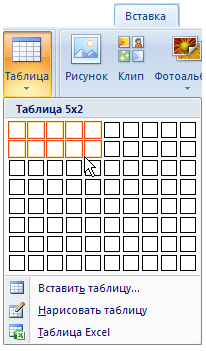
В первом способе выделите несколько строк и столбцов, а затем щелкните левой кнопкой мыши (рис. 6.1).
Рис. 6.1. Создание таблицы мышью
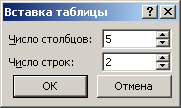
Во втором способе выполните команду Вставить таблицу, а затем введите числа в списки Число столбцов и Число строк (рис. 6.2) и нажмите на кнопку ОК.
Рис. 6.2. Вставка таблицы
Для добавления текста в ячейки таблицы щелкните ячейку, а затем введите текст. После этого щелкните в области вне таблицы.
Для того, чтобы скопировать таблицу из приложения Excel или Word в приложение PowerPoint, выделите исходную таблицу. Выполните в исходном приложении команду Копировать, затем в приложении Power Point команду Вставить. Таблица будет перенесена.
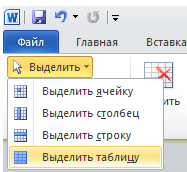
Так, например, в Word 2010, щелкните на таблицу, которую нужно скопировать, а затем в группе Работа с таблицами на вкладке Макет в группе Таблица щелкните на стрелку рядом с кнопкой Выделить, а затем выберите пункт Выделить таблицу (рис. 6.3).
Рис. 6.3. Выделение таблицы в Word
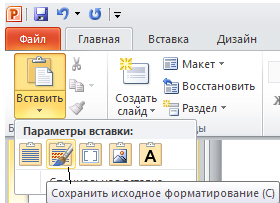
Далее на вкладке Главная в группе Буфер обмена нажмите на кнопку Копировать, а в презентации PowerPoint 2010 выберите слайд, в который нужно скопировать таблицу и на вкладке Главная нажмите на кнопку Вставить. Чаще всего при этом в Параметрах вставки следует выбрать вариант Сохранить исходное форматирование (рис. 6.4).
Рис. 6.4. Вставка с сохранением исходного форматирования таблицы
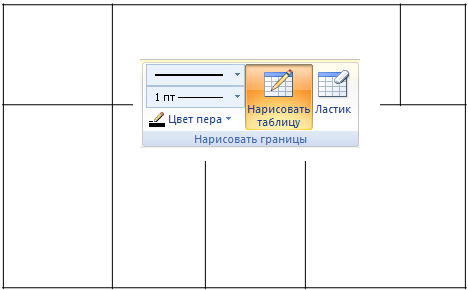
Таблицу можно нарисовать. Для этого на вкладке Вставка в группе Таблицы нажмите на кнопку Таблица, а затем выберите пункт Нарисовать таблицу - курсор превратится в карандаш. Для обозначения внешних границ таблицы перетащите курсор по диагонали до нужного размера таблицы, а затем (при активном инструменте Нарисовать таблицу) перетаскивайте курсор, чтобы создать столбцы и строки - рис. 6.5.
Рис. 6.5. Таблица нарисована
Нарисованную таблицу можно редактировать. Для того, чтобы стереть линию на вкладке Конструктор в группе Нарисовать границы выберите инструмент Ластик - курсор превратится в ластик. Щелкните линию, которую нужно стереть - она будет уничтожена.
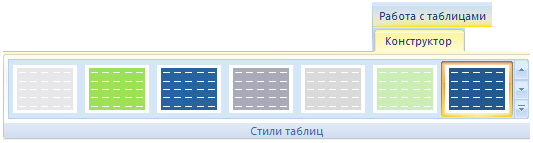
Для изменения стиля таблицы щелкните на таблицу, затем в группе Работа с таблицами на вкладке Конструктор в поле Стили таблиц выберите желаемый стиль. Эскизы стилей таблицы отображаются в коллекции экспресс-стилей в группе Стили таблиц - рис. 6.6. При наведении указателя мыши на экспресс-стиля можно увидеть перемену стиля редактируемой вами таблицы. Иначе говоря, в Power Point существует предварительный просмотр (предпросмотр) стиля таблицы.
Рис. 6.6. Стили таблиц
В ходе редактирования таблицы вы можете изменить ее контур, цвет фона и/или применить эффекты к ячейкам таблицы. Любой существующий стиль таблицы можно назначить стилем для всех вновь создаваемых таблиц. Для этого щелкните правой кнопкой мыши на стиль таблицы, а затем в контекстном меню выполните команду По умолчанию.
Примечание:
У автора нет возможности осветить такие разделы как: добавление строки (столбца), объединение (разделение) ячеек таблицы, удаление столбца и строки, удаление содержимого ячейки таблицы, добавление (изменение, удаление) заливки ячейки таблицы, добавление и изменение цвета фона таблицы, изменение размера таблицы, изменение размера столбца или строки и ряд других тем. Мы предлагаем читателю использовать Справку и изучить эти темы самостоятельно.
С помощью приложения Microsoft Office Excel 2010 можно легко создавать профессионально оформленные диаграммы, а затем передавать их в PowerPoint. В отличие от MS PowerPoint приложение MS Excel специально "заточено" для работы с диаграммами и позволяет представлять данные с помощью диаграмм разнообразных типов. При создании новой или изменении существующей диаграммы можно выбрать один из многочисленных типов диаграмм (например, гистограмму или круговую диаграмму) и их разновидностей (например, гистограмму с накоплением или объемную круговую диаграмму). Совместив на одной диаграмме диаграммы разных типов, можно создать комбинированную диаграмму.
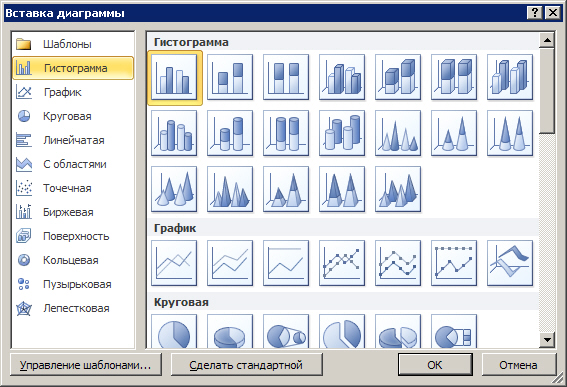
Чтобы создать в Excel базовую диаграмму, которую впоследствии можно изменять и форматировать, сначала введите на лист данные для этой диаграммы. Затем просто выделите эти данные и выберите нужный тип диаграммы на ленте (вкладка Вставка, группа Диаграммы) - рис. 6.7.
Рис. 6.7. Одиннадцать видов диаграмм в Excel 2010
Диаграмму из приложения Excel можно копировать в PowerPoint 2010. При копировании диаграмма может быть встроена как статические данные, а может быть связана с книгой. Если диаграмма связана с книгой, к которой имеется доступ, можно задать ее автоматическое обновление согласно данным связанной книги при каждом открытии диаграммы. Таким образом, диаграммы, созданные в Excel полностью совместимы с другими приложениями Office 2010, такими как Office PowerPoint 2010 и Office Word 2010 и оба эти приложения содержат те же инструменты для создания диаграмм, что и Excel.
Диаграммы всех типов, кроме круговой, могут содержать несколько рядов данных. Ряд данных - набор связанных между собой элементов данных, отображаемых на диаграмме. Каждому ряду данных на диаграмме соответствует отдельный цвет или способ обозначения, указанный на легенде диаграммы.



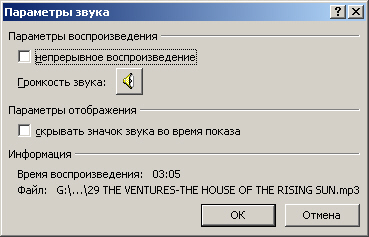 Рис. 5.7. Так выглядит окно Параметры звука, если звуковой файл связан
Возможен и такой случай: презентация была скопирована на компакт-диск, и теперь на другом компьютере звуковые файлы не воспроизводятся. Вероятная причина - не было использовано средство Подготовить для компакт-диска или звуковые файлы были скопированы на компакт-диск вручную. Запишите компакт диск правильно, то есть скопируйте звуковые файлы в папку с презентацией, а затем воспользуйтесь средством Подготовить для компакт-диска.
5.1.6.3 Пример 5.1. Запись звука для отдельного слайда
Откройте слайд, к которому требуется добавить звук или звуковое примечание.
В меню Вставка в группе Мультимедиа выберите команду Звук, а затем - Записать звук (рис. 5.8).
Рис. 5.7. Так выглядит окно Параметры звука, если звуковой файл связан
Возможен и такой случай: презентация была скопирована на компакт-диск, и теперь на другом компьютере звуковые файлы не воспроизводятся. Вероятная причина - не было использовано средство Подготовить для компакт-диска или звуковые файлы были скопированы на компакт-диск вручную. Запишите компакт диск правильно, то есть скопируйте звуковые файлы в папку с презентацией, а затем воспользуйтесь средством Подготовить для компакт-диска.
5.1.6.3 Пример 5.1. Запись звука для отдельного слайда
Откройте слайд, к которому требуется добавить звук или звуковое примечание.
В меню Вставка в группе Мультимедиа выберите команду Звук, а затем - Записать звук (рис. 5.8).
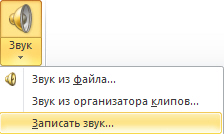 Рис. 5.8. Группа Мультимедиа, команда Записать звук
Выполните команду Записать звук - появиться инструмент Звукозапись (рис. 5.9).
Рис. 5.8. Группа Мультимедиа, команда Записать звук
Выполните команду Записать звук - появиться инструмент Звукозапись (рис. 5.9).
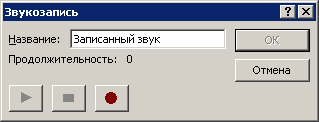 Рис. 5.9. Инструмент Звукозапись
Для записи звука или звукового примечания нажмите на красную кнопку
Рис. 5.9. Инструмент Звукозапись
Для записи звука или звукового примечания нажмите на красную кнопку  Запись. По завершении записи нажмите на среднюю cby.. кнопку
  Остановить. Введите в поле Название название звука и нажмите на кнопку ОК - на слайде появится значок звука
  (рис. 5.10).
 Рис. 5.10. Так ваша микрофонная запись выглядит на слайде
Для воспроизведения звука нажмите на кнопку
Рис. 5.10. Так ваша микрофонная запись выглядит на слайде
Для воспроизведения звука нажмите на кнопку  Просмотр.
5.1.7.Если записанный речевой фрагмент не воспроизводится
При возникновении проблем со звукозаписью надо иметь в виду следующее:
Просмотр.
5.1.7.Если записанный речевой фрагмент не воспроизводится
При возникновении проблем со звукозаписью надо иметь в виду следующее:
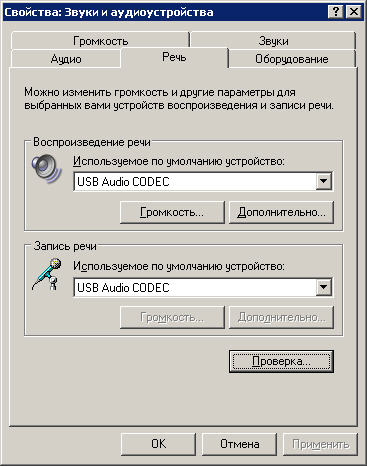 Рис. 5.11. Одна из вкладок настройки звуков и аудиоустройств на ПК
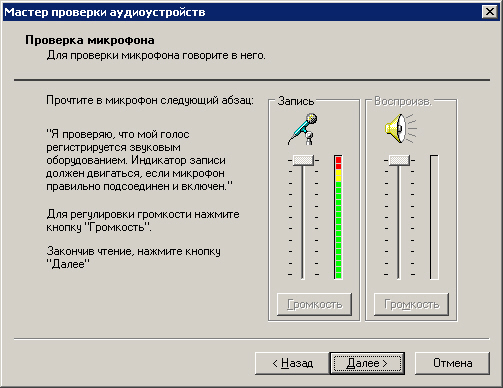 Рис. 5.12. Проверка микрофона
5.1.8. Пример 5.2. Добавление музыки в презентацию, с настройкой параметров воспроизведения этой музыки
5.1.8.1 1. Добавление музыкального аудиоклипа
Командой Файл-Открыть откройте презентацию и щелкните на слайд, к которому нужно добавить аудиоклип. На вкладке Вставка в группе Мультимедиа выберите команду Звук - рис. 5.13.
Рис. 5.12. Проверка микрофона
5.1.8. Пример 5.2. Добавление музыки в презентацию, с настройкой параметров воспроизведения этой музыки
5.1.8.1 1. Добавление музыкального аудиоклипа
Командой Файл-Открыть откройте презентацию и щелкните на слайд, к которому нужно добавить аудиоклип. На вкладке Вставка в группе Мультимедиа выберите команду Звук - рис. 5.13.
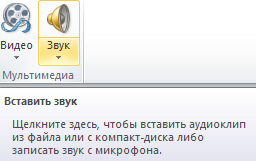 Рис. 5.13. Показана группа Мультимедиа, команда Звук
Выберите пункт музыкальное сопровождение слайда командой Звук из файла, затем укажите папку, в которой находится файл, и дважды щелкните на файл, который нужно добавить - рис. 5.14.
Рис. 5.13. Показана группа Мультимедиа, команда Звук
Выберите пункт музыкальное сопровождение слайда командой Звук из файла, затем укажите папку, в которой находится файл, и дважды щелкните на файл, который нужно добавить - рис. 5.14.
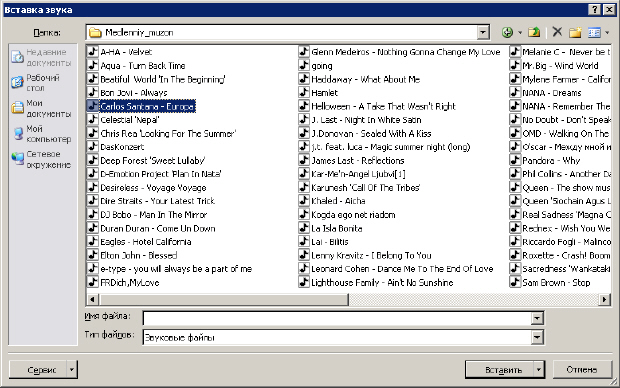 увеличить изображение Рис. 5.14. Музыкальный файл выбран
На слайде появится значок внедренного в презентацию звука (рис. 5.15).
увеличить изображение Рис. 5.14. Музыкальный файл выбран
На слайде появится значок внедренного в презентацию звука (рис. 5.15).
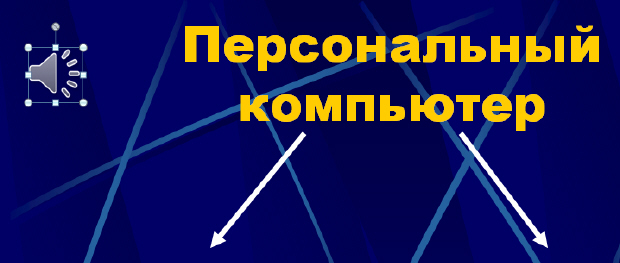 Рис. 5.15. Звук внедрен в слайд
Для предварительное прослушивание аудиоклипа на слайде выберите значок аудиоклипа на слайде и дважды щелкните на него мышь или перейдите на вкладку Работа со звуком (Воспроизведение) и в группе Просмотр нажмите на кнопку Воспроизвести (рис. 5.16).
Рис. 5.15. Звук внедрен в слайд
Для предварительное прослушивание аудиоклипа на слайде выберите значок аудиоклипа на слайде и дважды щелкните на него мышь или перейдите на вкладку Работа со звуком (Воспроизведение) и в группе Просмотр нажмите на кнопку Воспроизвести (рис. 5.16).
 увеличить изображение Рис. 5.16. Вкладка Работа со звуком (Воспроизведение)
5.1.8.2 2. Настройка параметров воспроизведения для аудиоклипа
Выберите значок аудиоклипа на слайде. В разделе Работа со звуком на вкладке Воспроизведение в группе Параметры звука выполните одно из нижеследующих действий:
увеличить изображение Рис. 5.16. Вкладка Работа со звуком (Воспроизведение)
5.1.8.2 2. Настройка параметров воспроизведения для аудиоклипа
Выберите значок аудиоклипа на слайде. В разделе Работа со звуком на вкладке Воспроизведение в группе Параметры звука выполните одно из нижеследующих действий:
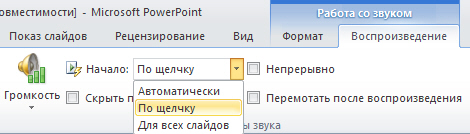 Рис. 5.17. Пример запуска музыки по щелчку
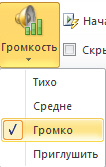 Рис. 5.18. Настройка громкости музыкального аудиоклипа
5.1.9. Выводы
Можно добавить аудиоклип из файлов на компьютере, из сети или из области задач Коллекция картинок. Можно также записать собственный звуковой файл и добавить его в презентацию или использовать музыку с компакт-диска. При вставке аудиоклипа на слайд появляется значок, обозначающий звуковой файл. Для проведения презентации можно настроить автоматическое воспроизведение аудиоклипа при отображении слайда, воспроизведение по щелчку мышью или воспроизведение для всех слайдов презентации. Можно также настроить непрерывное цикличное воспроизведение файла мультимедиа до остановки вручную. Тема следующей лекции - таблицы и диаграммы.
Рис. 5.18. Настройка громкости музыкального аудиоклипа
5.1.9. Выводы
Можно добавить аудиоклип из файлов на компьютере, из сети или из области задач Коллекция картинок. Можно также записать собственный звуковой файл и добавить его в презентацию или использовать музыку с компакт-диска. При вставке аудиоклипа на слайд появляется значок, обозначающий звуковой файл. Для проведения презентации можно настроить автоматическое воспроизведение аудиоклипа при отображении слайда, воспроизведение по щелчку мышью или воспроизведение для всех слайдов презентации. Можно также настроить непрерывное цикличное воспроизведение файла мультимедиа до остановки вручную. Тема следующей лекции - таблицы и диаграммы.