русс | укр

Языки программирования

ПаскальСиАссемблерJavaMatlabPhpHtmlJavaScriptCSSC#DelphiТурбо Пролог

Компьютерные сетиСистемное программное обеспечениеИнформационные технологииПрограммирование

Все о программировании


Linux Unix Алгоритмические языки Аналоговые и гибридные вычислительные устройства Архитектура микроконтроллеров Введение в разработку распределенных информационных систем Введение в численные методы Дискретная математика Информационное обслуживание пользователей Информация и моделирование в управлении производством Компьютерная графика Математическое и компьютерное моделирование Моделирование Нейрокомпьютеры Проектирование программ диагностики компьютерных систем и сетей Проектирование системных программ Системы счисления Теория статистики Теория оптимизации Уроки AutoCAD 3D Уроки базы данных Access Уроки Orcad Цифровые автоматы Шпаргалки по компьютеру Шпаргалки по программированию Экспертные системы Элементы теории информации

Дополнительные настройки звука


Дата добавления: 2013-12-24; просмотров: 879; Нарушение авторских прав


Воспроизведение звука при показе всех слайдов

Когда звук вставлен, то его проигрывание запускается автоматически или по щелчку на значке звука. Звук воспроизводится до конца, а затем отключается.

Если вы желаете проигрывать звук во время показа нескольких слайдов.

  • Выберите на слайде значок звука.
  • На ленте щёлкните на вкладку Параметры.

В группе Параметры звука в списке Воспроизведение звука выберите строку Для всех слайдов (рис. 5.3). После выбора этого параметра звук запускается автоматически при отображении слайда и проигрывание продолжается при любых щелчках мышью до тех пор, пока не закончится звуковой файл или слайд-шоу в зависимости от того, что короче.


Рис. 5.3. Выбора варианта звучания при показе всех слайда

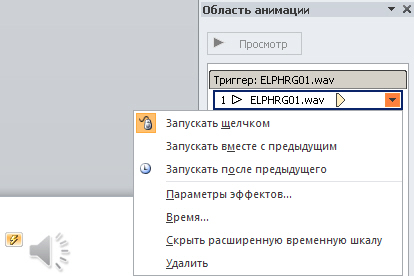
В области задач Область анимации можно установить дополнительные параметры звука. Звук настраивается здесь, поскольку он считается эффектом, сходным с эффектами анимации. Так, здесь можно задать воспроизведение звука во время показа слайдов и затем отключить звук после отображения определенного числа слайдов. Для выполнения подобной задачи сначала откройте область задач Область анимации (вкладка Анимации, команда Область анимации) - рис. 5.4. Звуковой эффект, вставленный на слайде, представляется в области задач данного окна именем звукового файла. В нашем случае имя звука - ELPHRG01.wav.


Рис. 5.4. Окно Область анимации

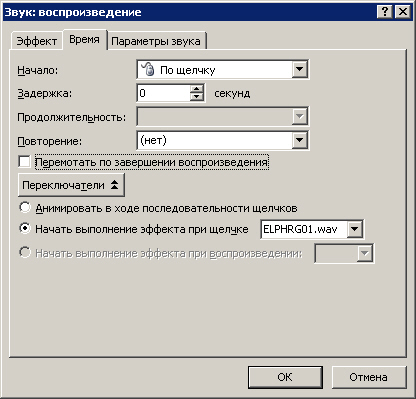
Щёлкните на строчку Время - откроется окно, показанное на рис. 5.5.


Рис. 5.5. Окно Звук: воспроизведение

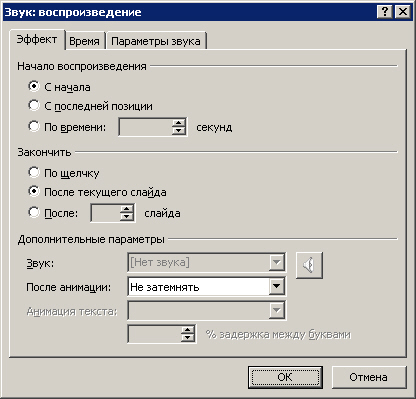
Данное окно открыто на вкладке Время и, следовательно, здесь настраиваются временные параметры звучания звука (начало, окончание, число повторов и др.). Остальные, возможные в программе, настройки звука приведены на вкладке Эффект (рис. 5.6). Здесь все настолько очевидно, что подробные комментарии не требуются.


Рис. 5.6. Вкладка Эффект

  поддержка курсаMicrosoft PowerPoint 2010 информация[-]информация[+]Автор:В.П. Молочков

? Уровень: для начинающих||Статус: бесплатный||Опубликован: 04.07.2011 Рейтинг: 4.33||Популярность: 157||Студентов: 455/44

Студентам: версия для локальной работы|форум|мнения|однокурсники|рейтинг


<== предыдущая лекция | следующая лекция ==>
 | Новый термин


Карта сайта Карта сайта укр


Уроки php mysql Программирование

Онлайн система счисления Калькулятор онлайн обычный Инженерный калькулятор онлайн Замена русских букв на английские для вебмастеров Замена русских букв на английские

Аппаратное и программное обеспечение Графика и компьютерная сфера Интегрированная геоинформационная система Интернет Компьютер Комплектующие компьютера Лекции Методы и средства измерений неэлектрических величин Обслуживание компьютерных и периферийных устройств Операционные системы Параллельное программирование Проектирование электронных средств Периферийные устройства Полезные ресурсы для программистов Программы для программистов Статьи для программистов Cтруктура и организация данных


Не нашли то, что искали? Google вам в помощь!


© life-prog.ru При использовании материалов прямая ссылка на сайт обязательна.

Генерация страницы за: 0.075 сек.