русс | укр

Языки программирования

ПаскальСиАссемблерJavaMatlabPhpHtmlJavaScriptCSSC#DelphiТурбо Пролог

Компьютерные сетиСистемное программное обеспечениеИнформационные технологииПрограммирование

Все о программировании


Linux Unix Алгоритмические языки Аналоговые и гибридные вычислительные устройства Архитектура микроконтроллеров Введение в разработку распределенных информационных систем Введение в численные методы Дискретная математика Информационное обслуживание пользователей Информация и моделирование в управлении производством Компьютерная графика Математическое и компьютерное моделирование Моделирование Нейрокомпьютеры Проектирование программ диагностики компьютерных систем и сетей Проектирование системных программ Системы счисления Теория статистики Теория оптимизации Уроки AutoCAD 3D Уроки базы данных Access Уроки Orcad Цифровые автоматы Шпаргалки по компьютеру Шпаргалки по программированию Экспертные системы Элементы теории информации

Новый термин


Дата добавления: 2013-12-24; просмотров: 685; Нарушение авторских прав


Добавление гиперссылок

Внимание

Редактирование изображений

После вставки рисунка может понадобиться внести определенные изменения, например, изменить размеры, выполнить обрезку или изменить яркость. Для этого используются различные средства рисования, доступные при выделенном рисунке. После выделения рисунка в интерфейсе программы станет активна область Работа с рисунками - она появляется над элементом управления Лента. Для работы с рисунком используйте возможности вкладки Формат (рис. 4.8).


увеличить изображение
Рис. 4.8. Инструменты рисования вкладки Формат (Изменить, Стили рисунка, Упорядочить, Размер)

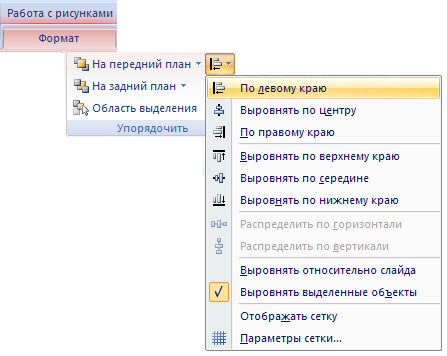
Так, для выравнивания элементов слайда используются команды Выровнять из группы Упорядочить.

Чтобы выровнять заголовок текста по левому краю рисунка, удерживая Ctrl, выделите обе рамки. Найдите группу Упорядочить на вкладке Формат на панели Работа с рисунками.

Нажмите на кнопку Выровнять, а затем щелкните По левому краю (рис. 4.9).


Рис. 4.9. Показана цепочка команд для выравнивания рисунка и текста По левому краю

Предположим, что после вставки рисунка потребовалось изменить его размер или применить к нему специальный эффект. Сначала выделите рисунок на слайде - на ленте будет отображена вкладка Работа с рисунками. Откройте вкладку Формат и воспользуйтесь кнопками и параметрами для работы с рисунками. Например, можно сделать рисунок прямоугольным или сгладить его углы, применить тень или свечение, добавить цветную границу, обрезать рисунок, изменить его размер и т. д. (рис. 4.10).


Рис. 4.10. К фотографии применена рамка со срезанным углом, белая

Включение в презентацию рисунков, в особенности фотографий с высоким разрешением, приводит к значительному увеличению ее объема. Рекомендуется по возможности сокращать объем подобных изображений, прибегая к различным способам оптимизации.


Office PowerPoint 2010 позволяет добавлять в презентацию множество видов аудио и видеоданных, включая таблицы, рисунки SmartArt, картинки и гиперссылки. Для перехода с одного слайда на другой, к ресурсу в Сети либо к другому файлу или программе можно воспользоваться гиперссылками.

Гиперссылка - цветной подчеркнутый текст или графический объект, по щелчку которого выполняется переход к файлу, фрагменту файла или веб-странице в Сети. Гиперссылка может быть добавлена к любому объекту гипердокумента и обычно выделяется графически.

Выделите объект, который нужно щелкнуть для активации гиперссылки (например, текст, картинку или рисунок SmartArt). В группе Ссылки вкладки Вставка щелкните на пиктограмме Гиперссылка (рис. 4.11).


увеличить изображение
Рис. 4.11. Вставка гиперссылки

В диалоговом окне Вставка гиперссылки нажмите на кнопку в поле Связать с:, чтобы задать назначение ссылки, то есть, место, на которое указывает ссылка.

Например, чтобы перейти на другой слайд презентации, нажмите на кнопку местом в документе (рис. 4.12). Найдите и щелкните место назначения, а затем нажмите на кнопку OK.


увеличить изображение
Рис. 4.12. Вставка гиперссылки для перехода на следующий слайд


<== предыдущая лекция | следующая лекция ==>
Пример 4.1. Поиск нужной картинки в Интернет | Добавление управляющей кнопки


Карта сайта Карта сайта укр


Уроки php mysql Программирование

Онлайн система счисления Калькулятор онлайн обычный Инженерный калькулятор онлайн Замена русских букв на английские для вебмастеров Замена русских букв на английские

Аппаратное и программное обеспечение Графика и компьютерная сфера Интегрированная геоинформационная система Интернет Компьютер Комплектующие компьютера Лекции Методы и средства измерений неэлектрических величин Обслуживание компьютерных и периферийных устройств Операционные системы Параллельное программирование Проектирование электронных средств Периферийные устройства Полезные ресурсы для программистов Программы для программистов Статьи для программистов Cтруктура и организация данных


Не нашли то, что искали? Google вам в помощь!


© life-prog.ru При использовании материалов прямая ссылка на сайт обязательна.

Генерация страницы за: 0.672 сек.