русс | укр

Языки программирования

ПаскальСиАссемблерJavaMatlabPhpHtmlJavaScriptCSSC#DelphiТурбо Пролог

Компьютерные сетиСистемное программное обеспечениеИнформационные технологииПрограммирование

Все о программировании


Linux Unix Алгоритмические языки Аналоговые и гибридные вычислительные устройства Архитектура микроконтроллеров Введение в разработку распределенных информационных систем Введение в численные методы Дискретная математика Информационное обслуживание пользователей Информация и моделирование в управлении производством Компьютерная графика Математическое и компьютерное моделирование Моделирование Нейрокомпьютеры Проектирование программ диагностики компьютерных систем и сетей Проектирование системных программ Системы счисления Теория статистики Теория оптимизации Уроки AutoCAD 3D Уроки базы данных Access Уроки Orcad Цифровые автоматы Шпаргалки по компьютеру Шпаргалки по программированию Экспертные системы Элементы теории информации

Пример 4.1. Поиск нужной картинки в Интернет


Дата добавления: 2013-12-24; просмотров: 1104; Нарушение авторских прав


Вставка в слайды картинок

Новый термин

Способ организации информации в файле цифрового изображения носит название графического формата.

Все множество форматов, используемых для записи изображений, можно условно разделить на три категории:

  • хранящие изображение в растровом виде (BMP, TIFF, PCX, PSD, JPEG, PNG, GIF);
  • хранящие изображение в векторном виде (WMF, AI, CDR);
  • универсальные, совмещающие векторное и растровое представления (EPS, PICT, FH9, FLA и т. п.).

Чтобы вставить растровый рисунок или фотоизображение, на вкладке Вставка нажмите на значок Рисунок и выполните команду Вставить рисунок из файла (рис. 4.1). Теперь изображение можно переместить, изменить размер, повернуть, добавить к нему текст и выполнить иные изменения. Например, чтобы к рисунку добавить текстовое поле (подпись к рисунку), сначала следует щелкнуть на значок Надпись на вкладке Вставка. Затем нужно создать рамку текста и ввести в нее текст.


Рис. 4.1. Фотография вставлена в слайд

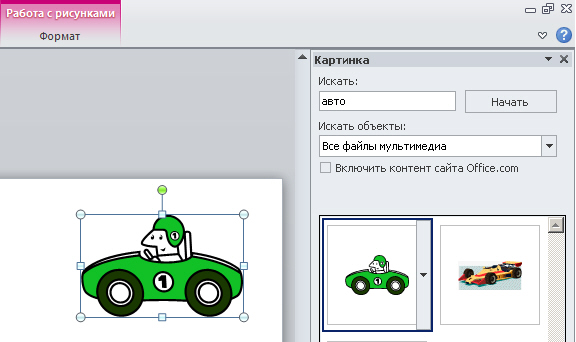
Для добавления в слайд векторной картинки из коллекции MS Office на вкладке Вставка в группе Изображения, щелкните на значок Картинка, затем в области задач найдите нужную картинку и перетащите ее на слайд (рис. 4.2).


Рис. 4.2. Картинка из библиотеки помещена на слайд

Примечание:

К сожалению, в приложении Microsoft Office PowerPoint 2010 не поддерживается возможность добавления фотографий напрямую со сканера и цифровой камеры.

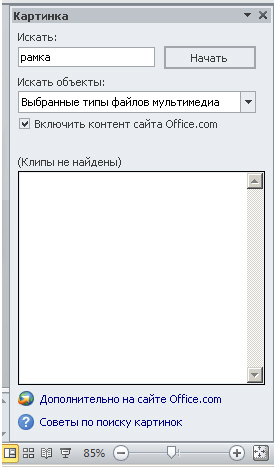
Предположим, что нам нужна красивая рамочка. В PowerPoint на вкладке Вставка в группе Изображения, щелкните на значок Картинка, затем в области задач напишите слово "рамка" - рис. 4.3.


Рис. 4.3. Поиск картинки по ключевому слову "рамка"

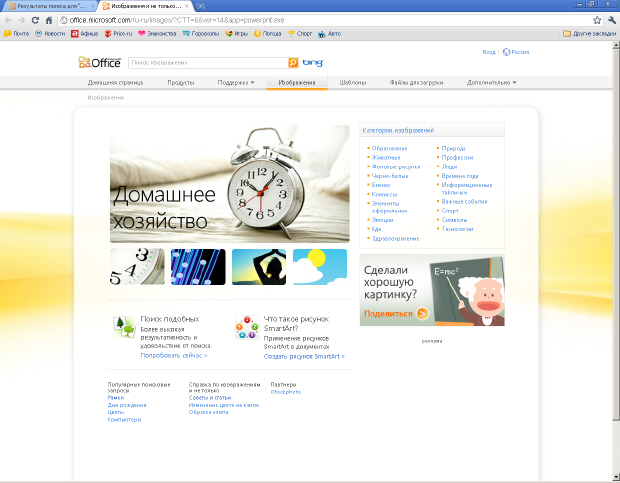
Для поиска нажмите внизу на гиперссылку Дополнительно на сайте Office.com (рис. 4.4).


увеличить изображение
Рис. 4.4. Главная страница сайта Office.com

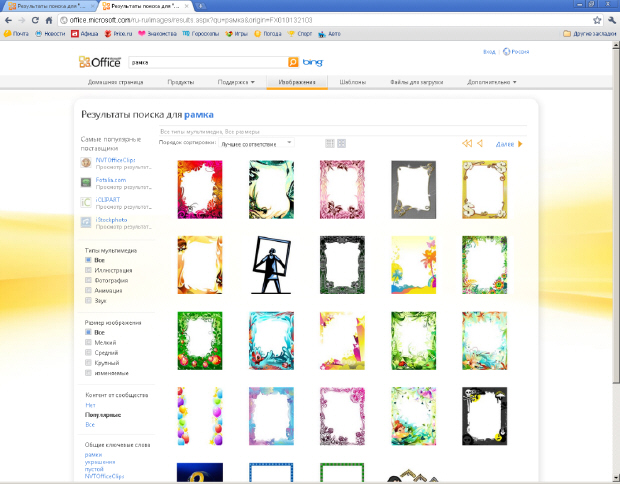
В верхней части сайта напишите слово "рамка" и нажмите на кнопку с изображением лупы "поиск" (рис. 4.5).


увеличить изображение
Рис. 4.5. Результат поиска рамки на сайте

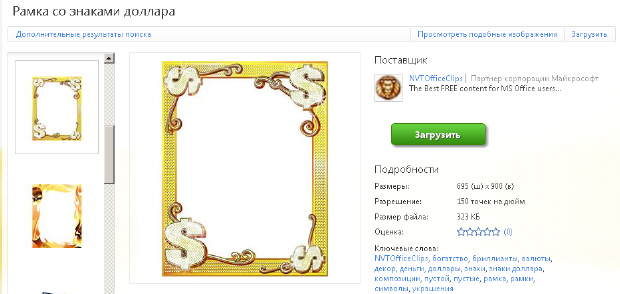
Выберите желаемую рамку и нажмите на кнопку Загрузить - рис. 4.6.


увеличить изображение
Рис. 4.6. Рамка выбрана

После загрузки на ваш ПК рамка будет сохранена как рисунок *JPG (рис. 4.7).


увеличить изображение
Рис. 4.7. Поиск рамки завершен


<== предыдущая лекция | следующая лекция ==>
О качестве цифрового изображения | Новый термин


Карта сайта Карта сайта укр


Уроки php mysql Программирование

Онлайн система счисления Калькулятор онлайн обычный Инженерный калькулятор онлайн Замена русских букв на английские для вебмастеров Замена русских букв на английские

Аппаратное и программное обеспечение Графика и компьютерная сфера Интегрированная геоинформационная система Интернет Компьютер Комплектующие компьютера Лекции Методы и средства измерений неэлектрических величин Обслуживание компьютерных и периферийных устройств Операционные системы Параллельное программирование Проектирование электронных средств Периферийные устройства Полезные ресурсы для программистов Программы для программистов Статьи для программистов Cтруктура и организация данных


Не нашли то, что искали? Google вам в помощь!


© life-prog.ru При использовании материалов прямая ссылка на сайт обязательна.

Генерация страницы за: 0.427 сек.