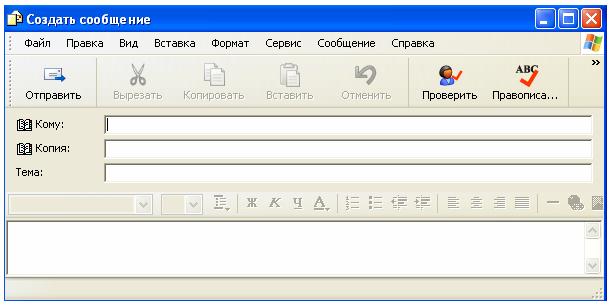
Для того чтобы подготовить и отправить письмо электронной почтой, достаточно:
· нажать на панели инструментов кнопку Создать сообщение, в появившемся окне (рис. 28) набрать в полях Кому, КопияиСкрытаячерез запятую или точку с запятой имена электронной почты получателей;
· чтобы вставить имена электронной почты из адресной книги, щелкнуть значок Комуи выбрать нужные имена;
Рис. 28. Создание сообщения
· набрать заголовок сообщения в поле Тема, напечатать текст сообщения, нажать на панели инструментов кнопку Отправить. Если нужно изменить логин, установленный по умолчанию, следует выбрать в меню Файл команду Отправить сообщение и установить нужный логин.
Примечание. Чтобы отправить сообщение из адресной книги, выберите в ней нужный адрес (если их несколько, щелкните их поочередно, удерживая нажатой клавишу CTRL), а затем нажмите на панели инструментов кнопку Почта. Чтобы найти имя электронной почты в адресной книге или службе каталогов, достаточно ввести имя или его часть в поле Кому и выбрать в меню Сервискоманду Проверить имена.
Форматирование текста сообщения.Если требуется каким-то образом выделить те или иные элементы текста сообщения, можно использовать формат HTML, то есть отправлять Web-страницы, содержащие графические объекты и гиперссылки, на другие Web-страницы. Как подготовить такое сообщение, будет рассмотрено далее в разделе, посвященном созданию Web-страниц.
Кроме использования формата HTML, можно отформатировать текст (отдельные символы и абзацы) подобно тому, как это делается в текстовом редакторе Microsoft Word. В тексте сообщения допускаются следующие возможности:
- изменение шрифта, цвета и размера символов;
- форматирование абзацев — различные способы выравнивания, изменение отступов;
- применение стилей форматирования;
- вставка горизонтальных линий;
- создание нумерованного или маркированного, в том числе многоуровневого, списка.
После того как Outlook Express получит сообщения или пользователь нажмет на панели инструментов кнопку Доставить почту, можно прочитать сообщения в отдельном окне или в области просмотра. Для выбора нужного способа работы с сообщением достаточно щелкнуть в списке папок значок Входящие.
Чтобы прочитать сообщение в области просмотра, необходимо щелкнуть его в списке сообщений, а чтобы прочитать его в отдельном окне — щелкнуть дважды.
Дополнения.Чтобы изменить область просмотра, выберите в меню Видкоманду Раскладка и установите необходимые параметры в группе Область просмотра.
Чтобы получить необходимые дополнительные сведения о некотором сообщении, например, о дате и времени отправки, выберите в меню Файлкоманду Свойства.
Web-почта
Наряду с обычной электронной (e-mail)почтой в последние годы образовалась и развивается другая система электронной почты Интернета, основанная на технологии WWW и называемая Web-почтой или Web-mail.Это не самостоятельная служба, а сервис, предоставляемый службой WWW, поэтому использует протокол HTTP. Со стороны клиента для работы с Web-почтойдостаточно иметь Web-браузер. Web-почтаподдерживает основной набор функций обычной электронной почты. Для работы с электронной почтой Web-mail существует огромное количество Web-mail серверов («бесплатные серверы» сети Интернет). Они предоставляют возможность любому пользователю бесплатно зарегистрировать свой электронный почтовый ящик (фиксированного размера, как правило, в пределах нескольких мегабайт). с любого компьютера, подключенного к сети Интернет. К числу подобных серверов относятся: www.mail.tut.by; www.mail.yandex.ru; www.mail.ru и др.
Подключение к бесплатному почтовому серверу осуществляется обычным способом посредством указания URL-адреса сервера (например, www.mail.yandex.ru)в поле Адрес окна Internet Explorer.Регистрация пользователя происходит путем заполнения предлагаемой Web-mail сервером формы на одной или нескольких Web-страницах. После успешного заполнения формы пользователь регистрирует адрес электронной почты, например, ucheb-prim@yandex.ru. Работа с электронной почтой Web-mail совершается в режиме on-line на Web-узле сервера. Подготовка и отправка сообщения осуществляется указанием на Web-странице тех же реквизитов для отправки сообщения, что и при работе с e-mail почтой. Далее созданное сообщение передается по указанному адресу. Сообщения, полученные на адрес Web-mail сохраняются на сервере и доступны для просмотра с помощью браузера, как обычные Web-страницы.
Работать с «бесплатным почтовым сервером» также можно с помощью программы почтового клиента, например, Microsoft Outlook Express. Это позволяет в автономном режиме подготовить любое количество писем, не нося при этом никаких дополнительных расходов, и только при отправке сообщения требуется наличие реального физического соединения с Интернет.
Создание почтового ящика на «бесплатном почтовом» сервере
Рассмотрим пример регистрации адреса электронной почты на «бесплатном почтовом сервере»www.mail.yandex.ru.Это позволит пользователю в дальнейшем осуществить регистрацию на любом сервере, который предоставляет услуги «бесплатной почты».
1. Загрузите программу Microsoft Internet Explorerи в поле Адрес наберите www.mail.yandex.ru (пользователь предварительно должен установить соединение с Интернет, как указано в п. 8.6 – подключение к серверу поставщика услуг).
2. В окне браузера щелкните по гиперссылке Письмаи в появившемся окнеПаспортщелкните по гиперссылкеЗарегистрироваться.
3. На следующем шаге в полеЛогинвведите уникальное имя, которое в дальнейшем будет являться левой частью создаваемого электронного адреса (каждый пользователь вводит свое уникальное имя, например, ucheb-prim). Требования к составлению логина, как правило, приводятся на Web-странице рядом с заполняемым полем. В этом же окне соответствующими значениями заполните поля Ваше имя и Фамилияи нажмите кнопку[Дальше].