Пространство всемирной паутины воистину безбрежно, и в нем можно найти самую разнообразную информацию. Как выяснилось, с помощью программы-браузера можно перекачать любой файл, на который есть ссылка с Web-страницы, однако при этом чаще всего будет использоваться не совсем стандартный протокол для передачи файлов – протокол HTTP. Более того, для копирования крупного файла может понадобиться слишком много времени, а если произойдет разрыв связи, процедуру перекачки придется начинать сначала. Поэтому мы подробнее познакомимся с другим ресурсом Интернета под названием FTP.
FTP (File Transfer Protocol, протокол передачи файлов) – раздел Интернет, являющийся хранилищем всевозможных файлов.
FTP (File Transfer Protocol, протокол передачи файлов) – протокол передачи данных, используемый в разделе FTP для пересылки файлов.
Протокол FTP более удобен для передачи файлов, поскольку он может продолжать дозагрузку файлов после разрыва связи между компьютерами. Обращаем ваше внимание на тот факт, что многие фирмы помимо Web-сервера содержат и FTP-сервер, адрес которого можно элементарно составить. Для этого нужно просто протокол HTTP в URL поменять на FTP, а вместо www в имени сервера использовать ftp. Так, из http://www.microsoft.com получим ftp://ftp.microsoft.com.
Рассмотрим реализацию технологии клиент/сервер на примере FTP.
Сервис FTP имеет свои серверы в сети. Файлы, доступные в пространстве FTP, объединены в так называемые FTP-архивы.
FTP-архив – большая коллекция файлов, обычно объединенных общей тематикой, например, архивы общедоступных программ или архивы документов.
Внутри архива файлы обычно также структурированы в каталоги по тематикам, например, графические программы или утилиты. Практически все крупные и хорошо структурированные FTP-архивы обеспечивают пользователя индексом – списком всех файлов, имеющихся в архиве, обычно с описаниями и названиями каталогов, где эти файлы расположены. Такой индекс традиционно хранится в файле с названием index в корневом каталоге FTP-архива.
FTP-сервер – программа, позволяющая хранить файлы и передавать их по протоколу FTP.
FTP-клиент – программа, позволяющая подключаться к удаленному FTP-серверу и получать/передавать файлы по протоколу FTP.
В отличие от Web-сервера, к которому может получить доступ практически любой желающий, среди FTP-серверов есть две категории серверов. Некоторые серверы доступны только для ограниченного круга зарегистрированных пользователей и для подключения к себе требуют ввод идентификатора или имени пользователя (login) и пароля (password).
Другие серверы открыты для всех желающих. Их называют анонимными. Стандартным именем пользователя для анонимных FTP-серверов является anonymous, в качестве пароля используется адрес электронной почты.
Анонимный FTP-сервер – сервер с открытым доступом. Стандартным именем пользователя для анонимных FTP-серверов является anonymous, в качестве пароля используется адрес электронной почты.
На FTP-серверах может храниться различное программное обеспечение. Различают два типа программ, которые можно скопировать через Интернет.
Эти программы можно не только копировать, но и использовать совершенно бесплатно.
Shareware (условно-бесплатные программы) – распространяются бесплатно с условием использования в течение ограниченного времени с последующей выплатой гонорара автору.
Иногда условно-бесплатные программы просто обладают не всеми возможностями коммерческой версии программы, но работают сколь угодно долго. Некоторые ведут отсчет количества запусков, и по достижению предельного числа просто перестают загружаться, настойчиво предлагая себя купить.
В качестве FTP-клиента может выступать уже хорошо знакомая нам программа-браузер, которая понимает не только свой законный протокол HTTP, но и протокол FTP. Однако с помощью браузера вы сможете только копировать файлы с удаленного сервера на локальный компьютер.
Для любителей острых ощущений, или для старинных пользователей, начинавших свою компьютерную карьеру с операционной системой MS DOS, можно посоветовать воспользоваться встроенным в MS Windows символьным FTP-клиентом, который вызывается в сеансе MS DOS, работает в текстовом режиме, и выглядит недружелюбно.
Почитатели интерфейса программы Norton Commander могут использовать для работы с FTP-серверами менеджер файлов FAR.
По мере развития Интернета и, соответственно, FTP, начали появляться гораздо более удобные версии FTP-клиентов, ориентированные на графическое представление FTP-архива. В качестве примера можно привести программу CuteFTP.
Какова общая схема работы с FTP-сервером? Во-первых, вы должны указать адрес (URL) конкретного сервера. Например, ftp://ftp.it.belsut.gomel.by.
Затем нужно пройти процедуру регистрации на сервере. Если сервер анонимный и вы работаете с программой-браузером, регистрация пройдет автоматически. При работе с графическим FTP-клиентом вы также заранее можете прописать необходимые параметры доступа к серверу, а именно, имя пользователя и пароль. При работе с символьным FTP-клиентом все вводится вручную.
После удачного подключения вы можете просматривать содержимое всех папок сервера, которые, в зависимости от типа FTP-клиента выглядят как в программе для просмотра файловой системы. Найдя нужный файл, можно скопировать его на диск локального компьютера, предварительно указав место назначения. Копирование файлов с локального компьютера на удаленный FTP-сервер, как правило, разрешено только для зарегистрированных пользователей.
С FTP-клиентами вы работаете всегда в режиме on-line, кроме того, не всегда есть возможность докачать недополученный файл. Неоценимую услугу здесь могут оказать программы, позволяющие автоматизировать процедуру получения файлов из Интернета.
Программы загрузки и докачивания файлов – программы, позволяющие задавать список файлов (URL) для последующего копирования и докачки в случае обрыва связи по протоколам HTTP и FTP.
В качестве примеров приведем условно-бесплатную программу GetRight (www.getright.com), условно-бесплатную программу FlashGet (www.amazesoft.com) бесплатную программу NetVampire (www.netvampire.com), одна из версий которой имеет возможность перехода к русскоязычному интерфейсу, и конечно же, самую популярную программу Download Master..
Среди основных возможностей программ этой категории можно указать следующие:
Загрузка файлов по известному URL. Здесь важно строго соблюдать регистр при указании имени файла, поскольку многие серверы, работающие под управлением одной из разновидностей ОС Unix, различают прописные и строчные буквы в именах файлов.
Докачка файлов после обрыва связи (если FTP-сервер поддерживает докачку). Если во время загрузки файла произошел обрыв связи, можно продолжить загрузку оставшейся части. Правда, для этого сервер должен поддерживать возможность докачки.
Использование альтернативных адресов для загрузки файла с автоматическим переключением на самый быстрый сервер. В случае если копии загружаемого файла находятся на нескольких серверах, программа может переключаться во время загрузки на более быстрый сервер. При этом все сервера должны обязательно поддерживать докачку файлов.
Настройка связи с программой-браузером и перехвата содержимого буфера обмена. Можно установить связь между программой докачки и программой-браузером. В этом случае браузер не будет использовать свои средства для приема файлов после щелчка по ссылке на файл в Web-странице, а передавать заказ на копирование файла программе загрузки и докачки. Для облегчения ввода URL загружаемого файла можно настроить программу загрузки на перехват содержимого буфера обмена. Тогда из любого приложения Windows Вы можете скопировать нужный адрес в буфер обмена, и программа загрузки тут же предложит его для копирования.
Загрузка файлов по расписанию. Есть возможность создать список файлов, которые необходимо получить из Интернета, а сам процесс загрузки отложить на время, когда линии связи менее загружены и стоимость работы ниже. После создания списка файлов вы задаете время начала загрузки, время отсоединения и даже можете установить выключение компьютера по окончанию загрузки файлов. В назначенный час программа загрузит файлы, прервет соединение с Интернетом и выключит компьютер.
29. Электронная почта. Почтовый сервер/ почтовый клиент. Почтовые протоколы. Адрес электронной почты. Формат электронного письма. Проблемы и ограничения: тип передаваемой информации и размер передаваемого сообщения.
К числу самых популярных технологий Internet, безусловно, относится электронная почта, или e-mail (electronic mail). По разным оценкам в мире насчитывается более 100 миллионов пользователей электронной почты, которая доступна при любом виде подключения к Internet .
Возможности e-mail позволяют посылать сообщения, получать их в свой электронный почтовый ящик, рассылать копии письма сразу нескольким получателям, переправлять полученное письмо по другому адресу. Почтовые программы обеспечивают: возможность использования кодировки писем, создание нескольких подразделов почтового ящика для разного рода корреспонденции, включение в письма в виде вложений различных файлов и т. д.
Используя e-mail, можно также организовать работу с сервером FTP в специальном, асинхронном режиме. Для получения того или иного файла с такого сервера пользователю достаточно указать адрес e-mail. В таком режиме возможно использование почти всего набора команд обычного FTP. Существуют специализированные серверы, позволяющие получать файлы по протоколу FTP не только с них самих, но с любого FTP-сервера, который пользователь укажет в своем сообщении по e-mail.
E-mail предоставляет также возможность организации телеконференции. Для этого используется специальное программное обеспечение, установленное в узлах Сети. Его функции состоят в формировании группы участников конференции, а далее в том, что для группы участников обсуждения того или иного вопроса организуется рассылка копий письма, поступившего от одного из членов группы.
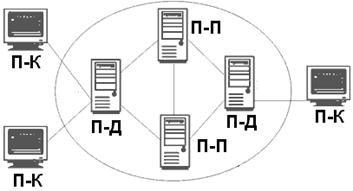
Принцип работы электронной почты показан на рис. 24.
Рис. 24. Схема работы электронной почты
На нем изображены основные компоненты, участвующие в доставке сообщений от адресата к адресату. Распишем функции каждого в отдельности.
П— К (Программа— Клиент):
предоставляет интерфейс для работы с почтовой системой;
компоновка сообщений, их редактирование и функции работы с адресами (адресная книга).
Собственно, это и есть главный предмет нашего руководства, то с чем непосредственно приходится общаться нам с вами при написании и чтении сообщений. Его задача получить от пользователя необходимую информацию для отправки сообщения (текст сообщения, тему, адрес получателя, адрес получателя копии), сформировать сообщение и передать его П— Д (Программе— Доставщику). Или, в случае с получением, при непосредственном общении с П— Д получить сообщение и представить его нам в удобочитаемом виде. Конкретно, это и есть программы чтения электронной почты на вашем компьютере, программы-клиенты. Основные представители: Microsoft Outlook Express, Microsoft Internet Mail, Microsoft Outlook, Netscape Messenger из пакета Netscape Communicator, Eudora, Pegasus Mail, The BAT! и т. д.
П— Д (Программа— Доставщик):
· ответственная за непосредственное общение с П-К;
· играет роль «почтового отделения»;
«Вход и выход» в почтовую систему. Задачи этого участника процесса: уметь принять сообщение от П-К и/или уметь отправить предназначенные для пользователя сообщения.
П— П (Программа— Пересыльщик):
отвечает за маршрутизацию почты в сети;
передает сообщения для уже непосредственной доставки пользователю соответствующим П — Д.
Этот участник извлекает необходимую информацию из сообщения (вернее из его заголовка) для того, чтобы определить получателя, и затем направить сообщение в нужном направлении или передать для доставки определенной П — Д.
Обычно функции двух последних участников выполняют разные программы, но так происходит не всегда. Часто функции П — П и П — Д скомбинированы или пересекаются.
Для того чтобы работать с e-mail, необходимо обзавестись почтовым ящиком — специальной папкой с ограниченным доступом на почтовом сервере. Почтовый ящик будет однозначно определяться с помощью специального имени, так называемого логина (в оригинале — login). Доступ же к этому ящику для просмотра поступившей корреспонденции будет происходить по паролю, известному только владельцу.
Если в Вашей организации имеется почтовый сервер, то для того, чтобы выбрать логин и зарегистрировать его вместе с паролем (получив тем самым почтовый ящик), потребуется обратиться к администратору сети. В то же время, для создания почтового ящика на одном из серверов, предлагающих услуги бесплатной e-mail (yahoo.com, yandex.ru, mail.ru, rambler.ru и т. д.), все эти операции (выбор логина, установка пароля) выполняет сам пользователь.
Адрес электронной почты имеет вид: логин@символический адрес сервера.
Знак @, обычно называемый «собакой», на самом деле представляет собой символическое обозначение английского слова at (предлог «на»). Таким образом, адрес переводится очень естественно — «такой-то» «на» «сервере».
Первая часть почтового адреса — это имя пользователя, вторая часть — доменная.
Рассмотрим пример: igel@irtel.ru. Здесь именем пользователя является igel, а доменная часть адреса — irtel.ru, что однозначно определяет почтовый адрес пользователя с псевдонимом igel на почтовом сервере, обслуживающем домен irtel.ru.
В почтовом адресе могут также встретиться и другие символы, такие, как «точка», знак подчеркивания «_», знак минус «—», но всегда будет имя пользователя и доменная часть, разделенные "@". Иногда электронный почтовый адрес предваряют словами e-mail или mailto, после них обычно ставится двоеточие (пример: E-mail:igel@irtel.ru).
Примечание. Получить возможность чтения корреспонденции из почтового ящика, расположенного на почтовом сервере конкретной организации, можно только в пределах локальной сети. Поэтому если Вы хотите работать с письмами, находясь вне своей организации, в другом городе или стране, создайте один или несколько почтовых ящиков на серверах Internet. В ситуации, когда у пользователя есть несколько почтовых ящиков на разных серверах, рекомендуется использовать бесплатную службу переадресации, которая обеспечит пересылку корреспонденции с одного сервера на другой по указанному адресу.
Работу с электронной почтой можно осуществлять с помощью браузеров, а также самых разнообразных специализированных почтовых программ, начиная с тех, которые разработаны известными фирмами и играют роль своего рода стандартов, и заканчивая разработками программистов-любителей, созданными для реализации своих подходов к обработке электронной корреспонденции.
Тем не менее, существует ряд программ, изучение работы которых очень полезно, так как позволяет впоследствии с легкостью перейти к использованию бесплатной e-mail, например, на серверах yandex или rambler.
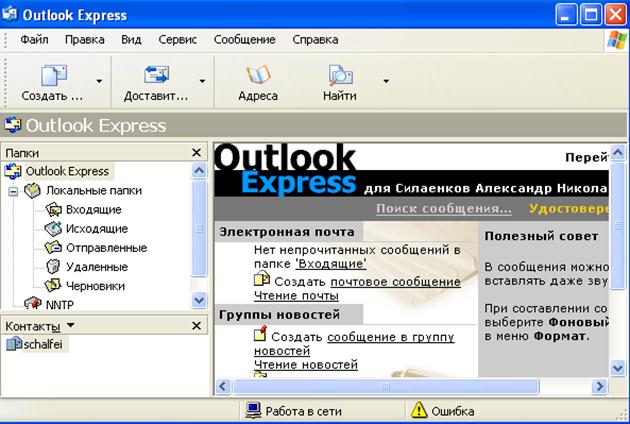
Outlook Express.Программа Microsoft Outlook Express предоставляет пользователю разнообразные сервисные средства для организации электронной связи. Главное окно приложения (рис. 25) содержит меню, панель инструментов и информационную часть, состоящую из двух панелей. Слева представлены основные папки, в которых собраны документы разного назначения — входящие, исходящие, отправленные, удаленные и черновики. Правая область изначально содержит значки для вызова различных операций по работе с документами. Кроме того, она используется и для просмотра корреспонденции. Используя список сообщений и область просмотра, можно просматривать перечень сообщений и одновременно читать отдельные сообщения.
Рис. 25. Главное окно приложения
Имена и адреса можно вносить в адресную книгу — это база данных для хранения таких данных, как Ф.И.О., адреса, телефоны и т. д. Для этого их нужно либо импортировать из других приложений, либо вводить непосредственно, либо добавлять из получаемых сообщений, либо отыскивать с помощью служб каталогов Internet.
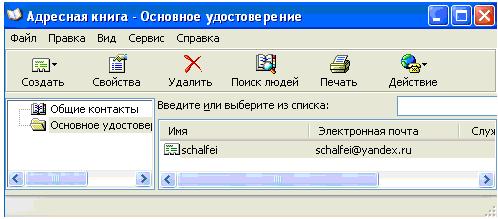
Для работы с адресной книгой из Outlook Express достаточно щелкнуть кнопку Адресная книга на панели инструментов или дважды щелкнуть соответствующий значок (рис. 26).
Для заполнения адресной книги путем обычного набора достаточно:
- открыть Адресную книгу; - на панели инструментов щелкнуть кнопку Создать: - выбрать Создать контакт;
Рис. 26. Адресная книга
- заполнить нужные поля в появившемся диалоговом окне; - нажать кнопку Добавить.
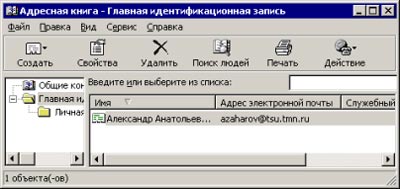
В результате в адресной книге появится новая запись (рис. 27), которую можно будет использовать в различных приложениях пакета Microsoft Office, в том числе и в Outlook Express.