ТЕМА 3 «РАБОТА С ОПЕРАЦИОННОЙ СИСТЕМОЙ WINDOWS 98/2000/XP»
Содержание:
1.1. Графическая оболочка Windows 95/98/ME/NT/2000/XP.
1.2. Основные объекты и приемы управления Windows
1.3. Основные действия над объектами
1.4. Объекты файловой системы – файл и папка
1.1. Графическая оболочка Windows 95/98/ME/NT/2000/XP.
Одна из важнейших задач, возникающих при работе с компьютером – обеспечение удобного и эффективного взаимодействия компьютера и пользователя. Эту задачу решает пользовательский интерфейс, включающий, во-первых, набор соглашений о представлении входной и выходной информации, а во-вторых, набор программ, обеспечивающих эти соглашения.
В настоящее время фактическим стандартом стал многооконный графический пользовательский интерфейс (GUI – Graphic User Interface), управляемый мышью. В рамках этого интерфейса каждый информационный объект представляется на экране в виде некоторого графического образа. Графический образ меняется в зависимости от состояния объекта. Существует 2 основных типа стандартных графических образов объектов – значок и окно. Значок обычно используется для неактивных объектов, а окно – для активных, работающих в данный момент и ведущих диалог с пользователем. Структура окна такова, чтобы наиболее эффективно обеспечить диалог объекта с пользователем.
Программы, обеспечивающие пользовательский интерфейс, называются программами-оболочками. В состав большинства современных операционных систем входят встроенные оболочки. Однако не обязательно пользоваться именно встроенной оболочкой операционной системы – можно и любой другой программой-оболочкой, если для данной операционной системы такая программа существует.
Рассмотрим кратко реализацию GUI в оболочке ОС Windows.
Основное управляющее устройство при работе с GUI – это мышь. При работе с мышью в рамках GUI действуют следующие соглашения. Если поместить курсор мыши попал в область, занятую графическим образом какого-либо объекта, то становятся доступными свойства этого объекта и методы, связанные с этим объектом. Для каждого объекта выделяется основной метод (запуск), который для большинства объектов реализуется двойным щелчком левой кнопки мыши. Для тех объектов, у которых основной метод является единственным (например, для пунктов меню) достаточно одиночного нажатия левой кнопкой. Дополнительные свойства и методы реализуются при помощи контекстного меню, которое запускается нажатием правой кнопки мыши. Для перемещения графического образа объекта по экрану используется перемещение мыши с нажатой левой или правой клавишей. При этом графический образ как бы «прилипает» к курсору мыши. Если в процессе перемещения графический образ оказался в области, занятой графическим образом другого объекта, то реализуется «вставка» первого объекта во второй (если такая операция определена). Для изменения размеров графического образа объекта (если такое возможно) также используется перемещение мыши с нажатой левой клавишей, но при этом курсор мыши должен быть установлен в строго определенное место – на маркер изменения размеров или на границу. Доступные действия при нахождении курсора мыши в данном месте можно определить по изменению вида курсора (простая белая стрелка, двойная тонкая черная стрелка, перекрестие черных стрелок и т.д.).
Базовый объект GUI – Рабочий стол, он занимает весь экран и представляет собой поле, на котором расположены графические образы наиболее важных объектов (значки и ярлыки) и Панель задач с кнопкой Пуск.
Панель задач предназначена для отображения (в виде значков) всех активных в данный момент прикладных информационных объектов, т.е. на ней отображаются все открытые документы, запущенные приложения и т.д. Обычно, на панели задач находится ярлыки панелей настройки системных часов и переключения раскладки клавиатуры (RU – русская, EN – английская). Следует отметить, что большинство системных программ и процессов не отображается на Панели задач – для того, чтобы их увидеть, необходимо запустить Диспетчер задач комбинацией клавиш Ctrl+Alt+Delete и перейти во вкладку Процессы. На Панели задач можно также организовать панель быстрого запуска, расположив на ней наиболее часто использующиеся объекты. Обычно Панель задач расположена в нижней части экрана, но можно передвинуть мышью и в другое место.
Кнопка Пуск (Start), расположена на Панели задач, при ее нажатии вызывается главное меню Windows, через которое возможен доступ к любым программам, документам и другим ресурсам компьютера.
Окно – это один из основных элементов графического интерфейса. При запуске любой программы, открытии любого документа и вообще при активизации любого прикладного объекта, использующего GUI, появляется соответствующее окно. Обычно окно приложения состоит из заголовка (верхняя панель, содержащая название окна; за эту панель можно окно переместить в другое место), кнопок сворачивания, развёртывания и закрытия окна (справа от заголовка), значка системного меню (слева от заголовка), границ окна (двигая которые можно изменять его размер), главного меню (под заголовком), панели инструментов (под главным меню), строки состояния (нижняя строчка окна). Остальное – рабочая область окна. В рабочей области отображается в текстовом и графическом виде вся необходимая пользователю информация. Если пользователю необходимо ввести текстовые данные в программу, это также делается через рабочую область окна. Рабочая область может также содержать дополнительные меню и панели, она может быть разбита на автономные области – фреймы и включать в себя вложенные окна. Окно, с которым пользователь работает в данный момент, является активным, и выделено другим цветом заголовка и кнопки на панели задач.
Меню – тоже часть графического интерфейса. Меню состоит из списка команд, представленного в виде набора пунктов меню. Нужный пункт меню выбирается мышью. Меню может включать команды, которые сами являются списками команд, выбор соответствующего пункта приводит к появлению нового (вложенного) меню.
Контекстные меню вызываются нажатием правой кнопки мыши на какой-нибудь объект (например, рабочий стол или файл). С их помощью можно изменять свойства объектов и запускать связанные с ними программы и команды.
Диалоговые панели - специальные окна, позволяющие пользователю вводить информацию. Могут состоять из нескольких страниц – вкладок. Могут содержать кнопки, раскрывающиеся списки, ползунки, флажки, переключатели, текстовые поля и счётчики.
Папки представляют элементы логической файловой системы. В исходном виде папка представляется в виде значка. Если папку открыть (двойным щелчком мыши), то она представится в виде окна, в рабочей области которого будут отображены, находящиеся в этой папке файлы и вложенные папки. Любую из вложенных папок можно открыть аналогично.
Ярлык объекта – это указатель на данный объект. Ярлык можно создать в любой папке (или на Рабочем столе) для того, чтобы получить доступ к объекту из этой папки. Двойной щелчок по ярлыку позволяет запустить объект. Ярлык – это графический образ специального маленького файла, содержащего адрес (полное имя) объекта
Более подробно работа с графическим интерфейсом Windows рассмотрена в разделе 4.
1.2. Основные объекты и приемы управления Windows
Windows имеет удобный графический пользовательский интерфейс (GUI). В отличие от систем текстовым интерфейсом, Windows не требует знания команд операционной системы и их точного ввода с клавиатуры. Подавляющее большинство операций по управлению работой персонального компьютера выполняются мышью с графическими объектами Windows, либо короткими комбинациями клавиш (горячими клавишами) на клавиатуре.
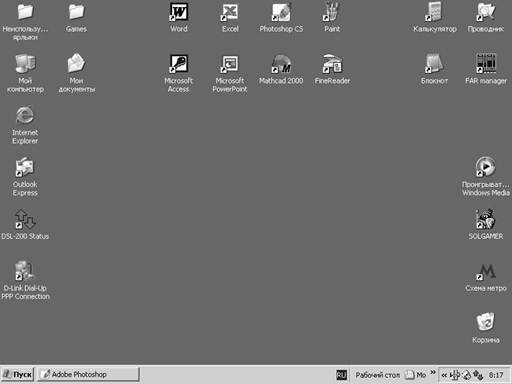
Пользовательскийинтерфейс – это методы и средства взаимодействия человека с аппаратными и программными средствами компьютера. Стартовый экран Windows представляет собой системный объект, называемый рабочим столом ( Рис. 4.1.).
Рабочийстол– это графическая среда, на которой отображаются объекты и элементы управления Windows. На рабочем столе можно видеть значки (пиктограммы, иконки), ярлыки и панель задач (основной элемент управления). При запуске Windows на рабочем столе присутствуют, как минимум, три значка: Мойкомпьютер,Сетевоеокружение,Корзина. На рабочем столе могут быть расположены и другие значки. Его можно использовать и как временное хранилище своих файлов, но по окончании работы в учебном классе они должны быть либо удалены, либо перемещены в собственные папки.
Рис. 4.1. Рабочий стол.
Значки (Рис. 4.2.) являются графическим изображением объектов и позволяют управлять ими. Значок–это графическое представление объекта в свернутом виде, соответствующее папке, программе, документу, сетевому устройству или компьютеру. Значки, как правило, имеют метки – надписи, которые располагаются под ними. Щелчок левой кнопкой мыши по значку позволяет выделить его, а двойной щелчок – открыть (запустить) соответствующее этому значку приложение.
Ярлык является указателем на объект. Ярлык – это специальный файл, в котором содержится ссылка на представленный им объект (информация о месте расположения объекта на жестком диске). Двойной щелчок мыши по ярлыку позволяет запустить (открыть) представляемый им объект. При его удалении сам объект не стирается, в отличие от удаления значка. Достоинство ярлыков в том, что они обеспечивают быстрый доступ к объекту из любой папки, не расходуя на это памяти. Отличить ярлык от значка можно по маленькой стрелке в левом нижнем углу пиктограммы.
Рис. 4.2. Значок и ярлык
Панельзадач является инструментом для переключения между открытыми папками или приложениями. В левой части панели задач расположена кнопка Пуск, в правой – панель индикации. На самой панели изображаются все открытые в данный момент объекты.
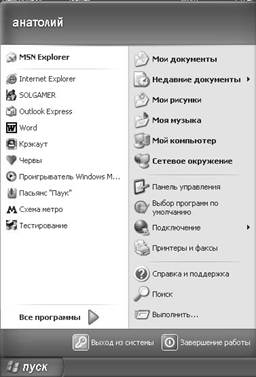
КнопкаПуск открывает Главноеменю (Рис. 4.3.). С его помощью можно запустить все программы, зарегистрированные в операционной системе, получить доступ ко всем средствам настройки операционной системы, к поисковой и справочной системам и другим функциям.
Рис. 4.3. Окно «Главное меню».
Центральным понятием Windows является окно. Окно – структурный и управляющий элемент пользовательского интерфейса, представляющий собой ограниченную рамкой прямоугольную область экрана, в которой может отображаться приложение, документ или сообщение.
Из других понятий Windows следует отметить понятия каталога и папки.
Каталог – поименованная группа файлов, объединенных по какому-либо признаку.
Папка – понятие, которое используется в Windows вместо понятия каталог в более ранних операционных системах. Понятие папка имеет расширенное толкование, так как наряду с обычными каталогами папки представляют и такие объекты, как Мой компьютер, Проводник, Принтер, Модем и др.
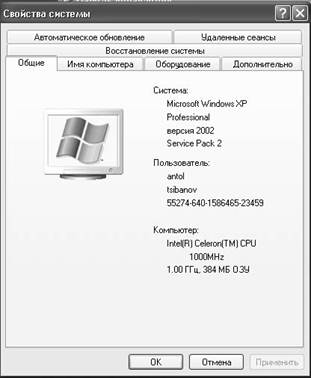
Через главное меню и панель управления можно получить доступ к различным объектам Windows, например, к информации о системе (Рис. 4.4).
Там же можно получить информацию об оборудовании компьютера, удалить, добавить или обновить драйверы устройств и т.д.
Рис. 4.4. Окно Свойства системы.
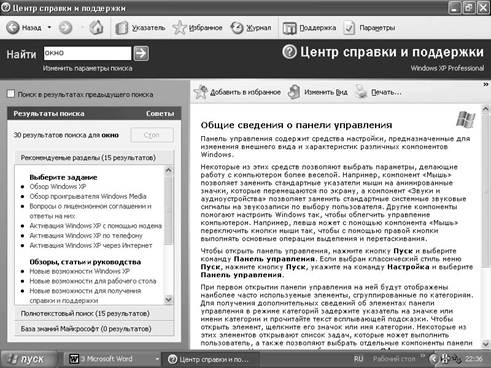
Если в процессе работы в Windows возникают какие-либо вопросы, можно обратиться в Центр справки и поддержки и, задав для поиска требуемый контекст, получить нужную подсказку (Рис. 4.5).
Рис. 4.5. Окно Центр справки и поддержки.
1.3. Основные действия над объектами
Что можно делать с объектами в Windows? Прежде всего, заметим, что довольно часто существует несколько путей реализовать то или иное действие.
Для инициирования действия над объектами Windows используется мышь, а именно, однократный или двойной щелчок левой или правой кнопкой мыши, а также сочетание нажатия кнопок с перемещением мыши. Особо упомянем в связи с перемещением мощный принцип "Drag and drop" – Перетащи и оставь, широко используемый в Windows. Суть его состоит в том, что к объекту подводится указатель мыши, нажимается одна из кнопок (какая именно – зависит от конкретной ситуации), а затем, не отпуская кнопки, объект переносится на новое место. После того, как перемещение завершено, кнопка отпускается. Так осуществляется копирование объекта, открытие документа с помощью данной программы и т.д.
Рассмотрим теперь действия над объектами.
Прежде чем произвести действие над объектом, необходимо как-то указать системе на него. Естественно, выделить для дальнейшей обработки (пометить) можно не только отдельный объект, но и несколько разных объектов. Таким образом, имеется потенциальная возможность воздействия одной операции на целую группу объектов, например, разрешается скопировать одним приемом сразу несколько документов, программ и папок.
Для того чтобы пометить объект, достаточно подвести к нему указатель мыши и щелкнуть один раз левой кнопкой. При этом для визуальной индикации объект будет выделен цветом. Для отмены пометки можно просто щелкнуть по свободному месту окна или выделить другой объект – предыдущая пометка автоматически снимется.
Иногда, наоборот, хочется выделить еще один объект, не снимая отметки с предыдущего. В этом случае каждый последующий объект выделяется при нажатой клавише Ctrl. Проделав описанную операцию требуемое число раз, получим выделенную группу объектов, причем на расположение объектов в пределах окна не накладывается никаких ограничений.
Суть этого действия проста: мы просим систему показать нам, что представляет собой выбранный объект. Реакция системы, конечно, существенным образом будет зависеть от того, что именно мы хотим открыть. Если это диск или папка, то Windows выведет окно с их содержимым. Если это программа, то система ее запустит. В случае, когда нас заинтересовал документ, действия Windows будут более сложными: документ будет загружен в программу, для которой он предназначен. Так, картинка будет открыта с помощью породившего ее графического редактора, текст окажется "внутри" текстового редактора и т.д. Возможна ситуация, когда система не знает, как открыть данный "незнакомый ей" объект. В этом случае она предлагает пользователю выбрать программу, с помощью которой обрабатывается данный объект. Если пользователь это сделает, система запомнит новую связь и в дальнейшем будет ее использовать без дополнительных расспросов. Кстати, это наглядный пример того, как Windows способен адаптироваться к обстановке. Наверно, с некоторой натяжкой это даже может быть названо обучаемостью системы.
Для того чтобы посмотреть (или инициировать) объект в Windows следует подвести указатель к интересующему нас объекту и щелкнуть левой кнопкой мыши дважды.