Чтобы начать работу в пустом макете, удалите весь замещающий текст (например, [Текст]) в области текста или нажмите сочетание клавиш CTRL+A, а затем клавишу DELETE.
Перед тем, как создавать рисунок SmartArt, представьте, какой тип и макет подойдут для лучшего отображения данных. Что необходимо передать посредством рисунка SmartArt? Какой он должен иметь вид? Поскольку можно быстро и легко переключать макеты, попробуйте несколько разных типов и найдите тот, который лучше всего иллюстрирует информацию. Рисунок должен быть понятным и легким для восприятия. Экспериментируйте с различными типами рисунков SmartArt, используя приведенную ниже таблицу в качестве отправной точки.
При вставке графического элемента SmartArt на ленте появляются вкладки Работа с рисунками SmartArt ( Конструктор и Формат ). На ней доступны коллекции эффектов форматирования, стили и параметры изменения цветов, которые автоматически подгоняются под выбранную тему. Кроме того, на этой вкладке находится коллекция Макеты, из которой можно выбрать другой макет и применить его к выбранному ранее, просто щелкнув его мышкой. Оформление содержимого, уже добавленного в графический объект, автоматически обновляется с учетом нового макета.
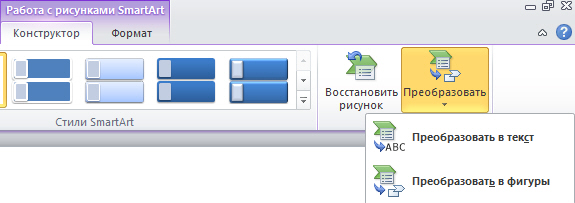
Чтобы извлечь содержимое из графического объекта SmartArt, используйте новое средство Преобразовать на вкладке Работа с рисунками SmartArt ( Конструктор ), чтобы преобразовать графический элемент SmartArt в текст или фигуры - рис. 4.36.
Рис. 4.36. Преобразование рисунка SmartArt в текст или фигуру
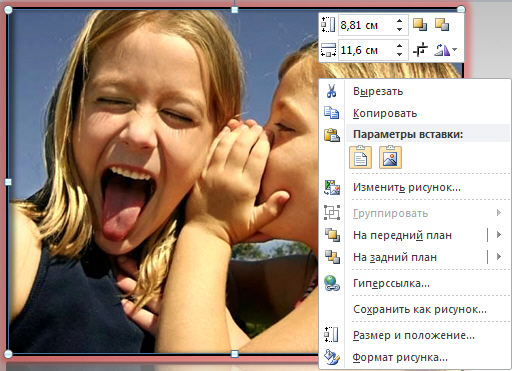
Как уже отмечалось, работа рисунками в PowerPoint 2010 выведена на новый уровень. Теперь вам не нужен Photoshop - в PowerPoint есть свой, неплохой графический редактор. Для знакомства в графическими возможностями программы в презентации выделите любой рисунок и выберите правой кнопком мыши из контекстного меню команду Формат рисунка (рис. 4.37).
Рис. 4.37. Исходное фото для форматирования
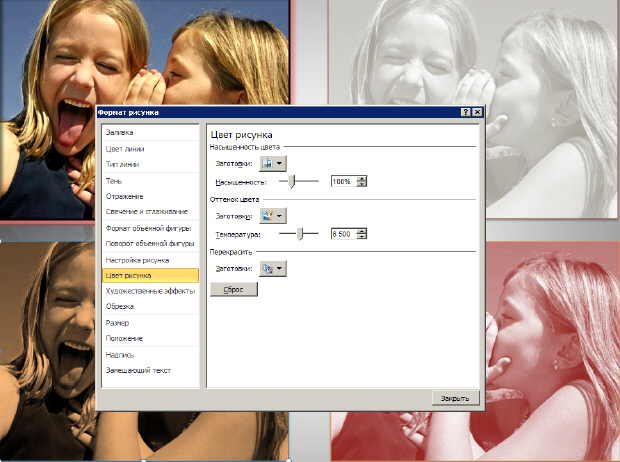
В окне Формат рисунка с помощью команды Цвет рисунка можно изменить тон или насыщенность фотографии, либо перекрасить ее в один цвет (рис. 4.38).
увеличить изображение Рис. 4.38. Пример работы с командой Цвет рисунка
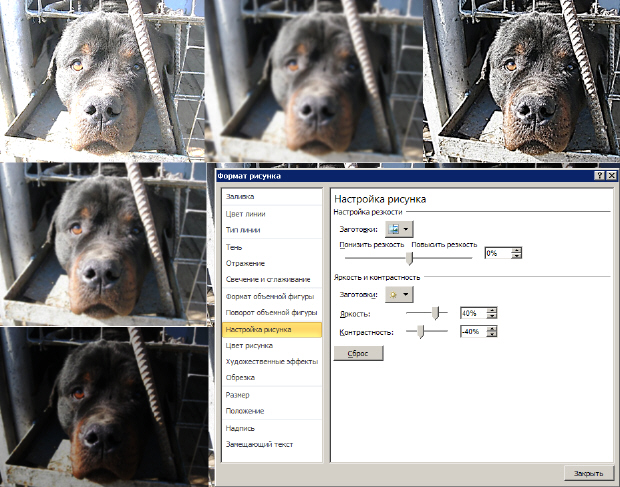
Работа с командой Настройка рисунка приведена на рис. 4.39.
увеличить изображение Рис. 4.39. Варианты выполнения команды Настройка рисунка
Команда Настройки рисунка позволяют менять его контрастность, яркость и резкость.