В этой лекции читатель узнал основные сведения по типографике и шрифтоведению, научился создавать заметки докладчика и преобразованию текста слайда в рисунок SmartArt. Теперь вы умеете добавлять колонтитулы в презентацию и проверять орфографию текста слайдов. Следующая лекция будет не менее интересной и посвящена она темам и работе с рисунками.
Основные представления о цифровых изображениях на ПК
О качестве цифрового изображения
Вставка в слайды картинок
Пример 4.1. Поиск нужной картинки в Интернет
Редактирование изображений
Добавление гиперссылок
Добавление управляющей кнопки
Пример 4.2. Создаем в PowerPoint 2010 документ с гиперссылками
Применение темы документа
Выбор темы
Изменение параметров темы
Пример 4.3. Создание фотоальбома
О работе с графикой SmartArt
Советы
Обзор других возможностей для работы с графикой
Пример 4.4. Удаление неоднородного фона изображения
Выводы
4. Лекция: Добавление в слайды рисунков и других объектов. Понятие темы слайда: версия для печати и PDA Цифровые изображения на ПК, редактирование изображений на ПК, добавление гиперссылок, применение темы документа.
Презентации к данной лекции Вы можете скачать здесь: Пример презентации подвоха; Фотоальбом о Новгороде.
Основные представления о цифровых изображениях на ПК
Все изображения на ПК бывают либо растровые, либо векторные. Растровая графика представляет изображения в виде массива цифр. Поэтому при большом увеличении все точечные изображения выглядят как мозаика (сетка), состоящая из мельчайших ячеек. Сама сетка получила название растровой карты (bitmap), а ее единичный элемент называется пикселом. При масштабировании растровых изображений возникают характерные искажения "ступеньки". Изображение, созданное в векторных программах, основывается на математических формулах, а не на координатах пикселов. Поэтому векторные рисунки содержат наборы инструкций для построения геометрических объектов - линий, эллипсов, прямоугольников, многоугольников и дуг. В соответствии с этим основу векторных изображений составляют разнообразные линии или кривые, называемые векторами или, по-другому, контурами.
Каждый контур представляет собой независимый объект, который можно редактировать: перемещать, масштабировать, изменять. В соответствии с этим векторную графику часто называют также объектно-ориентированной графикой. Векторный формат графики, как правило, более компактен. Вместе с тем он совершенно не пригоден для хранения сканированных изображений, например, фотографий. А вот рисунки и чертежи гораздо удобнее и практичнее делать именно в векторном виде. Строго говоря, ни один современный графический пакет не является чисто векторным или чисто растровым, а совмещает в себе элементы как того, так и другого вида графики.
О качестве цифрового изображения
Независимо от источника получения компьютерного изображения, его свойства характеризуются набором основных параметров, включающих размер изображения, разрешение, формат, тип цветовой модели и палитру (цветовое разрешение). Перечисленные факторы определяют размер файла растрового изображения (число битов памяти, необходимое для хранения файла изображения) и качество изображения. Эти факторы тесно взаимосвязаны. Часто при достижении хорошего качества изображения именно размер его файла оказывается главным фактором, лимитирующим применение изображения в создаваемом вами документе.
Но, как и чем определяется качество изображения? Качество компьютерного изображения определяется многими факторами. Одним из ключевых среди них является понятие разрешения.
Вне зависимости от того, сохраняете ли вы изображение на жестком диске, просматриваете на мониторе или выводите на печать - изображение формируется из крошечных элементов (пикселов). Именно количество пикселов в изображении и обозначают термином пространственное разрешение. Чем больше разрешение, тем качество изображения выше.
Яркостное разрешение характеризует количество уровней яркости, которые может принимать отдельный пиксел. В литературе его часто называют глубиной цвета. Чем выше яркостное разрешение, тем большее число уровней яркости (или оттенков цвета) будет содержать файл изображения и тем качество цветного изображения выше.
И в завершение небольшого ликбеза по компьютерной графике заметим, что как и любая другая компьютерная информация, графические изображения сохраняются в виде файла, имеющего определенную организацию данных, оптимальную для конкретного приложения. Наряду с разрешением, формат файла вносит свою лепту в формирование понятия качества изображения, влияя на такие его параметры, как размер файла изображения.
Новый термин
Способ организации информации в файле цифрового изображения носит название графического формата.
Все множество форматов, используемых для записи изображений, можно условно разделить на три категории:
хранящие изображение в растровом виде (BMP, TIFF, PCX, PSD, JPEG, PNG, GIF);
хранящие изображение в векторном виде (WMF, AI, CDR);
универсальные, совмещающие векторное и растровое представления (EPS, PICT, FH9, FLA и т. п.).
Вставка в слайды картинок
Чтобы вставить растровый рисунок или фотоизображение, на вкладке Вставка нажмите на значок Рисунок и выполните команду Вставить рисунок из файла (рис. 4.1). Теперь изображение можно переместить, изменить размер, повернуть, добавить к нему текст и выполнить иные изменения. Например, чтобы к рисунку добавить текстовое поле (подпись к рисунку), сначала следует щелкнуть на значок Надпись на вкладке Вставка. Затем нужно создать рамку текста и ввести в нее текст.
Рис. 4.1. Фотография вставлена в слайд
Для добавления в слайд векторной картинки из коллекции MS Office на вкладке Вставка в группе Изображения, щелкните на значок Картинка, затем в области задач найдите нужную картинку и перетащите ее на слайд (рис. 4.2).
Рис. 4.2. Картинка из библиотеки помещена на слайд
Примечание:
К сожалению, в приложении Microsoft Office PowerPoint 2010 не поддерживается возможность добавления фотографий напрямую со сканера и цифровой камеры.
Пример 4.1. Поиск нужной картинки в Интернет
Предположим, что нам нужна красивая рамочка. В PowerPoint на вкладке Вставка в группе Изображения, щелкните на значок Картинка, затем в области задач напишите слово "рамка" - рис. 4.3.
Рис. 4.3. Поиск картинки по ключевому слову "рамка"
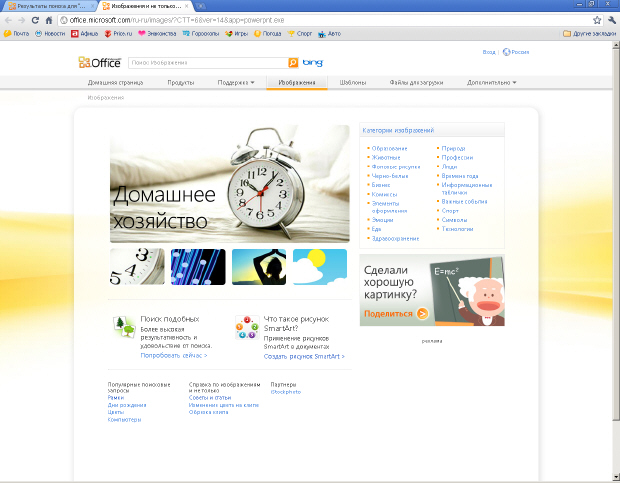
Для поиска нажмите внизу на гиперссылку Дополнительно на сайте Office.com (рис. 4.4).
увеличить изображение Рис. 4.4. Главная страница сайта Office.com
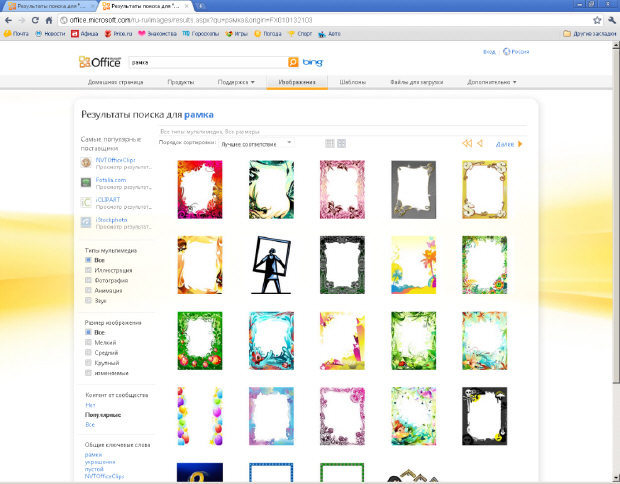
В верхней части сайта напишите слово "рамка" и нажмите на кнопку с изображением лупы "поиск" (рис. 4.5).
увеличить изображение Рис. 4.5. Результат поиска рамки на сайте
Выберите желаемую рамку и нажмите на кнопку Загрузить - рис. 4.6.
увеличить изображение Рис. 4.6. Рамка выбрана
После загрузки на ваш ПК рамка будет сохранена как рисунок *JPG (рис. 4.7).
увеличить изображение Рис. 4.7. Поиск рамки завершен
Редактирование изображений
После вставки рисунка может понадобиться внести определенные изменения, например, изменить размеры, выполнить обрезку или изменить яркость. Для этого используются различные средства рисования, доступные при выделенном рисунке. После выделения рисунка в интерфейсе программы станет активна область Работа с рисунками - она появляется над элементом управления Лента. Для работы с рисунком используйте возможности вкладки Формат (рис. 4.8).
увеличить изображение Рис. 4.8. Инструменты рисования вкладки Формат (Изменить, Стили рисунка, Упорядочить, Размер)
Так, для выравнивания элементов слайда используются команды Выровнять из группы Упорядочить.
Чтобы выровнять заголовок текста по левому краю рисунка, удерживая Ctrl, выделите обе рамки. Найдите группу Упорядочить на вкладке Формат на панели Работа с рисунками.
Нажмите на кнопку Выровнять, а затем щелкните По левому краю (рис. 4.9).
Рис. 4.9. Показана цепочка команд для выравнивания рисунка и текста По левому краю
Предположим, что после вставки рисунка потребовалось изменить его размер или применить к нему специальный эффект. Сначала выделите рисунок на слайде - на ленте будет отображена вкладка Работа с рисунками. Откройте вкладку Формат и воспользуйтесь кнопками и параметрами для работы с рисунками. Например, можно сделать рисунок прямоугольным или сгладить его углы, применить тень или свечение, добавить цветную границу, обрезать рисунок, изменить его размер и т. д. (рис. 4.10).
Рис. 4.10. К фотографии применена рамка со срезанным углом, белая
Внимание
Включение в презентацию рисунков, в особенности фотографий с высоким разрешением, приводит к значительному увеличению ее объема. Рекомендуется по возможности сокращать объем подобных изображений, прибегая к различным способам оптимизации.
Добавление гиперссылок
Office PowerPoint 2010 позволяет добавлять в презентацию множество видов аудио и видеоданных, включая таблицы, рисунки SmartArt, картинки и гиперссылки. Для перехода с одного слайда на другой, к ресурсу в Сети либо к другому файлу или программе можно воспользоваться гиперссылками.
Новый термин
Гиперссылка - цветной подчеркнутый текст или графический объект, по щелчку которого выполняется переход к файлу, фрагменту файла или веб-странице в Сети. Гиперссылка может быть добавлена к любому объекту гипердокумента и обычно выделяется графически.
Выделите объект, который нужно щелкнуть для активации гиперссылки (например, текст, картинку или рисунок SmartArt). В группе Ссылки вкладки Вставка щелкните на пиктограмме Гиперссылка (рис. 4.11).
увеличить изображение Рис. 4.11. Вставка гиперссылки
В диалоговом окне Вставка гиперссылки нажмите на кнопку в поле Связать с:, чтобы задать назначение ссылки, то есть, место, на которое указывает ссылка.
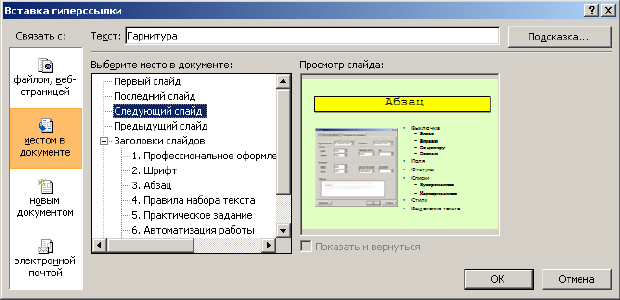
Например, чтобы перейти на другой слайд презентации, нажмите на кнопку местом в документе (рис. 4.12). Найдите и щелкните место назначения, а затем нажмите на кнопку OK.
увеличить изображение Рис. 4.12. Вставка гиперссылки для перехода на следующий слайд
Добавление управляющей кнопки
Управляющая кнопка является готовой кнопкой, которую можно вставить в презентацию и определить для нее гиперссылки. Управляющие кнопки содержат фигуры, например стрелки вправо и влево, а также интуитивные символы для перемещения к следующему, предыдущему, первому или последнему слайду и для воспроизведения анимации и звуков. Управляющие кнопки часто используются в презентациях с автоматической демонстрацией, например в презентациях, которые непрерывно демонстрируются в выставочном зале или музее.
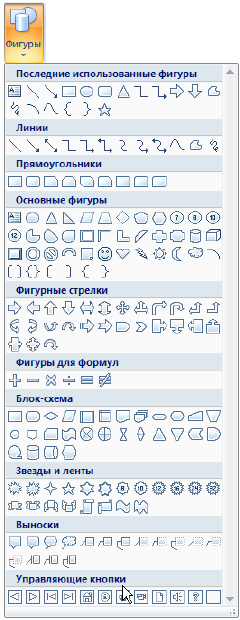
Для создания управляющей кнопки на вкладке Вставка в группе Иллюстрации щелкните на стрелку на кнопке Фигуры (рис. 4.13).
увеличить изображение Рис. 4.13. Фигуры
Примечание:
Следует знать, что: Желтый маркер на фигуре (они есть не всегда) позволяет менять форму фигуры (рис. 4.14). Белые маркеры на фигуре позволяют менять ее размеры. Зеленый маркер служит для вращения фигуры
Рис. 4.14. Пример изменения формы фигуры 1 с помощью желтых маркеров 2
В группе Управляющие кнопки выберите кнопку, которую требуется добавить (или несколько таких кнопок). Щелкните место на слайде и перетащите туда фигуру для кнопки. В качестве примера на рис. 4.15 показан слайд, в котором установлено 8 управляющих кнопок.
Рис. 4.15. Управляющие кнопки установлены на слайд
При установке любой из управляющих кнопок будет появляться окно Настройка действия. В качестве примера на рис. 4.16 показано окно Настройка действия для управляющей кнопки Назад.
Рис. 4.16. Настройка действия для управляющей кнопки Назад
В данном окне для выбора поведения управляющей кнопки при щелчке мыши перейдите на вкладку По щелчку мыши. Для выбора поведения управляющей кнопки при наведении указателя мыши перейдите на вкладку По наведению указателя мыши.
Чтобы выбрать действие, выполняемое при щелчке мышью управляющей кнопки или при наведении указателя мыши на нее, выполните одно из следующих действий:
Если ничего не должно происходить, выберите команду Нет.
Чтобы создать гиперссылку, выберите команду Перейти по гиперссылке и выберите объект назначения.
Чтобы запустить приложение, выберите команду Запуск программы, нажмите на кнопку Обзор и выберите приложение, которое требуется запустить.
Чтобы выполнить макрос выберите команду Запуск макроса и выберите макрос, который требуется выполнить.
Новый термин
Макрос - действие или набор действий, используемые для автоматизации выполнения задач. Макросы записываются на языке программирования Visual Basic для приложений (VBA). Параметры команды Запуск макроса доступны, только если презентация содержит макросы.
Если требуется, чтобы фигура управляющей кнопки выполняла какое-либо действие, выберите команду Действие, а затем - требуемое действие.
Для воспроизведения звука установите флажок Звук и выберите нужный звук.
Пример 4.2. Создаем в PowerPoint 2010 документ с гиперссылками
В PowerPoint 2010 исчезла возможность сохранения презентации с расширением *.htm, т.е. исчезла возможность создания сайта напрямую. Тем не менее, такие элементы гипердокумента как создание гиперссылки и управляющей кнопки (ролловера) остались. В этом простом примере мы разработаем элементарный документ из трёх страниц. Алгоритм работы будет такой: создадим три слайда о себе и своих хобби, сохраним их page_1, page_2 и page_3, затем организуем между тремя страницами гиперссылки. Итак, создайте первый слайд, у нас он выглядит так (рис. 4.17).
увеличить изображение Рис. 4.17. Слайд 1
Примечание:
Как работать с текстом и картинкой мы уже знаем. Единственный новый элемент в слайде, это его оформление, выбранное на вкладке Дизайн. Также командой Вставка-Номер слайда слайду присвоен порядковый номер.
Сохраните этот слайд командой Файл-Сохранить Как (рис. 4.18).
увеличить изображение Рис. 4.18. Сохранение 1-го слайда на диск
Командой Главная-Создать слайд создадим второй слайд, выбрав из макетов вариант Рисунок с подписью (рис. 4.19).
Рис. 4.19. Предлагаемые программой варианты макетов слайдов
На рисунках 4.20 и 4.21 показаны слайды 2 и 3. Сделайте нечто подобное о своих хобби и сохраните их на диск.
увеличить изображение Рис. 4.20. Слайд 2
увеличить изображение Рис. 4.21. Слайд 3
Теперь сделаем гиперссылки. Для этого напишем текст, выделим его и выполним команду Вставка-Гиперссылка (рис. 4.22).
увеличить изображение Рис. 4.22. Переход со слайда 1 на слайд 2
После того, как переходы на всех слайдах созданы, нажмите на клавишу F5 и убедитесь, что все гиперпереходы при активации гиперссылок работают.
Применение темы документа
При оформлении внешнего вида презентации нужен облик презентации, который сделает ее понятной и привлекательной для аудитории. Для достижения подобной цели в Office PowerPoint 2010 предоставляет множество тем.
Новый термин
Внешний вид презентации можно легко изменить в любой момент, применив другую тему. Тема представляет собой набор элементов оформления, придающий особый, единообразный внешний вид всем документам Office, используя конкретную комбинацию цветов, шрифтов и эффектов.
Тема включает следующие элементы, предлагая их единым пакетом:
дизайн фона;
цветовая схема;
типы и размеры шрифтов;
положение рамок.
Иначе говоря, тема определяет внешний вид и цвета слайдов, придавая презентации согласованность (рис. 4.23).
Рис. 4.23. К оригиналу (сверху) применена тема Литейная (справа)
Если не указано иное, Office PowerPoint 2010 применяет темы ко всей презентации. Чтобы изменить внешний вид только выбранных слайдов, на вкладке Слайды нажмите и удерживайте клавишу CTRL, одновременно щелкая каждый слайд, который нужно изменить. Выбрав все слайды, выберите тему, которую нужно применить к этим (выделенным) слайдам.
Выбор темы
Для каждой вновь создаваемой презентации используется тема по умолчанию, называемая Тема Office. Чтобы выбрать другую тему в группе Темы вкладки Дизайн щелкните на нужную тему документа (рис. 4.24).
увеличить изображение Рис. 4.24. Пример выбора для слайда темы Газетная бумага
Образцы тем показаны в группе Тема в виде небольших эскизов. В других приложениях Microsoft Office Word 2010 и Microsoft Office Excel 2010 поддерживаются те же темы. При указании любого эскиза темы на слайде можно предварительно просмотреть, как она будет выглядеть. Чтобы увидеть дополнительные темы, нажмите кнопку Дополнительно справа от группы.
Примечание:
Применение темы возможно на любой стадии создания презентации. Однако помните, что темы могут изменять положение рамок, поэтому для конкретного содержания одни темы могут подойти лучше других.
Изменение параметров темы
Выбранная тема содержит все элементы дизайна, однако при необходимости отдельные элементы можно изменить.
Цвета. В каждой теме существует определенный набор цветов. Любой цвет темы можно выделить и изменить.
Шрифты. Щелкните образец в галерее Шрифты, чтобы применить этот шрифт к слайдам. Каждый образец содержит шрифт для заголовка и шрифт для основного текста.
Эффекты. Это набор визуальных эффектов для фигур, например, свечение, сглаживание или объем.
Иначе говоря, для изменение параметров темы на вкладке Дизайн воспользуйтесь галереями Цвета, Шрифты и Эффекты.
Чтобы выполнить предварительный просмотр различных стилей фона, наведите указатель мыши на его эскиз.
Чтобы создать и применить собственный фон (например, фотографию), в поле Фон выберите команду Формат фона (рис. 4.25).
увеличить изображение Рис. 4.25. Текстура фона вставлена из файла
Пример 4.3. Создание фотоальбома
В программе PowerPoint фотоальбом представляет собой презентация, созданную на основе фотоизображений (снимков) по каким-то определенным темам. Такой альбом можно украсить переходами между слайдами, а также - красивыми фонами и макетами, разработанными дизайнерами Microsoft. Позднее вы сможете добавить подписи к фотографиям, создать красивые рамки и другие элементы дизайна для улучшения внешнего вида фотоальбома. Готовую работу можно сохранить на диске и/или распечатать на цветном фотопринтере.
Для создания фотоальбома на вкладке Вставка в группе Изображения нажмите на кнопку со стрелкой Фотоальбом и выберите команду Создать фотоальбом (рис. 4.26).
Рис. 4.26. Окно Фотоальбом
В диалоговом окне Фотоальбом в группе Добавить рисунок из источника нажмите на кнопку Файл или диск. Далее в диалоговом окне Добавление новых рисунков укажите папку, содержащую требуемую фотографию, выберите, удерживая CTRL нужные фото и нажмите на кнопку Вставить. Для предварительного просмотра фотографии в фотоальбоме щелкните ее имя в группе Рисунков в альбоме - выбранная вами фотография отобразится в окне Просмотр (рис. 4.27).
Рис. 4.27. Альбом заполнен рисунками
В окне Фотоальбом можно изменить порядок отображения фотографий. Для этого в поле Рисунков в альбоме щелкните на имя конкретной фотографии, а затем, нажимая на кнопки со стрелками, переместите этот снимок вверх или вниз по списку. Здесь же имеется кнопка Удалить для удаления снимка из альбома и кнопка Создать надпись для редактирования надписи на слайде.
Примечание:
По умолчанию для текста подписи используется имя файла фотографии.
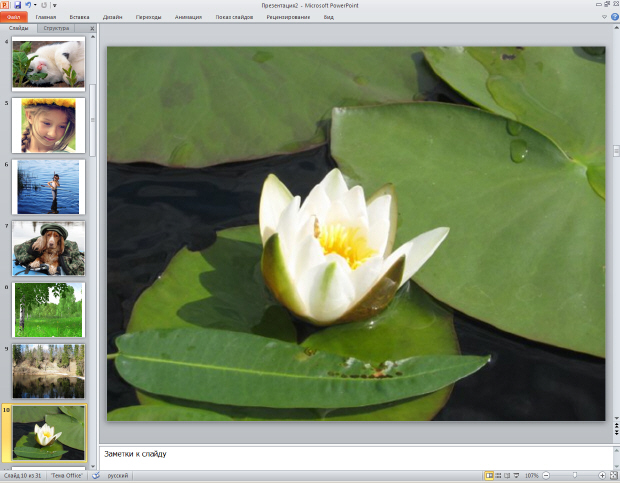
Теперь нажмите на кнопку Создать (рис. 4.28).
увеличить изображение Рис. 4.28. Фотоальбом создан
Далее на вкладке Вставка в группе Изображения нажмите на кнопку со стрелкой Фотоальбом и выберите команду Изменить фотоальбом (рис. 4.29).
Рис. 4.29. Показана кнопка Измененить фотоальбом
В диалоговом окне Изменение фотоальбома вы можете совершить следующие операции:
Изменить тему. Для этого на кнопку Обзор, а затем - на кнопку Обновить.
Изменить макет. Для этого в группе Разметка альбома в списке Разметка рисунка выберите требуемый макет.
Добавить рамки к фотографиям. Для этого в группе Разметка альбома в списке Форма рамки выберите желаемую форму рамки (рис. 4.30).
Рис. 4.30. Пример выбора темы - Остин
В процессе размещения снимков в фотоальбоме вы можете выполнить некоторые операции по их редактированию (повернуть фото, увеличить или уменьшить его яркость или контраст, и т.п.). Для этого в списке Рисунков в альбоме выберите нужный рисунок. Затем:
Для поворота фото по часовой стрелке, нажмите на кнопку.
Для поворота фото против часовой стрелки, нажмите на кнопку.
Для увеличения контраста нажмите на кнопку.
Для уменьшения контраста нажмите на кнопку.
Для увеличения яркости изображения нажмите на кнопку.
О работе с графикой SmartArt
Рисунки SmartArt служат для наглядного представления данных, их можно быстро и легко создать на основе различных макетов, чтобы эффективно донести сообщение или идею. Поскольку графика зачастую воспринимается более эффективно, чем просто текст, то в Office 2010 предлагаются десятки макетов SmartArt, разработанных профессиональными дизайнерами.
Для создания рисунка SmartArt на вкладке Вставка в группе Иллюстрации нажмите на кнопку SmartArt (рис. 4.31.)
Рис. 4.31. Группа Иллюстрации
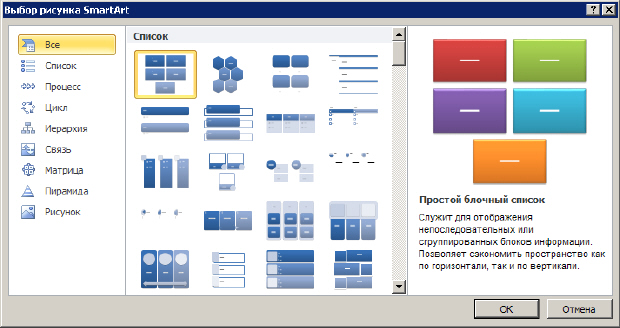
В диалоговом окне Выбор рисунка SmartArt выберите необходимый тип и макет (рис. 4.32).
увеличить изображение Рис. 4.32. Диалоговое окно Выбор рисунка SmartArt
При создании рисунка SmartArt предлагается выбрать его тип, например, Процесс, Иерархия, Цикл или Связь. Тип соответствует категории рисунка SmartArt и содержит несколько различных макетов. В таблице даны сведения, призванные помочь начать подбор.
Таблица 4.1. Рекомендации по выбору типа рисунка SmartArt
НАЗНАЧЕНИЕ РИСУНКА
ТИП РИСУНКА
Отображение непоследовательных сведений
Список
Отображение этапов процесса или временной шкалы
Процесс
Отображение непрерывного процесса
Цикл
Отображение дерева решений
Иерархия
Создание организационной диаграммы
Иерархия
Иллюстрирование связей
Связь
Отображение частей, относящихся к целому
Матрица
Отображение пропорциональных связей с расположением наиболее крупных элементов вверху или внизу
Пирамида
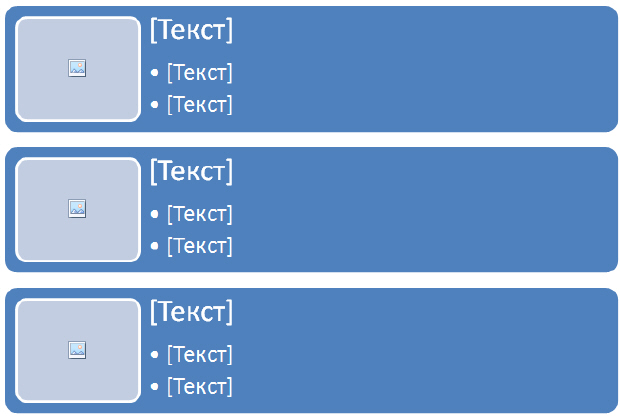
После выбора типа рисунка SmartArt , введите в макет текст одним из описанных ниже способов (рис. 4.33):
Щелкните внутри фигуры рисунка SmartArt, а затем введите текст.
Щелкните замещающий текст [Текст] в области текста и введите или вставьте текст из буфера обмена.
Скопируйте в буфер обмена текст из другой программы, а затем вставьте его, щелкнув замещающий текст [Текст] в области текста.
Рис. 4.33. Ввод текста в макет
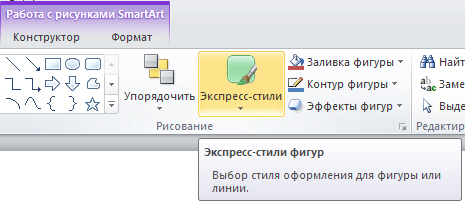
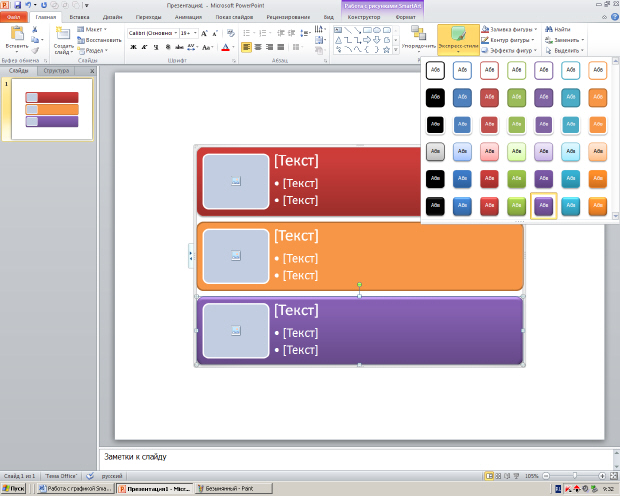
Для изменение цветов рисунка SmartArt выделите рисунок SmartArt или его часть. На вкладке Конструктор в группе Экспресс-стили выберите стиль нужного цвета (рис. 4.34 и рис. 4.35).
Рис. 4.34. Экспресс-стили
увеличить изображение Рис. 4.35. Выбор нужного цвета произведен
Стиль SmartArt - это сочетание различных цветов и эффектов, например, стилей линий, рамок или трехмерных эффектов, которые можно применить к фигурам рисунка SmartArt для придания им профессионального вида.



 Пример презентации подвоха;
  Рис. 4.1. Фотография вставлена в слайд
Для добавления в слайд векторной картинки из коллекции MS Office на вкладке Вставка в группе Изображения, щелкните на значок Картинка, затем в области задач найдите нужную картинку и перетащите ее на слайд (рис. 4.2).
Рис. 4.1. Фотография вставлена в слайд
Для добавления в слайд векторной картинки из коллекции MS Office на вкладке Вставка в группе Изображения, щелкните на значок Картинка, затем в области задач найдите нужную картинку и перетащите ее на слайд (рис. 4.2).
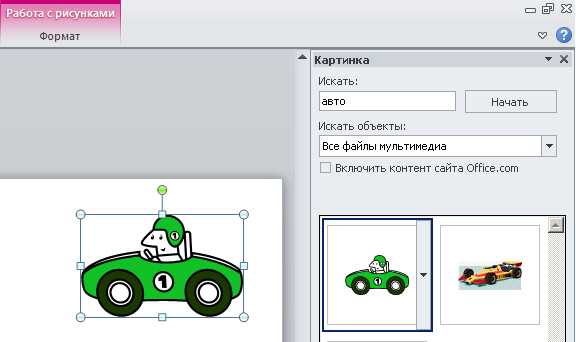 Рис. 4.2. Картинка из библиотеки помещена на слайд
Примечание:
К сожалению, в приложении Microsoft Office PowerPoint 2010 не поддерживается возможность добавления фотографий напрямую со сканера и цифровой камеры.
Пример 4.1. Поиск нужной картинки в Интернет
Предположим, что нам нужна красивая рамочка. В PowerPoint на вкладке Вставка в группе Изображения, щелкните на значок Картинка, затем в области задач напишите слово "рамка" - рис. 4.3.
Рис. 4.2. Картинка из библиотеки помещена на слайд
Примечание:
К сожалению, в приложении Microsoft Office PowerPoint 2010 не поддерживается возможность добавления фотографий напрямую со сканера и цифровой камеры.
Пример 4.1. Поиск нужной картинки в Интернет
Предположим, что нам нужна красивая рамочка. В PowerPoint на вкладке Вставка в группе Изображения, щелкните на значок Картинка, затем в области задач напишите слово "рамка" - рис. 4.3.
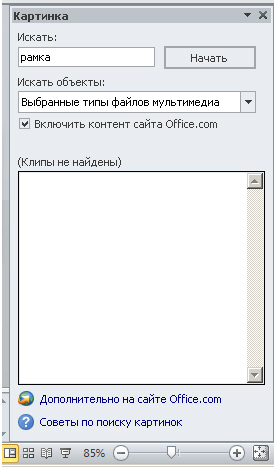 Рис. 4.3. Поиск картинки по ключевому слову "рамка"
Для поиска нажмите внизу на гиперссылку Дополнительно на сайте Office.com (рис. 4.4).
Рис. 4.3. Поиск картинки по ключевому слову "рамка"
Для поиска нажмите внизу на гиперссылку Дополнительно на сайте Office.com (рис. 4.4).
 увеличить изображение Рис. 4.4. Главная страница сайта Office.com
В верхней части сайта напишите слово "рамка" и нажмите на кнопку с изображением лупы "поиск" (рис. 4.5).
увеличить изображение Рис. 4.4. Главная страница сайта Office.com
В верхней части сайта напишите слово "рамка" и нажмите на кнопку с изображением лупы "поиск" (рис. 4.5).
 увеличить изображение Рис. 4.5. Результат поиска рамки на сайте
Выберите желаемую рамку и нажмите на кнопку Загрузить - рис. 4.6.
увеличить изображение Рис. 4.5. Результат поиска рамки на сайте
Выберите желаемую рамку и нажмите на кнопку Загрузить - рис. 4.6.
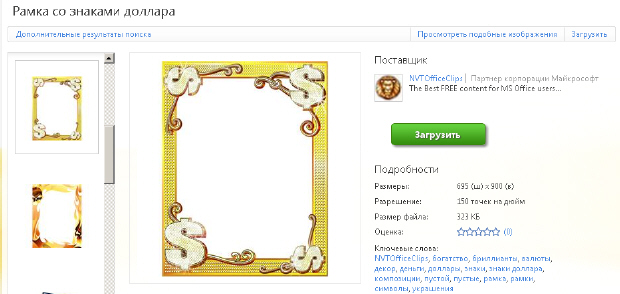 увеличить изображение Рис. 4.6. Рамка выбрана
После загрузки на ваш ПК рамка будет сохранена как рисунок *JPG (рис. 4.7).
увеличить изображение Рис. 4.6. Рамка выбрана
После загрузки на ваш ПК рамка будет сохранена как рисунок *JPG (рис. 4.7).
 увеличить изображение Рис. 4.7. Поиск рамки завершен
Редактирование изображений
После вставки рисунка может понадобиться внести определенные изменения, например, изменить размеры, выполнить обрезку или изменить яркость. Для этого используются различные средства рисования, доступные при выделенном рисунке. После выделения рисунка в интерфейсе программы станет активна область Работа с рисунками - она появляется над элементом управления Лента. Для работы с рисунком используйте возможности вкладки Формат (рис. 4.8).
увеличить изображение Рис. 4.7. Поиск рамки завершен
Редактирование изображений
После вставки рисунка может понадобиться внести определенные изменения, например, изменить размеры, выполнить обрезку или изменить яркость. Для этого используются различные средства рисования, доступные при выделенном рисунке. После выделения рисунка в интерфейсе программы станет активна область Работа с рисунками - она появляется над элементом управления Лента. Для работы с рисунком используйте возможности вкладки Формат (рис. 4.8).
 увеличить изображение Рис. 4.8. Инструменты рисования вкладки Формат (Изменить, Стили рисунка, Упорядочить, Размер)
Так, для выравнивания элементов слайда используются команды Выровнять из группы Упорядочить.
Чтобы выровнять заголовок текста по левому краю рисунка, удерживая Ctrl, выделите обе рамки. Найдите группу Упорядочить на вкладке Формат на панели Работа с рисунками.
Нажмите на кнопку Выровнять, а затем щелкните По левому краю (рис. 4.9).
увеличить изображение Рис. 4.8. Инструменты рисования вкладки Формат (Изменить, Стили рисунка, Упорядочить, Размер)
Так, для выравнивания элементов слайда используются команды Выровнять из группы Упорядочить.
Чтобы выровнять заголовок текста по левому краю рисунка, удерживая Ctrl, выделите обе рамки. Найдите группу Упорядочить на вкладке Формат на панели Работа с рисунками.
Нажмите на кнопку Выровнять, а затем щелкните По левому краю (рис. 4.9).
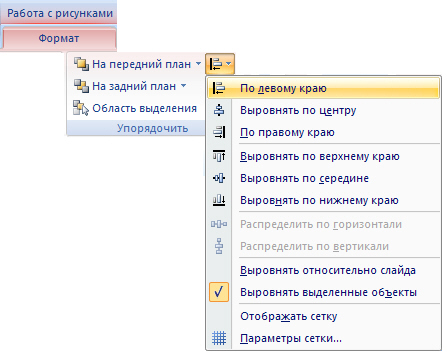 Рис. 4.9. Показана цепочка команд для выравнивания рисунка и текста По левому краю
Предположим, что после вставки рисунка потребовалось изменить его размер или применить к нему специальный эффект. Сначала выделите рисунок на слайде - на ленте будет отображена вкладка Работа с рисунками. Откройте вкладку Формат и воспользуйтесь кнопками и параметрами для работы с рисунками. Например, можно сделать рисунок прямоугольным или сгладить его углы, применить тень или свечение, добавить цветную границу, обрезать рисунок, изменить его размер и т. д. (рис. 4.10).
Рис. 4.9. Показана цепочка команд для выравнивания рисунка и текста По левому краю
Предположим, что после вставки рисунка потребовалось изменить его размер или применить к нему специальный эффект. Сначала выделите рисунок на слайде - на ленте будет отображена вкладка Работа с рисунками. Откройте вкладку Формат и воспользуйтесь кнопками и параметрами для работы с рисунками. Например, можно сделать рисунок прямоугольным или сгладить его углы, применить тень или свечение, добавить цветную границу, обрезать рисунок, изменить его размер и т. д. (рис. 4.10).
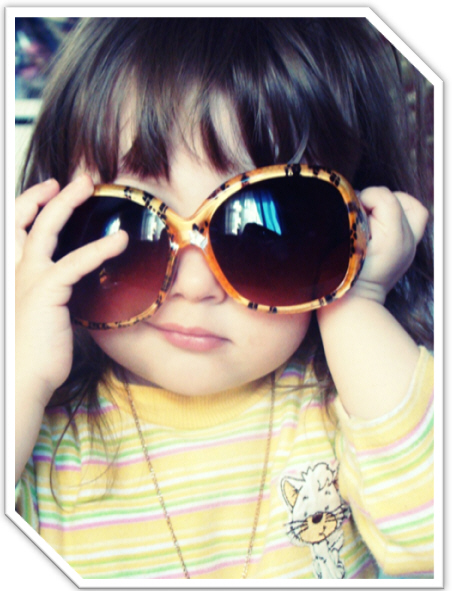 Рис. 4.10. К фотографии применена рамка со срезанным углом, белая
Внимание
Включение в презентацию рисунков, в особенности фотографий с высоким разрешением, приводит к значительному увеличению ее объема. Рекомендуется по возможности сокращать объем подобных изображений, прибегая к различным способам оптимизации.
Добавление гиперссылок
Office PowerPoint 2010 позволяет добавлять в презентацию множество видов аудио и видеоданных, включая таблицы, рисунки SmartArt, картинки и гиперссылки. Для перехода с одного слайда на другой, к ресурсу в Сети либо к другому файлу или программе можно воспользоваться гиперссылками.
Новый термин
Гиперссылка - цветной подчеркнутый текст или графический объект, по щелчку которого выполняется переход к файлу, фрагменту файла или веб-странице в Сети. Гиперссылка может быть добавлена к любому объекту гипердокумента и обычно выделяется графически.
Выделите объект, который нужно щелкнуть для активации гиперссылки (например, текст, картинку или рисунок SmartArt). В группе Ссылки вкладки Вставка щелкните на пиктограмме Гиперссылка (рис. 4.11).
Рис. 4.10. К фотографии применена рамка со срезанным углом, белая
Внимание
Включение в презентацию рисунков, в особенности фотографий с высоким разрешением, приводит к значительному увеличению ее объема. Рекомендуется по возможности сокращать объем подобных изображений, прибегая к различным способам оптимизации.
Добавление гиперссылок
Office PowerPoint 2010 позволяет добавлять в презентацию множество видов аудио и видеоданных, включая таблицы, рисунки SmartArt, картинки и гиперссылки. Для перехода с одного слайда на другой, к ресурсу в Сети либо к другому файлу или программе можно воспользоваться гиперссылками.
Новый термин
Гиперссылка - цветной подчеркнутый текст или графический объект, по щелчку которого выполняется переход к файлу, фрагменту файла или веб-странице в Сети. Гиперссылка может быть добавлена к любому объекту гипердокумента и обычно выделяется графически.
Выделите объект, который нужно щелкнуть для активации гиперссылки (например, текст, картинку или рисунок SmartArt). В группе Ссылки вкладки Вставка щелкните на пиктограмме Гиперссылка (рис. 4.11).
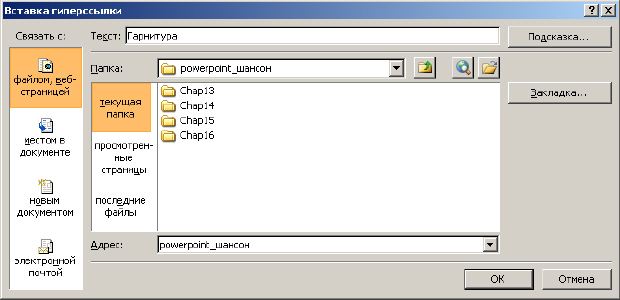 увеличить изображение Рис. 4.11. Вставка гиперссылки
В диалоговом окне Вставка гиперссылки нажмите на кнопку в поле Связать с:, чтобы задать назначение ссылки, то есть, место, на которое указывает ссылка.
Например, чтобы перейти на другой слайд презентации, нажмите на кнопку местом в документе (рис. 4.12). Найдите и щелкните место назначения, а затем нажмите на кнопку OK.
увеличить изображение Рис. 4.11. Вставка гиперссылки
В диалоговом окне Вставка гиперссылки нажмите на кнопку в поле Связать с:, чтобы задать назначение ссылки, то есть, место, на которое указывает ссылка.
Например, чтобы перейти на другой слайд презентации, нажмите на кнопку местом в документе (рис. 4.12). Найдите и щелкните место назначения, а затем нажмите на кнопку OK.
 увеличить изображение Рис. 4.12. Вставка гиперссылки для перехода на следующий слайд
Добавление управляющей кнопки
Управляющая кнопка является готовой кнопкой, которую можно вставить в презентацию и определить для нее гиперссылки. Управляющие кнопки содержат фигуры, например стрелки вправо и влево, а также интуитивные символы для перемещения к следующему, предыдущему, первому или последнему слайду и для воспроизведения анимации и звуков. Управляющие кнопки часто используются в презентациях с автоматической демонстрацией, например в презентациях, которые непрерывно демонстрируются в выставочном зале или музее.
Для создания управляющей кнопки на вкладке Вставка в группе Иллюстрации щелкните на стрелку на кнопке Фигуры (рис. 4.13).
увеличить изображение Рис. 4.12. Вставка гиперссылки для перехода на следующий слайд
Добавление управляющей кнопки
Управляющая кнопка является готовой кнопкой, которую можно вставить в презентацию и определить для нее гиперссылки. Управляющие кнопки содержат фигуры, например стрелки вправо и влево, а также интуитивные символы для перемещения к следующему, предыдущему, первому или последнему слайду и для воспроизведения анимации и звуков. Управляющие кнопки часто используются в презентациях с автоматической демонстрацией, например в презентациях, которые непрерывно демонстрируются в выставочном зале или музее.
Для создания управляющей кнопки на вкладке Вставка в группе Иллюстрации щелкните на стрелку на кнопке Фигуры (рис. 4.13).
 увеличить изображение Рис. 4.13. Фигуры
Примечание:
Следует знать, что: Желтый маркер на фигуре (они есть не всегда) позволяет менять форму фигуры (рис. 4.14). Белые маркеры на фигуре позволяют менять ее размеры. Зеленый маркер служит для вращения фигуры
увеличить изображение Рис. 4.13. Фигуры
Примечание:
Следует знать, что: Желтый маркер на фигуре (они есть не всегда) позволяет менять форму фигуры (рис. 4.14). Белые маркеры на фигуре позволяют менять ее размеры. Зеленый маркер служит для вращения фигуры
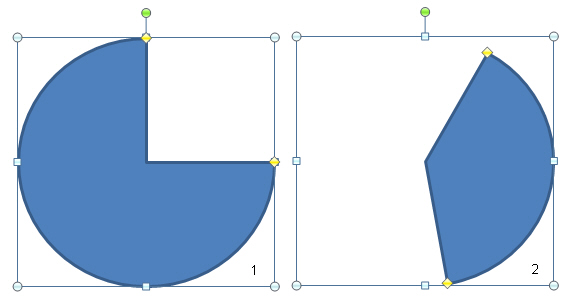 Рис. 4.14. Пример изменения формы фигуры 1 с помощью желтых маркеров 2
В группе Управляющие кнопки выберите кнопку, которую требуется добавить (или несколько таких кнопок). Щелкните место на слайде и перетащите туда фигуру для кнопки. В качестве примера на рис. 4.15 показан слайд, в котором установлено 8 управляющих кнопок.
Рис. 4.14. Пример изменения формы фигуры 1 с помощью желтых маркеров 2
В группе Управляющие кнопки выберите кнопку, которую требуется добавить (или несколько таких кнопок). Щелкните место на слайде и перетащите туда фигуру для кнопки. В качестве примера на рис. 4.15 показан слайд, в котором установлено 8 управляющих кнопок.
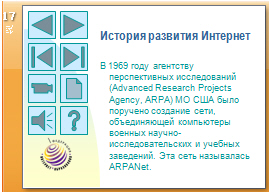 Рис. 4.15. Управляющие кнопки установлены на слайд
При установке любой из управляющих кнопок будет появляться окно Настройка действия. В качестве примера на рис. 4.16 показано окно Настройка действия для управляющей кнопки Назад.
Рис. 4.15. Управляющие кнопки установлены на слайд
При установке любой из управляющих кнопок будет появляться окно Настройка действия. В качестве примера на рис. 4.16 показано окно Настройка действия для управляющей кнопки Назад.
 Рис. 4.16. Настройка действия для управляющей кнопки Назад
В данном окне для выбора поведения управляющей кнопки при щелчке мыши перейдите на вкладку По щелчку мыши. Для выбора поведения управляющей кнопки при наведении указателя мыши перейдите на вкладку По наведению указателя мыши.
Чтобы выбрать действие, выполняемое при щелчке мышью управляющей кнопки или при наведении указателя мыши на нее, выполните одно из следующих действий:
Если ничего не должно происходить, выберите команду Нет.
Чтобы создать гиперссылку, выберите команду Перейти по гиперссылке и выберите объект назначения.
Чтобы запустить приложение, выберите команду Запуск программы, нажмите на кнопку Обзор и выберите приложение, которое требуется запустить.
Чтобы выполнить макрос выберите команду Запуск макроса и выберите макрос, который требуется выполнить.
Новый термин
Макрос - действие или набор действий, используемые для автоматизации выполнения задач. Макросы записываются на языке программирования Visual Basic для приложений (VBA). Параметры команды Запуск макроса доступны, только если презентация содержит макросы.
Если требуется, чтобы фигура управляющей кнопки выполняла какое-либо действие, выберите команду Действие, а затем - требуемое действие.
Для воспроизведения звука установите флажок Звук и выберите нужный звук.
Пример 4.2. Создаем в PowerPoint 2010 документ с гиперссылками
В PowerPoint 2010 исчезла возможность сохранения презентации с расширением *.htm, т.е. исчезла возможность создания сайта напрямую. Тем не менее, такие элементы гипердокумента как создание гиперссылки и управляющей кнопки (ролловера) остались. В этом простом примере мы разработаем элементарный документ из трёх страниц. Алгоритм работы будет такой: создадим три слайда о себе и своих хобби, сохраним их page_1, page_2 и page_3, затем организуем между тремя страницами гиперссылки. Итак, создайте первый слайд, у нас он выглядит так (рис. 4.17).
Рис. 4.16. Настройка действия для управляющей кнопки Назад
В данном окне для выбора поведения управляющей кнопки при щелчке мыши перейдите на вкладку По щелчку мыши. Для выбора поведения управляющей кнопки при наведении указателя мыши перейдите на вкладку По наведению указателя мыши.
Чтобы выбрать действие, выполняемое при щелчке мышью управляющей кнопки или при наведении указателя мыши на нее, выполните одно из следующих действий:
Если ничего не должно происходить, выберите команду Нет.
Чтобы создать гиперссылку, выберите команду Перейти по гиперссылке и выберите объект назначения.
Чтобы запустить приложение, выберите команду Запуск программы, нажмите на кнопку Обзор и выберите приложение, которое требуется запустить.
Чтобы выполнить макрос выберите команду Запуск макроса и выберите макрос, который требуется выполнить.
Новый термин
Макрос - действие или набор действий, используемые для автоматизации выполнения задач. Макросы записываются на языке программирования Visual Basic для приложений (VBA). Параметры команды Запуск макроса доступны, только если презентация содержит макросы.
Если требуется, чтобы фигура управляющей кнопки выполняла какое-либо действие, выберите команду Действие, а затем - требуемое действие.
Для воспроизведения звука установите флажок Звук и выберите нужный звук.
Пример 4.2. Создаем в PowerPoint 2010 документ с гиперссылками
В PowerPoint 2010 исчезла возможность сохранения презентации с расширением *.htm, т.е. исчезла возможность создания сайта напрямую. Тем не менее, такие элементы гипердокумента как создание гиперссылки и управляющей кнопки (ролловера) остались. В этом простом примере мы разработаем элементарный документ из трёх страниц. Алгоритм работы будет такой: создадим три слайда о себе и своих хобби, сохраним их page_1, page_2 и page_3, затем организуем между тремя страницами гиперссылки. Итак, создайте первый слайд, у нас он выглядит так (рис. 4.17).
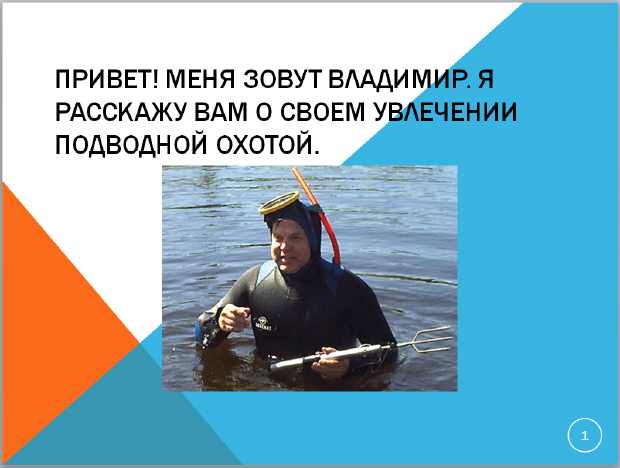 увеличить изображение Рис. 4.17. Слайд 1
Примечание:
Как работать с текстом и картинкой мы уже знаем. Единственный новый элемент в слайде, это его оформление, выбранное на вкладке Дизайн. Также командой Вставка-Номер слайда слайду присвоен порядковый номер.
Сохраните этот слайд командой Файл-Сохранить Как (рис. 4.18).
увеличить изображение Рис. 4.17. Слайд 1
Примечание:
Как работать с текстом и картинкой мы уже знаем. Единственный новый элемент в слайде, это его оформление, выбранное на вкладке Дизайн. Также командой Вставка-Номер слайда слайду присвоен порядковый номер.
Сохраните этот слайд командой Файл-Сохранить Как (рис. 4.18).
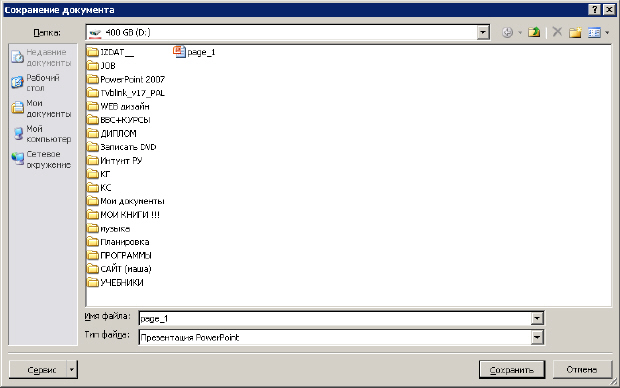 увеличить изображение Рис. 4.18. Сохранение 1-го слайда на диск
Командой Главная-Создать слайд создадим второй слайд, выбрав из макетов вариант Рисунок с подписью (рис. 4.19).
увеличить изображение Рис. 4.18. Сохранение 1-го слайда на диск
Командой Главная-Создать слайд создадим второй слайд, выбрав из макетов вариант Рисунок с подписью (рис. 4.19).
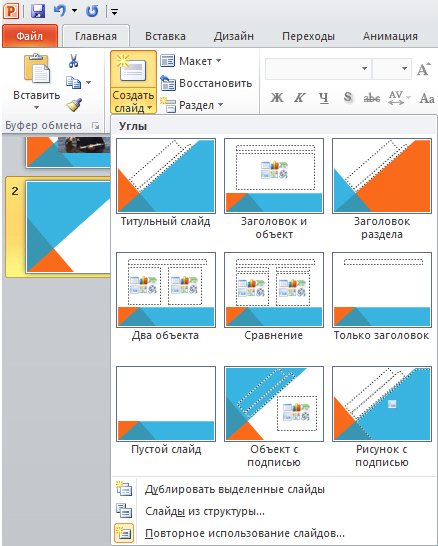 Рис. 4.19. Предлагаемые программой варианты макетов слайдов
На рисунках 4.20 и 4.21 показаны слайды 2 и 3. Сделайте нечто подобное о своих хобби и сохраните их на диск.
Рис. 4.19. Предлагаемые программой варианты макетов слайдов
На рисунках 4.20 и 4.21 показаны слайды 2 и 3. Сделайте нечто подобное о своих хобби и сохраните их на диск.
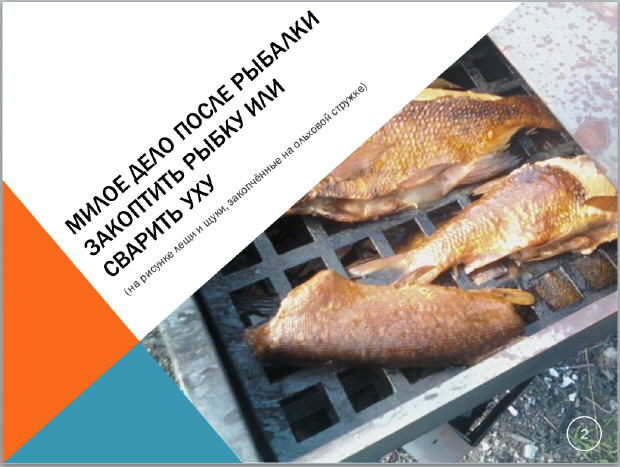 увеличить изображение Рис. 4.20. Слайд 2
 увеличить изображение Рис. 4.21. Слайд 3
Теперь сделаем гиперссылки. Для этого напишем текст, выделим его и выполним команду Вставка-Гиперссылка (рис. 4.22).
увеличить изображение Рис. 4.21. Слайд 3
Теперь сделаем гиперссылки. Для этого напишем текст, выделим его и выполним команду Вставка-Гиперссылка (рис. 4.22).
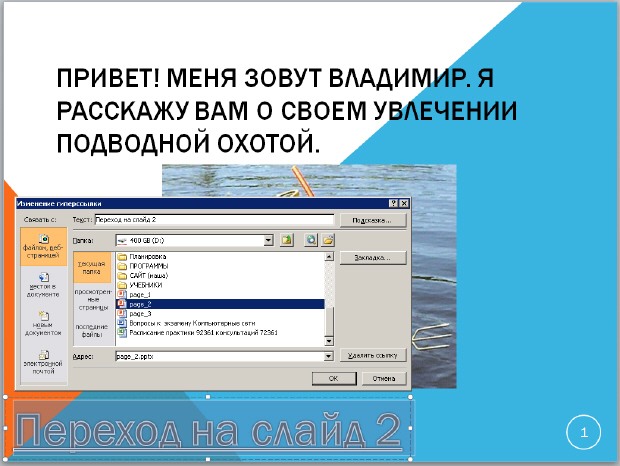 увеличить изображение Рис. 4.22. Переход со слайда 1 на слайд 2
После того, как переходы на всех слайдах созданы, нажмите на клавишу F5 и убедитесь, что все гиперпереходы при активации гиперссылок работают.
Применение темы документа
При оформлении внешнего вида презентации нужен облик презентации, который сделает ее понятной и привлекательной для аудитории. Для достижения подобной цели в Office PowerPoint 2010 предоставляет множество тем.
Новый термин
Внешний вид презентации можно легко изменить в любой момент, применив другую тему. Тема представляет собой набор элементов оформления, придающий особый, единообразный внешний вид всем документам Office, используя конкретную комбинацию цветов, шрифтов и эффектов.
Тема включает следующие элементы, предлагая их единым пакетом:
увеличить изображение Рис. 4.22. Переход со слайда 1 на слайд 2
После того, как переходы на всех слайдах созданы, нажмите на клавишу F5 и убедитесь, что все гиперпереходы при активации гиперссылок работают.
Применение темы документа
При оформлении внешнего вида презентации нужен облик презентации, который сделает ее понятной и привлекательной для аудитории. Для достижения подобной цели в Office PowerPoint 2010 предоставляет множество тем.
Новый термин
Внешний вид презентации можно легко изменить в любой момент, применив другую тему. Тема представляет собой набор элементов оформления, придающий особый, единообразный внешний вид всем документам Office, используя конкретную комбинацию цветов, шрифтов и эффектов.
Тема включает следующие элементы, предлагая их единым пакетом:
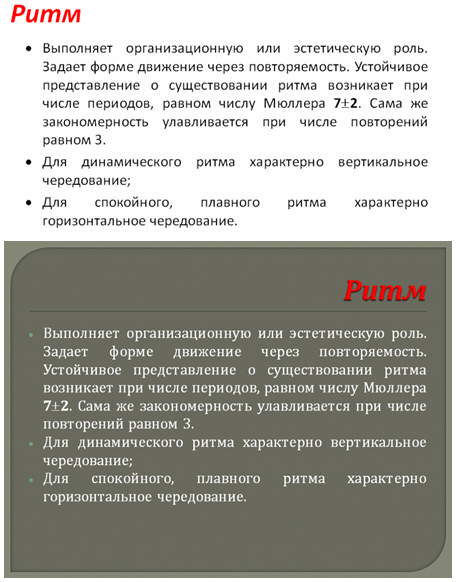 Рис. 4.23. К оригиналу (сверху) применена тема Литейная (справа)
Если не указано иное, Office PowerPoint 2010 применяет темы ко всей презентации. Чтобы изменить внешний вид только выбранных слайдов, на вкладке Слайды нажмите и удерживайте клавишу CTRL, одновременно щелкая каждый слайд, который нужно изменить. Выбрав все слайды, выберите тему, которую нужно применить к этим (выделенным) слайдам.
Выбор темы
Для каждой вновь создаваемой презентации используется тема по умолчанию, называемая Тема Office. Чтобы выбрать другую тему в группе Темы вкладки Дизайн щелкните на нужную тему документа (рис. 4.24).
Рис. 4.23. К оригиналу (сверху) применена тема Литейная (справа)
Если не указано иное, Office PowerPoint 2010 применяет темы ко всей презентации. Чтобы изменить внешний вид только выбранных слайдов, на вкладке Слайды нажмите и удерживайте клавишу CTRL, одновременно щелкая каждый слайд, который нужно изменить. Выбрав все слайды, выберите тему, которую нужно применить к этим (выделенным) слайдам.
Выбор темы
Для каждой вновь создаваемой презентации используется тема по умолчанию, называемая Тема Office. Чтобы выбрать другую тему в группе Темы вкладки Дизайн щелкните на нужную тему документа (рис. 4.24).
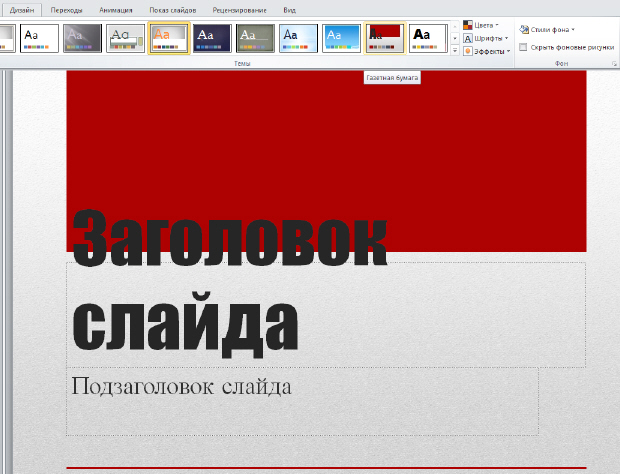 увеличить изображение Рис. 4.24. Пример выбора для слайда темы Газетная бумага
Образцы тем показаны в группе Тема в виде небольших эскизов. В других приложениях Microsoft Office Word 2010 и Microsoft Office Excel 2010 поддерживаются те же темы. При указании любого эскиза темы на слайде можно предварительно просмотреть, как она будет выглядеть. Чтобы увидеть дополнительные темы, нажмите кнопку Дополнительно справа от группы.
Примечание:
Применение темы возможно на любой стадии создания презентации. Однако помните, что темы могут изменять положение рамок, поэтому для конкретного содержания одни темы могут подойти лучше других.
Изменение параметров темы
Выбранная тема содержит все элементы дизайна, однако при необходимости отдельные элементы можно изменить.
Цвета. В каждой теме существует определенный набор цветов. Любой цвет темы можно выделить и изменить.
Шрифты. Щелкните образец в галерее Шрифты, чтобы применить этот шрифт к слайдам. Каждый образец содержит шрифт для заголовка и шрифт для основного текста.
Эффекты. Это набор визуальных эффектов для фигур, например, свечение, сглаживание или объем.
Иначе говоря, для изменение параметров темы на вкладке Дизайн воспользуйтесь галереями Цвета, Шрифты и Эффекты.
Чтобы выполнить предварительный просмотр различных стилей фона, наведите указатель мыши на его эскиз.
Чтобы создать и применить собственный фон (например, фотографию), в поле Фон выберите команду Формат фона (рис. 4.25).
увеличить изображение Рис. 4.24. Пример выбора для слайда темы Газетная бумага
Образцы тем показаны в группе Тема в виде небольших эскизов. В других приложениях Microsoft Office Word 2010 и Microsoft Office Excel 2010 поддерживаются те же темы. При указании любого эскиза темы на слайде можно предварительно просмотреть, как она будет выглядеть. Чтобы увидеть дополнительные темы, нажмите кнопку Дополнительно справа от группы.
Примечание:
Применение темы возможно на любой стадии создания презентации. Однако помните, что темы могут изменять положение рамок, поэтому для конкретного содержания одни темы могут подойти лучше других.
Изменение параметров темы
Выбранная тема содержит все элементы дизайна, однако при необходимости отдельные элементы можно изменить.
Цвета. В каждой теме существует определенный набор цветов. Любой цвет темы можно выделить и изменить.
Шрифты. Щелкните образец в галерее Шрифты, чтобы применить этот шрифт к слайдам. Каждый образец содержит шрифт для заголовка и шрифт для основного текста.
Эффекты. Это набор визуальных эффектов для фигур, например, свечение, сглаживание или объем.
Иначе говоря, для изменение параметров темы на вкладке Дизайн воспользуйтесь галереями Цвета, Шрифты и Эффекты.
Чтобы выполнить предварительный просмотр различных стилей фона, наведите указатель мыши на его эскиз.
Чтобы создать и применить собственный фон (например, фотографию), в поле Фон выберите команду Формат фона (рис. 4.25).
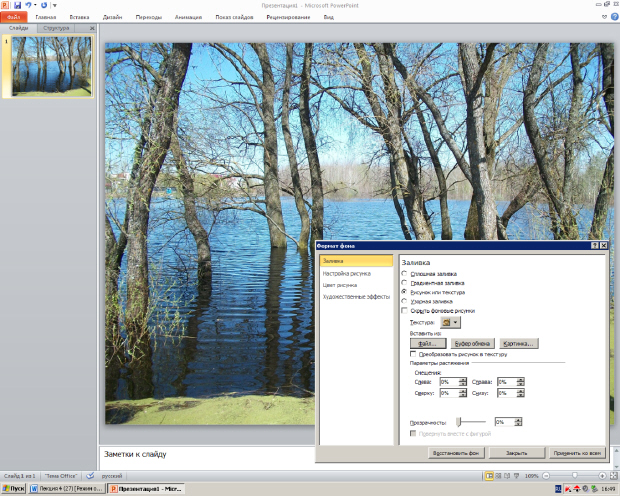 увеличить изображение Рис. 4.25. Текстура фона вставлена из файла
Пример 4.3. Создание фотоальбома
В программе PowerPoint фотоальбом представляет собой презентация, созданную на основе фотоизображений (снимков) по каким-то определенным темам. Такой альбом можно украсить переходами между слайдами, а также - красивыми фонами и макетами, разработанными дизайнерами Microsoft. Позднее вы сможете добавить подписи к фотографиям, создать красивые рамки и другие элементы дизайна для улучшения внешнего вида фотоальбома. Готовую работу можно сохранить на диске и/или распечатать на цветном фотопринтере.
Для создания фотоальбома на вкладке Вставка в группе Изображения нажмите на кнопку со стрелкой Фотоальбом и выберите команду Создать фотоальбом (рис. 4.26).
увеличить изображение Рис. 4.25. Текстура фона вставлена из файла
Пример 4.3. Создание фотоальбома
В программе PowerPoint фотоальбом представляет собой презентация, созданную на основе фотоизображений (снимков) по каким-то определенным темам. Такой альбом можно украсить переходами между слайдами, а также - красивыми фонами и макетами, разработанными дизайнерами Microsoft. Позднее вы сможете добавить подписи к фотографиям, создать красивые рамки и другие элементы дизайна для улучшения внешнего вида фотоальбома. Готовую работу можно сохранить на диске и/или распечатать на цветном фотопринтере.
Для создания фотоальбома на вкладке Вставка в группе Изображения нажмите на кнопку со стрелкой Фотоальбом и выберите команду Создать фотоальбом (рис. 4.26).
 Рис. 4.26. Окно Фотоальбом
В диалоговом окне Фотоальбом в группе Добавить рисунок из источника нажмите на кнопку Файл или диск. Далее в диалоговом окне Добавление новых рисунков укажите папку, содержащую требуемую фотографию, выберите, удерживая CTRL нужные фото и нажмите на кнопку Вставить. Для предварительного просмотра фотографии в фотоальбоме щелкните ее имя в группе Рисунков в альбоме - выбранная вами фотография отобразится в окне Просмотр (рис. 4.27).
Рис. 4.26. Окно Фотоальбом
В диалоговом окне Фотоальбом в группе Добавить рисунок из источника нажмите на кнопку Файл или диск. Далее в диалоговом окне Добавление новых рисунков укажите папку, содержащую требуемую фотографию, выберите, удерживая CTRL нужные фото и нажмите на кнопку Вставить. Для предварительного просмотра фотографии в фотоальбоме щелкните ее имя в группе Рисунков в альбоме - выбранная вами фотография отобразится в окне Просмотр (рис. 4.27).
 Рис. 4.27. Альбом заполнен рисунками
В окне Фотоальбом можно изменить порядок отображения фотографий. Для этого в поле Рисунков в альбоме щелкните на имя конкретной фотографии, а затем, нажимая на кнопки со стрелками, переместите этот снимок вверх или вниз по списку. Здесь же имеется кнопка Удалить для удаления снимка из альбома и кнопка Создать надпись для редактирования надписи на слайде.
Примечание:
По умолчанию для текста подписи используется имя файла фотографии.
Теперь нажмите на кнопку Создать (рис. 4.28).
Рис. 4.27. Альбом заполнен рисунками
В окне Фотоальбом можно изменить порядок отображения фотографий. Для этого в поле Рисунков в альбоме щелкните на имя конкретной фотографии, а затем, нажимая на кнопки со стрелками, переместите этот снимок вверх или вниз по списку. Здесь же имеется кнопка Удалить для удаления снимка из альбома и кнопка Создать надпись для редактирования надписи на слайде.
Примечание:
По умолчанию для текста подписи используется имя файла фотографии.
Теперь нажмите на кнопку Создать (рис. 4.28).
 увеличить изображение Рис. 4.28. Фотоальбом создан
Далее на вкладке Вставка в группе Изображения нажмите на кнопку со стрелкой Фотоальбом и выберите команду Изменить фотоальбом (рис. 4.29).
увеличить изображение Рис. 4.28. Фотоальбом создан
Далее на вкладке Вставка в группе Изображения нажмите на кнопку со стрелкой Фотоальбом и выберите команду Изменить фотоальбом (рис. 4.29).
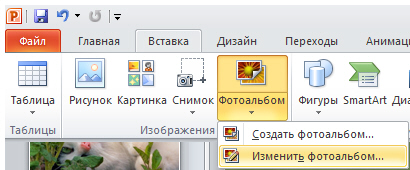 Рис. 4.29. Показана кнопка Измененить фотоальбом
В диалоговом окне Изменение фотоальбома вы можете совершить следующие операции:
Рис. 4.29. Показана кнопка Измененить фотоальбом
В диалоговом окне Изменение фотоальбома вы можете совершить следующие операции:
 .
.  .
.  .
.  .
.  .
.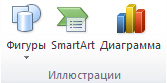 Рис. 4.31. Группа Иллюстрации
В диалоговом окне Выбор рисунка SmartArt выберите необходимый тип и макет (рис. 4.32).
Рис. 4.31. Группа Иллюстрации
В диалоговом окне Выбор рисунка SmartArt выберите необходимый тип и макет (рис. 4.32).
 увеличить изображение Рис. 4.32. Диалоговое окно Выбор рисунка SmartArt
При создании рисунка SmartArt предлагается выбрать его тип, например, Процесс, Иерархия, Цикл или Связь. Тип соответствует категории рисунка SmartArt и содержит несколько различных макетов. В таблице даны сведения, призванные помочь начать подбор.
увеличить изображение Рис. 4.32. Диалоговое окно Выбор рисунка SmartArt
При создании рисунка SmartArt предлагается выбрать его тип, например, Процесс, Иерархия, Цикл или Связь. Тип соответствует категории рисунка SmartArt и содержит несколько различных макетов. В таблице даны сведения, призванные помочь начать подбор.