Рис. 8. Набор инструментов для настройки атрибутов элемента рисования Линия
Атрибуты графических элементов.
При размещении и редактировании графических элементов в окне Атрибуты выводятся инструменты настройки их атрибутов. К этим атрибутам относятся: цвет, стиль и толщина линии, шрифт, настройка на канал и пр. Рассмотрим особенности настройки всех атрибутов графических элементов.
Настройка цвета. Практически для всех графических элементов в окне Атрибуты присутствуют кнопки выбора цвета. На них выводится квадрат текущего установленного цвета. Набор инструментов для настройки атрибутов элемента рисования Линия показан на рис. 8.
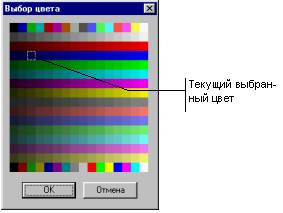
Для выбора нужного цвета следует нажать ЛК на соответствующей кнопке. При этом на экран выводится диалог, показанный на рис. 9.
Рис. 9. Диалоговое окно Выбор цвета
Диалог (см. рис. 9) содержит палитру из 256 цветов. Палитра представлена в виде шестнадцати гамм, по шестнадцать цветов в каждой. Для выбора нужного цвета следует нажать ЛК в соответствующей области палитры. Текущий цвет обводится контурным прямоугольником, как показано на рис. 9.
Для подтверждения выбора цвета следует нажать ЛК на кнопке ОК данного диалога. При этом диалог выбора цвета исчезает с экрана, а указанный в нём цвет отображается на соответствующей кнопке диалога настройки атрибутов графического элемента.
Стиль линии. Для графических элементов, имеющих данный атрибут, в окне Атрибуты присутствует кнопка выбора стиля линии. Нажатие на ней ЛК выводит на экран меню, как показано на рис. 10.
Рис. 10. Меню выбора Стиля линии
После выбора нужного стиля линии соответствующая пиктограмма выводится на кнопку.
Кнопка выбора стиля линии при настройке атрибутов элемента рисования Линия обозначена на рис. 11.
Рис. 11. Кнопка выбора Стиля линии
Толщина линии. Для выбора толщины линии в окне Атрибуты у графических элементов, имеющих данный атрибут, имеется специальная кнопка. Кнопка выбора толщины линии при настройке атрибутов элемента рисования Линия обозначена на рис. 12.
Рис. 12. Кнопка выбора Толщины линии
Нажатие ЛК на этой кнопке выводит на экран меню, как показано на рис. 13.
Рис. 13. Меню выбора Толщины линии
Меню (см. рис. 13) содержит пиктограммы с изображением линий разной толщины. После выбора любой из них её изображение появляется на кнопке, а размещаемые линии будут иметь указанную толщину.
Стиль заполнения. Если графический элемент предполагает заполнение его цветом - прямоугольники, гистограммы и пр., то среди инструментов настройки его атрибутов будет кнопка выбора стиля заполнения. Нажатие ЛК на ней выводит на экран меню, как показано на рис. 14.
Рис. 14. Меню выбора Стиля заполнения
Меню (см. рис. 14) содержит пиктограммы, изображающие различные стили. После выбора любой из них её изображение появляется на кнопке настройки стиля заполнения. В левом верхнем углу этого меню расположена пиктограмма, обозначающая отсутствие заполнения.
Шрифт. Для настройки графических элементов, реализующих вывод текстовой информации, предусмотрены инструменты задания параметров и цвета шрифта. Инструменты настройки атрибутов элемента Статический текст показаны на рис. 15.
Рис. 15. Инструменты настройки атрибутов элемента Статический текст
Цвет символа. Нажатие ЛК на кнопке установки цвета символа выводит на экран диалог выбора цвета. Символы текста, выводимого на экран данным графическим элементом, будут иметь указанный здесь цвет.
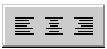
Стиль выравнивания. При нажатии ЛК на кнопке выбора стиля выравнивания на экране появляется меню, как показано на рис. 16.
Рис. 16. Меню выбора Стиля выравнивания
Меню (см. рис. 16) содержит три пиктограммы с изображением соответствующих стилей выравнивания. Первая из них задает выравнивание по левому краю, вторая - по центру, а третья - по правому краю. Выбранная пиктограмма выводится на кнопке настройки выравнивания.
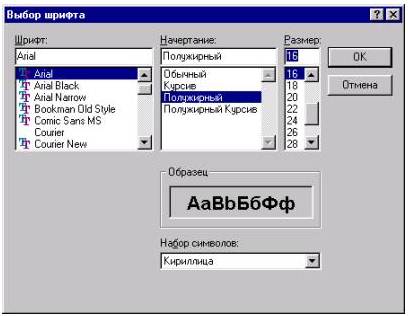
Название, начертание и размер шрифта. При нажатии ЛК на кнопке настройки этих параметров появляется диалог Выбор шрифта, показанный на рис. 17.
Рис. 17. Диалоговое окноВыбор шрифта
В данном диалоговом окневыбирается используемый шрифт, задаются его начертание и размер - кегль. После выхода из этого диалога на соответствующую кнопку настройки выводится заданные параметры шрифта.
Начальное состояние. Любая форма отображения может находиться в одном из двух состояний при работе в реальном времени: видима или невидима.
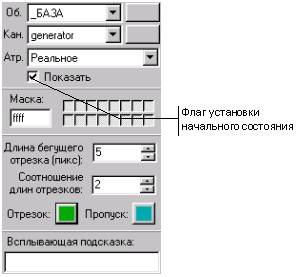
Некоторые формы отображения позволяют управлять видимостью других форм. Для установки начального состояния формы отображения используется специальный флаг. Этот флаг устанавливается в области Показать при настройке атрибутов (см. рис. 18).
Рис. 18. Область установки Начального состояния
Окно Атрибуты для настройки формы отображения Бегущая дорожка демонстрируется на рис. 18. Если флаг Показать установлен, то ФО будет видима при запуске МРВ.
Настройка на каналы. Чтобы форма отображения выводила или управляла значением какого-либо атрибута канала, её необходимо привязать к этому атрибуту. Для этого в окне Атрибуты присутствуют три списка. Один из них используется для выбора объекта базы каналов, второй – для выбора канала в указанном объекте, а третий – для атрибута.
Если проект содержит большое количество объектов или каналов, для упрощения процедуры привязки ФО к каналу можно использовать строковые шаблоны. Для создания шаблона нужно нажать ЛК на кнопке, расположенной справа от окна выбора объекта - канала. На экране появится диалог для ввода с клавиатуры набора букв и/или цифр. После ввода строкового шаблона и нажатия ЛК на кнопке ОК диалога список объектов - каналов будет включать в себя только те наименования, которые содержат заданный набор букв и цифр. Используемое строковое выражение при этом отображается на соответствующей кнопке вызова диалога задания шаблона. Диалог атрибуты показан на рис.19.
Рис.19. Диалоговое окно Атрибуты
Настройка на внешние ресурсы. В качестве внешних ресурсов для графических элементов могут использоваться тексты и растровые изображения формата BMP, векторные изображения формата WMF и EMF.
Тексты и растровые изображения могут быть собраны в ресурсные библиотеки - файлы dll. Для этого используется специальный редактор ресурсов, встроенный в редактор представления данных.
Необходимо помнить, что создание и редактирование ресурсных библиотек возможно только в среде Windows NT.
Источники внешних ресурсов должны располагаться в директории проекта, а ресурсные библиотеки в директории INI инструментальной системы или проекта. В поставку ТРЕЙС МОУД входят две системные ресурсные библиотеки: R_icon.dllи ResWP.dll.
Первая из них содержит набор стандартных иконок размером 32х32. Вторая библиотека содержит набор обоев для экранов. Эти обои оформлены в виде растровых изображений размером 128х128.
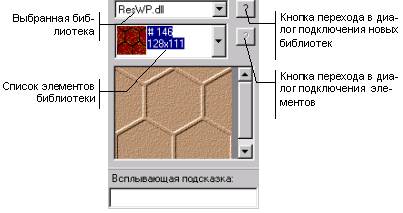
Окно Атрибуты для графических элементов, использующих внешние ресурсы, содержит два списка. Первый из них предназначен для выбора источника ресурсов - директория проекта и библиотеки, а второй – для выбора ресурса из указанного источника. Чтобы добавить в эти списки новые элементы - библиотеки или элементы из библиотек, предусмотрены кнопки перехода в диалоги выбора ресурсов. Настройка элемента рисования Растровый фрагмент демонстрируется на рис. 20.
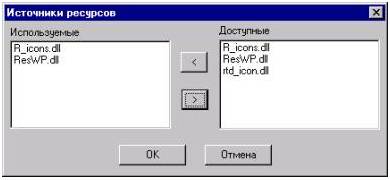
Для подключения ресурсных библиотек или элементов из выбранного источника надо нажать ЛК на кнопке со знаком ?, расположенной правее соответствующего списка. При этом на экран выводится диалог доступа к ресурсам. Вид диалога приведен на рис. 21.
Рис. 21. Диалоговое окно Источники ресурсов
В окне Доступные диалога (см. рис. 21) в зависимости от формируемого списка выводится список библиотек или отдельных ресурсов, а в окне Используемые – список подключенных ресурсов. Для подключения нового ресурса надо выделить его в окне Доступные и нажатием ЛК на кнопке [<] перенести его в окно Используемые.
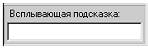
Всплывающая подсказка. Для всех графических элементов, кроме статического текста, в окне Атрибуты присутствует поле ввода подсказки. Она появляется в режиме эмуляции при наведении курсора мыши на графический элемент (см. рис. 22). В МРВ подсказки включаются после его запуска.
Рис. 22. Поле Ввода подсказки
Выводом подсказок можно управлять с помощью команды Подсказки менюВид или сочетанием клавиш Ctrl + Shift + T.
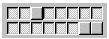
Маска. Этот атрибут используется при работе с дискретными каналами и служит для выделения битов, с которыми будет работать форма отображения. Вид маски приведён на рис. 23.
Рис. 23.Вид маски окна Атрибуты
Маска используется для предварительной обработки значения канала. Результат обработки используется формой отображения или функциями управления.
Значение маски можно ввести с клавиатуры - в шестнадцатеричном виде для каналов с видом представления Ни в десятичном – для каналов с видом представления F или задать с помощью кнопок. Если кнопка нажата, соответствующий бит равен 1, если отжата – 0. По умолчанию все биты маски равны 1, при этом отображаются все биты канала. Поле из 4-х бит выделено на рис. 23.
В процессе предварительной обработки значение канала сначала логически умножается на значение маски, а затем сдвигается вправо на N бит, при этом слева число дополняется нулевыми битами. Если младший бит маски равен 1, N = 0 - нет сдвига. В противном случае N равно количеству идущих подряд нулевых битов маски, считая с младшего, как показано на рис. 24.
Рис. 24.Вид маски: слева приN = 0 и справа приN = 3
Пример. Пусть две ФО Динамический текст отображают одно и то же значение 0хffff канала с видом представления Н. Установим для первой ФО маску 0хffff - все биты равны 1, для второй – 0хdffc (см. рис. 25).
Рис. 25. Вид маски 0хdffc
Первая ФО отобразит значение 0хffff -результат логического умножения 0хffffна0хffffравен0хffff,сдвига нет, так как младший бит маски равен 1. Вторая ФО отобразит значение 0х37ff -результат логического умножения 0хffffна0хdffcравен0хdffc,далее все биты сдвигаются вправо на 2 разряда, число дополняется слева двумя нулевыми битами.
Итак, состоянием системы называется совокупность существенных свойств, которыми система обладает в каждый момент времени.
Под свойством понимают сторону объекта, обуславливающую его отличие от других объектов или сходство с ними и проявляющуюся при взаимодействии с другими объектами.
Характеристика – то, что отражает некоторое свойство системы.
Какие свойства систем известны.
Из определения «системы» следует, что главным свойством системы является целостность, единство, достигаемое посредством определенных взаимосвязей и взаимодействий элементов системы и проявляющиеся в возникновении новых свойств, которыми элементы системы не обладают. Это свойство эмерджентности(от анг. emerge – возникать, появляться).
1. Эмерджентность – степень несводимости свойств системы к свойствам элементов, из которых она состоит.
2. Эмерджентность – свойство систем, обусловливающее появление новых свойств и качеств, не присущих элементам, входящих в состав системы.
Эмерджентность – принцип противоположный редукционизму, который утверждает, что целое можно изучать, расчленив его на части и затем, определяя их свойства, определить свойства целого.
Свойству эмерджентности близко свойство целостности системы. Однако их нельзя отождествлять.
Целостность системы означает, что каждый элемент системы вносит вклад в реализацию целевой функции системы.
Целостность и эмерджентность – интегративные свойства системы.
Наличие интегративных свойств является одной из важнейших черт системы. Целостность проявляется в том, что система обладает собственной закономерностью функциональности, собственной целью.
Организованность – сложное свойство систем, заключающиеся в наличие структуры и функционирования (поведения). Непременной принадлежностью систем является их компоненты, именно те структурные образования, из которых состоит целое и без чего оно не возможно.
Функциональность— это проявление определенных свойств (функций) при взаимодействии с внешней средой. Здесь же определяется цель (назначение системы) как желаемый конечный результат.
Структурность— это упорядоченность системы, определенный набор и расположение элементов со связями между ними. Между функцией и структурой системы существует взаимосвязь, как между философскими категориями содержанием и формой. Изменение содержания (функций) влечет за собой изменение формы (структуры), но и наоборот.
Важным свойством системы является наличие поведения – действия, изменений, функционирования и т.д.
Считается, что это поведение системы связано со средой (окружающей), т.е. с другими системами с которыми она входит в контакт или вступает в определённые взаимоотношения.
Процесс целенаправленного изменения во времени состояния системы называется поведением. В отличие от управления, когда изменение состояния системы достигается за счет внешних воздействий, поведение реализуется исключительно самой системой, исходя из собственных целей.
Поведение каждой системы объясняется структурой систем низшего порядка, из которых состоит данная система, и наличием признаков равновесия (гомеостаза). В соответствии с признаком равновесия система имеет определенное состояние (состояния), которое являются для нее предпочтительным. Поэтому поведение систем описывается в терминах восстановления этих состояний, когда они нарушаются в результате изменения окружающей среды.
Ещё одним свойством является свойство роста (развития). Развитиеможно рассматривать как составляющую часть поведения (при этом важнейшим).
Одним из первичных, а, следовательно, основополагающих атрибутов системного подхода является недопустимость рассмотрения объекта вне его развития, под которым понимается необратимое, направленное, закономерное изменение материи и сознания. В результате возникает новое качество или состояние объекта. Отождествление (может быть и не совсем строгое) терминов «развитие» и «движение» позволяет выразиться в таком смысле, что вне развития немыслимо существование материи, в данном случае — системы. Наивно представлять себе развитие, происходящее стихийно. В неоглядном множестве процессов, кажущихся на первый взгляд чем-то вроде броуновского (случайного, хаотичного) движения, при пристальном внимании и изучении вначале как бы проявляются контуры тенденций, а затем и довольно устойчивые закономерности. Эти закономерности по природе своей действуют объективно, т.е. не зависят от того, желаем ли мы их проявления или нет. Незнание законов и закономерностей развития — это блуждание в потемках.
«Кто не знает, в какую гавань он плывет, для того нет попутного ветра»
Сенека
Поведение системы определяется характером реакции на внешние воздействия.
Фундаментальным свойством систем является устойчивость, т.е. способность системы противостоять внешним возмущающим воздействиям. От неё зависит продолжительность жизни системы.
Простые системы имеют пассивные формы устойчивости: прочность, сбалансированность, регулируемость, гомеостаз. А для сложных определяющими являются активные формы: надёжность, живучесть и адаптируемость.
Если перечисленные формы устойчивости простых систем (кроме прочности) касается их поведения, то определяющая форма устойчивости сложных систем носят в основном структурный характер.
Надёжность – свойство сохранения структуры систем, несмотря на гибель отдельных её элементов с помощью их замены или дублирования, а живучесть – как активное подавление вредных качеств. Таким образом, надёжность является более пассивной формой, чем живучесть.
Адаптируемость – свойство изменять поведение или структуру с целью сохранения, улучшения или приобретение новых качеств в условиях изменения внешней среды. Обязательным условием возможности адаптации является наличие обратных связей.
Всякая реальная система существует в среде. Связь между ними бывает настолько тесной, что определять границу между ними становится сложно. Поэтому выделение системы из среды связано с той или иной степенью идеализации.
Можно выделить два аспекта взаимодействия:
- во многих случаях принимает характер обмена между системой и средой (веществом, энергией, информацией);
- среда обычно является источником неопределённости для систем.
Воздействие среды может быть пассивным либо активным (антогонистическим, целенаправленно противодействующее системе).
Поэтому в общем случае среду следует рассматривать не только безразличную, но и антогонистическую по отношению к исследуемой системе.