Этот малоизвестный архиватор от российских разработчиков стал самой приятной неожиданностью данного теста. Качество архивирования данных у собственного формата *.7z просто поражает: 7-Zip опережает даже WinRAR, что уж говорить о WinZip. Причиной тому – более совершенный алгоритм сжатия и практически неограниченный объем словаря (до 192 MB), которые благотворно влияют на эффективность компрессии данных. То же касается и архивирования в Zip, где 7-Zip снова проявил себя с лучшей стороны, иногда даже выигрывая у эталона (WinZip 9.0) на пару процентов. Неудивительно, что встроенный в программу бенчмарк (компьютерная программа, которая служит для сравнения производительности компьютеров или операционных систем) успешно используется многими независимыми тестовыми лабораториями для измерения производительности новых процессоров.
Правда, есть и обратная сторона медали – невероятно медленная работа 7-Zip, которая наверняка отпугнет от него многих пользователей. Не в последнюю очередь это обусловлено величиной словаря – чем он больше, тем выше требования программы к оперативной памяти ПК и процессору. Интерфейс у 7-Zip аскетичный, но особых нареканий не вызывает. Кроме Zip и 7z, полностью поддерживаются Tar, GZip, BZip2, а частично (только распаковка) -- RAR, Cab, Arj и др. К сожалению, данный архиватор пока не научился работать с многотомными архивами, да и с популярностью среди пользователей у него пока некоторые проблемы. С другой стороны, все это никак не мешает использовать программу по ее прямому назначению – сжатию больших объемов малоиспользуемых данных. И надо сказать, трудно найти архиватор, который лучше справится с этой задачей. Вот еще бы скорость работы увеличить.
Таблица 1.
Тип данных
Скорость и процент сжатия в *.rar при различных параметрах компрессии*
*Для тестирования использовались каталоги с графическими файлами ВМР (155 МB), документами Word (55,4 МB) и с Web-страницами, сохраненными целиком (38,6 МB).
Непрерывный (solid) архив. В этом случае все данные будут архивироваться в виде одного большого файла. Это значительно (теоретически до 50%) увеличивает эффективность сжатия информации, но данный метод имеет и свои недостатки. Так, распаковка одного или нескольких файлов из такого архива займет значительно больше времени, чем из обычного. Например, если архив состоит из 100 файлов, а требуемый файл является 90м по списку, то программа вынуждена открыть все 89 предыдущих. Бесплатный сыр бывает только в мышеловке.
Большой размер словаря. Его влияние на эффективность компрессии значительно меньше, чем в случае с непрерывным архивом – в лучшем случае 5-10%, и во многом зависит от типа сжимаемых данных. Как видно из таблицы, размер словаря (4 MB или 1 MB) никак не повлиял на эффективность компрессии картинок в формате *.вмр и Web-страниц, а вот в случае с документами Word результат имел место быть. Разумеется, подобные эффекты проявляются гораздо сильнее при архивировании больших массивов данных (сотни мегабайт и гигабайты), здесь лишь можно констатировать, что они присутствуют в той или иной степени. Из недостатков большого словаря следует отметить увеличение системных требований к оперативной памяти и процессору, и на слабом ПК (ниже 600 MHz/128 RAM) это может привести к значительному увеличению времени упаковки и распаковки архивов. То же касается и непрерывных архивов, так что либо отключайте данные опции, либо делайте апгрейд.
Мультимедиасжатие. А вот здесь наблюдается прямо противоположная ситуация. Отключение данной опции, наоборот, приводит к замедлению работы программы – естественно, вместе с ухудшением коэффициента компрессии. Комментарии здесь излишни.
Таким образом, наиболее оптимальная конфигурация архиватора следующая: опция "непрерывный архив" включена, размер словаря 4096 KB, мультимедиасжатие включено (автоматически). Кроме того, можно включить опцию "протестировать архив сразу же после его создания" – это застрахует вас от возможных ЧП в будущем.
Пример объективных данных тестирования программ-архиваторов приведены в таблице 2.
Результаты тестирования различных архиваторов проводились с помощью следующей тестовой системы:
- жесткий дискHDD 80 GB Western Digital WB800JB 7200 rpm, 8 MB cache;
- операционная система -- Windows XP SP1 Rus;
- набор файлов: Mozilla Firefox 1.0.7 для Windows и Google Earth 3.0.0616 для Windows после полной архивации.
Таблица 2.
Архиватор
Mozilla Firefox
Google Earth
161 файлов15,684,168 байт
115 файлов23,530,652 байт
Размер архива
Коэффициент
Размер архива
Коэффициент
7-Zip 9.20 (формат 7z)
100%
100%
WinRAR 3.50
109%
112%
CABARC 5.1
111%
122%
WinZip 10.0 beta (максимум-PPMd)
114%
134%
7-Zip 9.20 (формат zip)
135%
146%
WinZip 10.0 beta (максимум-портативный)
140%
150%
Результаты коэффициента компрессии очень зависят от данных использованных для испытаний. Обычно, 7-Zip сжимает (в формате 7z) на 30-70% лучше,чем в формате zip. Также 7-Zip сжимает в формат zip на 2-10% лучше чем большинство других программ-архиваторов работающих с форматом zip.
Очевидно, неоспоримое преимущество WinRAR и 7Zip абсолютно во всех категориях. Причем 7-Zip опережает WinRAR буквально на доли процента, в лучшем случае - на процент-два, зато разница в затраченном времени у них просто огромная - в два-три раза. По степени сжатия WinAce соблюдает почти полный паритет с WinRAR, но затраты времени на архивирование у него, как и у 7-Zip, больше в 2-3 раза. Аутсайдерами теста являются WinZip и PowerArchiver, и это неудивительно, ведь они оба используют один и тот же алгоритм компрессии данных. Как видите, разницы между обычным алгоритмом сжатия Zipфайлов и enhanced deflate практически нет, зато в последнем случае время создания архива увеличивается в среднем на 20-30%. Такая же картина наблюдается и у PowerArchiver (на таблице показаны только данные для enhanced deflate, так как результаты компрессии с помощью обычного алгоритма ничем не отличаются от таковых в WinZip). А вот 7-Zip снова приятно удивил, на этот раз в Zipкомпрессии. Действительно, выигрыш при архивировании в Zip с помощью этого архиватора составляет 2-3% по сравнению с собственно WinZip.
Интерфейс программы-архиватора WinRAR 4.00 RU
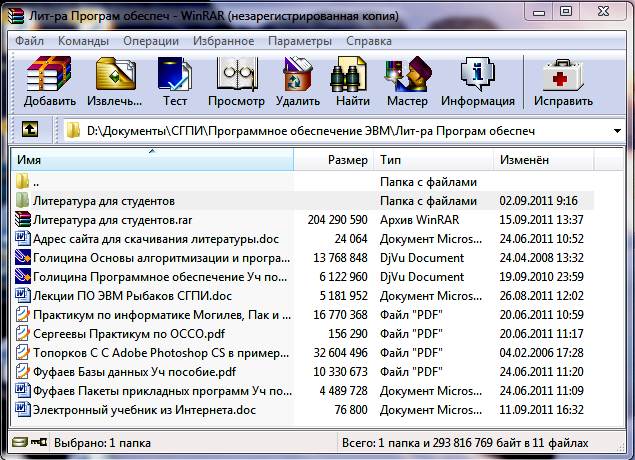
Рабочее окно программы WinRAR (см. рис. 1.) построено стандартным для операционной системы Windows образом.
Рис. 1 – Вид окна программы-архиватора WinRAR
Под строкой заголовка находится Главное меню программы, ниже которого открыта панель инструментов, содержащая наиболее часто используемые команды. При наведении курсора на пиктограммы команд в панели инструментов отображается всплывающая подсказка с указанием их назначения.
Окно архиватора WinRAR имеет средства навигации по дискам и папкам компьютера: поле списка (адресная строка) для выбора дисков и папок с указанием местоположения текущей папки, отображенной в рабочем окне, кнопку для перехода на верхний уровень в иерархии папок.
WinRAR имеет два основных режима: операции с файлами или операции с архивом. Если в поле списка отображается имя архивного файла, то WinRAR переключается в режим операций с архивом и при этом изменяется набор кнопок на стандартной панели инструментов.
Под адресной строкой располагается строка реквизитов файла (имя, размер, тип, дата и время последнего изменения), предоставляющая пользователю возможность проведения сортировки файлов по возрастанию или убыванию значения реквизита. Изменение порядка сортировки проводится щелчком левой кнопки мыши по наименованию реквизита.
В строке состояния окна архиватора размешены:
- пиктограмма перехода к любому из дисков компьютера;
- пиктограмма установления ограниченного доступа путем задания пароля;
- информационное поле для отображения суммарного объема выбранных для архивации файлов;
- информационное поле, в котором отображается количество папок и файлов (с указанием общего объема файлов) в текущей папке.
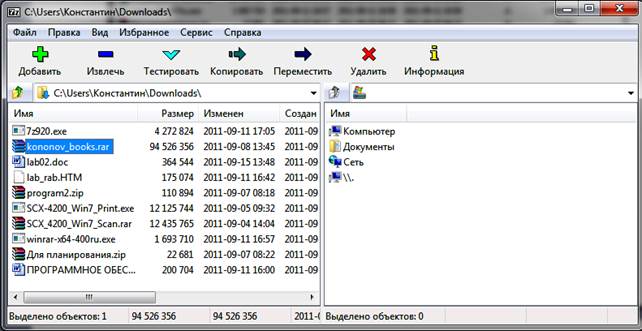
Рабочее окно программы 7-Zip File Manager (см. рис. 2.) также как и WinRAR построено стандартным для операционной системы Windows образом.
Рис. 2 – Вид окна программы-архиватора 7-Zip File Manager
Интерфейс программы 7-Zip File Manager имеет настраиваемый вид и поддерживает русский язык. Самым удобным является вид с двумя панелями. Интерфейс слегка похож на такие программы как FAR Manager, Total Commander.
Сверху расположена инструментальнаяпанель с кнопками для быстрых действий: добавить в архив, извлечь, тестировать, переместить, копировать, информация. Остальные функции содержаться в пункте "Файл".
При нажатии на кнопку "Добавить" появляется окно "Добавит к архиву", где есть возможность выбора различных параметров для архивирования. Программа предлагает три формата архива: 7z, Tar, Zip. Уровень сжатия определяет степень уменьшения объёма объекта. Следует учитывать, что чем выше степень сжатия, тем дольше происходит обрабатывание архива.
В 7-Zip доступны следующие уровни сжатия: без сжатия, скоростной, быстрый, нормальный, максимальный, ультра.В этом же окне есть возможность создать SFX-архив — это самораспаковывающийся архив, т.е. для его открытия не нужна программа-архиватор. Такой архив можно открыть, даже если на компьютере не установлен ни один архиватор.