Частное учреждение образования «БИП – Институт правоведения»
Л.И.Крошинская
О.Л.Сапун
О.А.Романенко
ПРОГРАММА ПОДГОТОВКИ ПРЕЗЕНТАЦИЙ
MICROSOFT OFFICE POWERPOINT 2007
Практикум
Минск 2012
ПРОГРАММА ПОДГОТОВКИ ПРЕЗЕНТАЦИЙ
MICROSOFT OFFICE POWERPOINT 2007
Microsoft PowerPoint –это программа подготовки презентаций, входящая в состав Microsoft Office. Презентация Microsoft PowerPoint состоит из отдельных слайдов. На слайд можно поместить различного рода объекты: текст, рисунок, диаграмму, таблицу, аудио- и видеоклипы. Microsoft PowerPoint предлагает широкие возможности по оформлению и настройке презентации с использованием анимации и звуковых эффектов. Наличие компьютера и мультимедийного проектора позволяет проводить экранную демонстрацию презентации.
В самом верху экрана рабочего окна Microsoft PowerPoint 2007 (рис.1) расположена строка заголовка с названием программного продукта Microsoft PowerPoint и наименованием новой презентации (по умолчанию присваивается имя Презентация1).
В левом верхнем углу окна приложения находится кнопкаOffice, которая дает доступ к списку стандартных операций с презентациями: создание, сохранение, открытие и печать и т.д. Справа от кнопки Office расположена настраиваемая панель быстрого доступа,предназначенная для ускорения доступа к часто используемым командам. По умолчанию на ней отображаются кнопки сохранения документа, отмены и возврата действий.
Под строкой заголовка программы отображается Лента,которая содержит семь стандартных вкладок с командами: Главная, Вставка, Дизайн, Анимация, Показ слайдов, Рецензированиеи Вид.На каждой вкладке инструменты отображаются в виде групп. В правом нижнем углу многих групп расположена кнопка, позволяющая вызвать диалоговое окно для настройки дополнительных параметров. В зависимости от текущей ситуации рядом со стандартными вкладками на ленте могут отображаться дополнительные контекстные вкладки с инструментами. Например, при выделении рисунка на ленте отображается дополнительная вкладка Работа с рисунками→Формат,содержащая инструменты форматирования выделенного рисунка.
В нижней части окна программы расположена строка состояния. В левой части строки состояния отображается номер текущего слайда и общее число слайдов презентации, информация об используемом оформлении презентации, а также сведения о состоянии процесса проверки правописания и языке документа. В правой части строки состояния расположены инструменты, позволяющие настраивать масштаб отображения элементов презентации.
Переключение различных режимов просмотра в Microsoft PowerPoint осуществляется либо с помощью инструментов вкладки Вид,либо с помощью кнопок, расположенных в правом нижнем углу окна программы.
Удобнее всего работать в обычном режимеотображения презентации. В этом режиме рабочая область разделена на три части: вкладка Слайды(или Структура), область слайдаи область заметок(рис 1).
Область слайда используется для ввода и редактирования содержимого слайда. Для перехода к другим слайдам используются клавиши PageDown(к следующему слайду) или PageUp(к предыдущему слайду) на клавиатуре. Альтернативным способом перемещения по слайдам является использование вертикальной полосы прокрутки.
В левой части рабочей области расположена вкладка Слайды, где отображаются все слайды презентации в виде небольших эскизов. Рядом с эскизом каждого слайда расположен номер слайда, при этом текущий слайд выделен. Для перехода к определенному слайду используется щелчок мыши по эскизу соответствующего слайда. Вкладка Слайдыудобна для копирования, перемещения и удаления слайдов.
Вместо вкладки Слайдыв левой части рабочей области может отображаться вкладка Структура, предназначенная для просмотра, быстрого ввода и редактирования текстового содержимого презентации. На вкладке Структураотображается только текст слайдов в виде оглавления (без графических объектов). Слева от заголовка каждого слайда рядом с пиктограммой указывается номер слайда.
При подготовке презентации можно воспользоваться областью заметок для создания конспекта выступления. Иногда удобнее вводить заметки к каждому слайду в специальном режиме страниц заметок.При переключении в этот режим на экране появится лист бумаги с уменьшенной копией отдельного слайда, под которым расположено поле для ввода текста заметок. Дня создания заметок к следующему/предыдущему слайду используются клавиши PageDown/PageUp на клавиатуре. Используя этот режим и вводя комментарии к каждому слайду, можно получить полный текст доклада, который в дальнейшем точно в таком же виде можно вывести на печать.
Для получения представления о презентации в целом используется режим сортировщика слайдов. В этом режиме на экран одновременно выводится несколько слайдов, число которых зависит от масштаба изображения. Все слайды презентации показаны в виде эскизов. Ниже слайда расположен его номер, текущий слайд выделен прямоугольной рамкой.
Режим показа слайдовиспользуется для проведения экранных презентаций. При включении экранной демонстрации слайды выводятся в полноэкранном режиме с учетом анимации и способов смены слайдов. Для завершения экранной презентации используется клавиша Escна клавиатуре.
Для создания презентации в PowerPoint имеется три основных способа:
· создание пустой новой презентации (рис.2);
· создание презентации на основе шаблона (рис.3);
· создание презентации с использованием темы (рис.4).
Рис.2. Создание пустой новой презентации
Рис.3. Создание презентации на основе шаблона
Рис.4. Создание презентации с использованием темы
Использование шаблона(рис. 3)позволяет быстро получить готовую презентацию с титульным слайдом инесколькими слайдами с заголовками. Это самый быстрый и простой способ создания презентации.
Создание презентации с использованием темы(рис. 4) позволяет значительно упростить задачу оформления внешнего вида презентации. Тема может применяться как к отдельным, так и ко всем слайдам презентации.
Чтобы оформить презентацию самостоятельно, необходимо создать пустую новую презентацию (рис. 2).В этом случае будет создана презентация без каких-либо элементов оформления, содержащая только один титульный слайд. В презентацию можно добавлять новые слайды (Главная → Слайды → Создать слайд).
Рис.5. Выбор макета нового слайда
При создании нового слайда необходимо выбрать один из макетов, каждый из которых представляет свой вариант содержимого слайда: заголовок и объект, два объекта, рисунок с подписью и т.д. (рис. 5). В результате будет создан слайд, содержащий пустые рамки, в которые необходимо вставить соответствующий текст.
В PowerPoint 2007 при оформлении текста помимо команд, расположенных на ленте, можно использовать мини-панель инструментов, которая появляется при выделении текста и наведении на него указателя мыши. Мини-панель инструментов обеспечивает быстрый доступ к основным средствам форматирования. Первоначально она полупрозрачная, но в случае наведения на нее указателя мыши панель приобретает четкий вид.
В слайды можно вставлять различные объекты: рисунки, фигуры, рисунки SmartArt (организационные диаграммы), таблицы, формулы, видео. Объекты можно вставить двумя способами (рис.7):



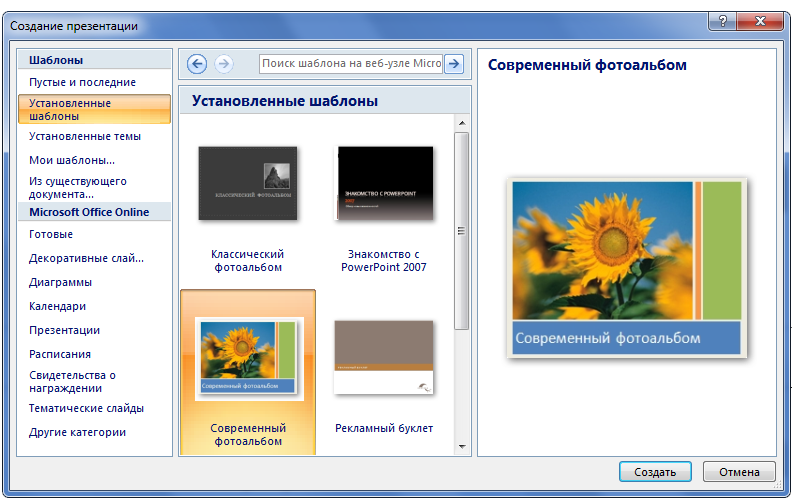 Рис.3. Создание презентации на основе шаблона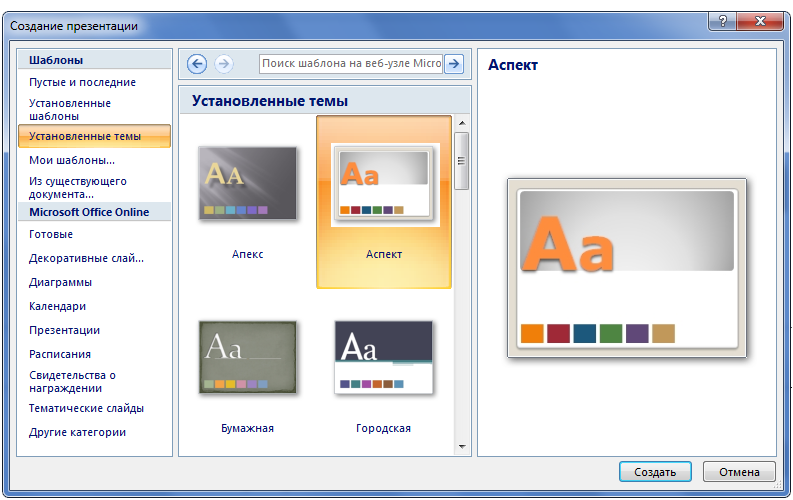

 В PowerPoint 2007 при оформлении текста помимо команд, расположенных на ленте, можно использовать мини-панель инструментов, которая появляется при выделении текста и наведении на него указателя мыши. Мини-панель инструментов обеспечивает быстрый доступ к основным средствам форматирования. Первоначально она полупрозрачная, но в случае наведения на нее указателя мыши панель приобретает четкий вид.