1. Сделать текущим слой OSI (ОСИ) и с помощью команды Line (Отрезок) сформировать осевые линии трёх проекций детали.
2. Включить слой OSN (КОНТУР) и выполнить необходимые построения видов в тонких линиях, соблюдая проекционную связь изображений. Все построения выполнять с использованием режимов ортогональности и привязки, а также применить формат ввода значений координат – относительные полярные координаты (@ 40<30).
3. Задать текущим слой HATCH (ШТРИХОВКА) и заштриховать область разреза детали с помощью команды Bhatch (Кштрих), вызываемой из падающего меню Draw (Черчение) Þ Hatch… (Штриховка…) или по пиктограмме Hatch (Штриховка) - в панели инструментов Draw (Черчение)
Обращение к команде Bhatch (Кштрих) загружает диалоговое окно Boundary Hatch (Граница штриховки), в котором необходимо установить:
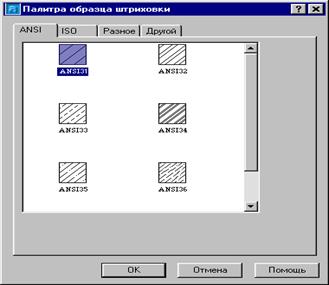
· в области Pattern: (Узор:) – ANSI131 – графическое обозначение материала в разрезе. Для этого необходимо щёлкнуть по кнопке с многоточием, открывающей другое диалоговое окно
с графическими примерами различных шаблонов, соответ- ствующих американским стан- дартам – ANSI и европейским – ISO, типовых для различных областей проектной деятельно-
сти и созданных пользователем
· в области Angle: (Угол:) – значение 0. При использовании типового шаблона штриховки угол наклона линий уже задан, и наличие в диалоговом окне опции Angle предлагает задать угол поворота шаблона для заполнения контура под другим углом;
· в области Scale: (Масштаб:) – значение 1. Опция Scale штриховки предоставляет вам возможность изменять плотность штриховки выбранного образца, обеспечивая тем самым лучшее зрительное различение смежных деталей, выполненных из одного материала, например металла, и потому имеющих одинаковый образец штриховки.
· - выбор определяющих контур объектов производится рамкой, прицелом, секрамкой, объекты можно удалять из набора, пополнять набор и т. д. После завершения выбора объектов AutoCAD выполняет штриховку выбранного образца;
· - щелчок на этой кнопке позволит выбрать прямо на чертеже области для создания предварительного контура, указывая их курсором и производя щелчок левой кнопкой мыши. После этого AutoCAD автоматически определяет временный контур и выполняет штриховку.
4. Сделать текущим слой RAZM (РАЗМЕРЫ), создать размерный стиль - падающее меню Dimension (Размеры) Þ Style… (Стиль…) или щелчком мыши по пиктограмме панели инструментов Dimension (Размеры). Откроется диалоговое окно Dimension Style Manager (Диспетчер размерных стилей) Þ кнопка New… (Новый…) Þ диалоговое окно Create New Dimension Style (Создать новый стиль измерения) Þ кнопка Continue (Продолжить) Þ диалоговое окно Modify Dimension Style (Новый стиль измерения:), где рекомендуется установить:
размер стрелок, равный 5;
отступ от объекта назначить равным значению 0 – определяет отступ выносных линий от объекта;
высоту текста принять равной 3.5;
отступ от размерной линии – значение 1.3;
выравнивание текста – стандарт ISO;
точность размерного текста – 0.
5. Установить вес (толщину) линий для обводки контура – 0.7, для размерных, выносных, осевых и линий штриховки – 0.25. Для отображения толщины линий на экране включить режим LWT (ВЕСЛИН) в строке состояния.
6. Заполнить основную надпись и сохранить рисунок.
7. Снова загрузить чертёж-прототип РАМКА А4 для построения изометрической проекции детали. Для установки изометрического режима выберите в меню Tools (Инструменты) Þ Drafting Settings… (Параметры черчения…). Откроется диалоговое окно параметров привязки, где необходимо установить изометрическую привязку. Выполнить изометрический чертёж детали, а для лучшего показа внутренней конфигурации сделать вырез передней ¼ детали между осями X и Y. Части детали, попавшие в секущую плоскость, заштриховать. Штриховку для различных плоскостей выполнить в разные стороны. Обвести контур полученного изображения толщиной линии 0.7. Заполнить основную надпись и сохранить чертёж.

 Задать текущим слой HATCH (ШТРИХОВКА) и заштриховать область разреза детали с помощью команды Bhatch (Кштрих), вызываемой из падающего меню Draw (Черчение) Þ Hatch… (Штриховка…) или по пиктограмме Hatch (Штриховка) - в панели инструментов Draw (Черчение)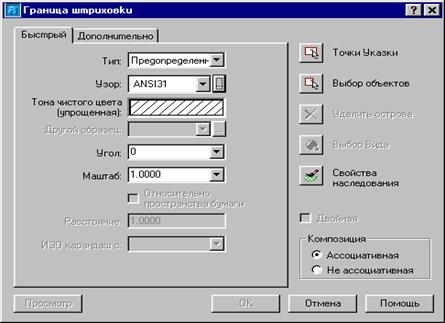
 в области Pattern: (Узор:) – ANSI131 – графическое обозначение материала в разрезе. Для этого необходимо щёлкнуть по кнопке
  с многоточием, открывающей другое диалоговое окно
 - выбор определяющих контур объектов производится рамкой, прицелом, секрамкой, объекты можно удалять из набора, пополнять набор и т. д. После завершения выбора объектов AutoCAD выполняет штриховку выбранного образца;
 - щелчок на этой кнопке позволит выбрать прямо на чертеже области для создания предварительного контура, указывая их курсором и производя щелчок левой кнопкой мыши. После этого AutoCAD автоматически определяет временный контур и выполняет штриховку.
 панели инструментов Dimension (Размеры). Откроется диалоговое окно Dimension Style Manager (Диспетчер размерных стилей) Þ кнопка New… (Новый…) Þ диалоговое окно Create New Dimension Style (Создать новый стиль измерения) Þ кнопка Continue (Продолжить) Þ диалоговое окно Modify Dimension Style (Новый стиль измерения:), где рекомендуется установить: