1. После запуска программы AutoCAD на экране монитора появляется диалоговое окно Startup (Начало работы). Щёлкните на кнопке Use a Template (Использовать шаблон), а затем в раскрывающемся списке Select a Template (Выберите шаблон) выберите файл РАМКА А4. DWT. В результате правильно выполненных действий на экране монитора появится графическое окно AutoCAD со стандартным форматом чертежа А4, у которого заполнены соответствующие графы основной надписи.
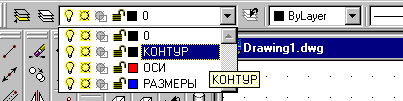
2. Включить слой КОНТУР и выполнить изображение детали в тонких линиях, используя режим объектной привязки:
Ø Установить рабочие режимы рисования – Grid (Сетка F7), Ortho (Орто F8), Osnap (Привязка F3) в строке состояния. Здесь же с помощью клавиши F6 переключиться в режим отображения относительных полярных координат.
Ø В качестве отправной точки взять одну из двух конечных точек дуги. Задать команду Line (Отрезок) – формирование отрезка – вызыв вызывается либо из падающего меню Draw (Черчение), либо щелчк щелчком мыши по пиктограмме Line (Отрезок) панели инструментов Draw (Черчение). Отрезок характеризуется двумя точками. На запрос First point: (Первая точка:) указать мышкой любую точку на экране в пределах рамки будущего чертежа. Для построения следующей точки применить режим отображения относительных полярных координат (длина и направление нового сегмента в полярной системе координат, начало которой находится в предыдущей точке), например, @10<45. Запросы команды организованы циклически. Это означает, что при построении непрерывной ломаной линии конец предыдущего отрезка служит началом следующего. Цикл заканчивается после ввода Enter на очередной запрос. Таким образом, команда Line (Отрезок), запрашивая одну точку за другой, позволяет строить непрерывную цепочку линейных отрезков заданной длины и в заданном направлении.
Ø Чтобы замкнуть внешний контур детали, следующий шаг – построение дуги. Дуги окружностей строятся командой Arc (Дуга) –
Способов построения дуги в Автокаде свыше 10. Для построения
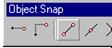
дуги заданного радиуса, как в нашем рисунке, используем способ построения дуги Start – по стартовой точке, End - конечной точке и Radius - радиусу. При определении стартовой и конечной точек дуги необходимо задать объектную привязку Endpoint (Конечная) - панели инструментов Object Snap (Объектная привязка) –
Ø Следующий этап – построение окружности.
- команда Circle (Круг) позволяет строить круг
шестью способами. По умолчанию построение производится путём задания центра и радиуса. Значит, перед вызовом команды Circle (Круг) необходимо графически с помощью команды Line (Отрезок) определить точку центра круга.
Ø - Команда Polygon (Мн-угол) формирует правильный многоугольник – замкнутый контур с рёбрами равной длины. Допустимое количество сторон многоугольника – от 3 до 1024. Правильный многоугольник можно построить, либо вписав его в воображаемую окружность, либо описав вокруг неё – это будет зависеть от того, какой размер многоугольника задан на чертеже. Перед вызовом команды Polygon (Мн-угол) необходимо предварительно графически определить точку его центра.
Ø - Команда Rectang (Прямоуг) позволяет строить по двум диагонально расположенным точкам прямоугольники произвольных размеров. С помощью опций команды Rectang (Прямоуг) можно формировать прямоугольники со скруглёнными углами или фасками, не прибегая к дополнительным командам редактирования.
Ø - Команда Donut (Кольцо) строит окружности с изменяемой толщиной линии и различными режимами закрашивания – включенным и отключенным. Для построения кольца необходимо задать его внутренний и внешний диаметры, а также центр.
Ø - Команда Pline (Плиния) формирует объект, в котором комбинируются линейные сегменты и дуги. Полилиния – это связанная последовательность линейных и дуговых сегментов, которая обрабатывается системой как единый графический примитив. Важным свойством полилинии является то, что её сегменты могут обладать шириной, причём начальная и конечная ширина может быть разной. На основе полилинии создаются такие производные примитивы как кольцо, многоугольник, прямоугольник, эллипс.
Ø Проверить правильность построения чертежа и сделать «обводку» его толщиной линии 0,7мм. Толщину линии выбрать в раскрывающемся списке установки текущего веса (толщины) линии, расположенном в панели свойств объектов.
Не забудьте включить режим отображения линий LWT (Вес) в строке состояния –
3. Включить слой РАЗМЕРЫ. Создать новый размерный стиль Dimension (Размеры) 2 Style (Стиль) 2 Modify (Изменить). Нанести необходимые размеры в соответствии с действующим ГОСТ 2.307-68. Команды простановки размеров находятся в падающем меню Dimension (Размеры) и одноименной панели инструментов.
4. Оформить основную надпись, используя команду Dtext (Дтекст) и ключи формирования текстовых строк. Перед заданием команды Dtext (Дтекст) необходимо установить стиль шрифта, т.е. его модификацию – Format (Формат) 2 Text Style…(Текстовый стиль…). Это нужно для того, чтобы не указывать каждый раз при вставке текста редко меняющиеся параметры – файл шрифта, его начертание, высоту текста, степень сжатия/растяжения, угол наклона символов, направление написания текста и некоторые другие параметры. Рекомендуется задать высоту шрифта равной нулю. Эта условность подразумевает, что при выполнении надписи высоту шрифта можно будет каждый раз задать конкретно, в момент выполнения надписи.
5. Получить твердую копию выполненного чертежа – падающее меню File (Файл), пункт Plot… (Печать…).


 вызыв вызывается либо из падающего меню Draw (Черчение), либо щелчк щелчком мыши по пиктограмме Line (Отрезок) панели инструментов Draw (Черчение). Отрезок характеризуется двумя точками. На запрос First point: (Первая точка:) указать мышкой любую точку на экране в пределах рамки будущего чертежа. Для построения следующей точки применить режим отображения относительных полярных координат (длина и направление нового сегмента в полярной системе координат, начало которой находится в предыдущей точке), например, @10<45. Запросы команды организованы циклически. Это означает, что при построении непрерывной ломаной линии конец предыдущего отрезка служит началом следующего. Цикл заканчивается после ввода Enter на очередной запрос. Таким образом, команда Line (Отрезок), запрашивая одну точку за другой, позволяет строить непрерывную цепочку линейных отрезков заданной длины и в заданном направлении.
 дуги заданного радиуса, как в нашем рисунке, используем способ построения дуги
  Start – по стартовой точке, End - конечной точке и Radius - радиусу. При определении стартовой и конечной точек дуги необходимо задать объектную привязку Endpoint (Конечная) -
  панели инструментов Object Snap (Объектная привязка) –
 - команда Circle (Круг) позволяет строить круг
 - Команда Polygon (Мн-угол) формирует правильный многоугольник – замкнутый контур с рёбрами равной длины. Допустимое количество сторон многоугольника – от 3 до 1024. Правильный многоугольник можно построить, либо вписав его в воображаемую окружность, либо описав вокруг неё – это будет зависеть от того, какой размер многоугольника задан на чертеже. Перед вызовом команды Polygon (Мн-угол) необходимо предварительно графически определить точку его центра.
 - Команда Rectang (Прямоуг) позволяет строить по двум диагонально расположенным точкам прямоугольники произвольных размеров. С помощью опций команды Rectang (Прямоуг) можно формировать прямоугольники со скруглёнными углами или фасками, не прибегая к дополнительным командам редактирования.
 - Команда Donut (Кольцо) строит окружности с изменяемой толщиной линии и различными режимами закрашивания – включенным и отключенным. Для построения кольца необходимо задать его внутренний и внешний диаметры, а также центр.
 - Команда Pline (Плиния) формирует объект, в котором комбинируются линейные сегменты и дуги. Полилиния – это связанная последовательность линейных и дуговых сегментов, которая обрабатывается системой как единый графический примитив. Важным свойством полилинии является то, что её сегменты могут обладать шириной, причём начальная и конечная ширина может быть разной. На основе полилинии создаются такие производные примитивы как кольцо, многоугольник, прямоугольник, эллипс.
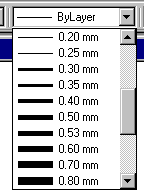 Проверить правильность построения чертежа и сделать «обводку» его толщиной линии 0,7мм. Толщину линии выбрать в раскрывающемся списке установки текущего веса (толщины) линии, расположенном в панели свойств объектов.