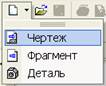
1. Для створення нового листа на панелі керування клікнути на кнопці Новый чертеж.
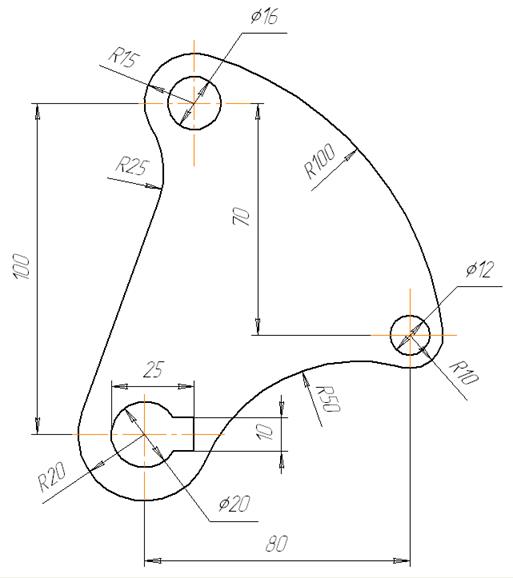
2. Побудова кола о1 з осьовими лініями та радіусом 20 мм здійснюється за допомогою команди Окружность , з відображенням осьових ліній.
Положення центру задається в точці початку координат (точка р1) за допомогою команди Локальная СК (рисунок 1).
3. Наступне коло о2 виконується радіусом 10 мм співвісно з попереднім.
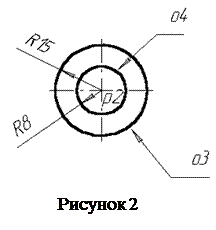
4. Коло о3 (рисунок 2) з осьовими лініями і радіусом 15 мм будується з координатами Х=15 Y=100 відносно локальної СК. Координати задаються в полях Центр окружности в панелі властивостей.
5. Коло о4 будується радіусом 8 мм. Положення центру задається в центрі кола о3 (точка р2).
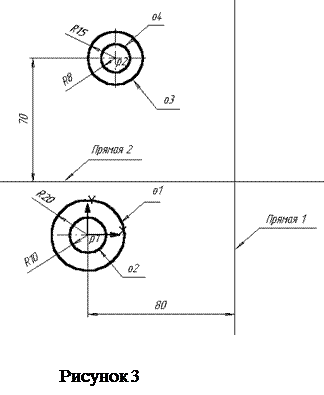
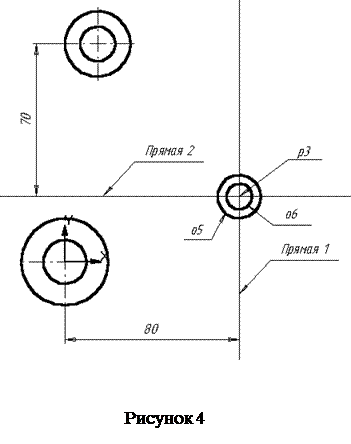
6. За допомогою команди Параллельная прямая будується допоміжна пряма 1, паралельно вертикальній осі симетрії кола о1 на відстані 80 мм праворуч від неї (рисунок 3).
7. За допомогою цієї ж команди будується пряма 2, паралельно горизонтальній осі симетрії кола о3 на відстані 70 мм униз (рисунок 3).
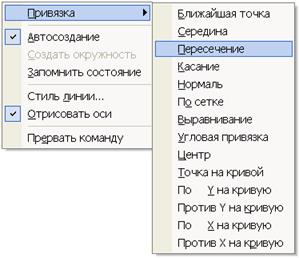
8. Коло о5 з осьовими лініями та радіусом 10 мм будується в точці р3 перетину допоміжних прямих, які побудовані за допомогою прив'язки
Пересечение (рисунок 4).
9. Коло діаметром 6 мм будується в центрі кола о5 (точка р3).
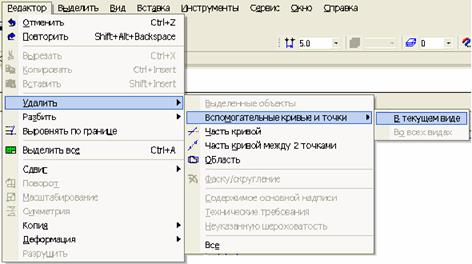
10. Після виконання побудов допоміжні прямі видалити за допомогою команди Редактор → Удалить → Вспомогательные кривые и точки →
В текущем виде.
Побудова відрізка, що проходить через центр кола о3 дотично кола о1:
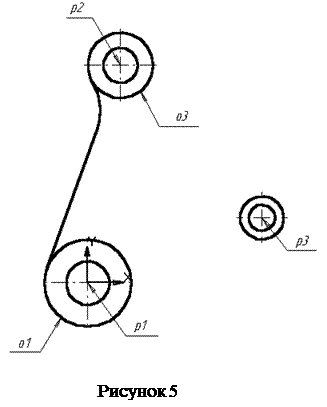
11. На панелі розширених команд введення відрізків включається кнопкою Касательный отрезок через внешнюю точку.
12. У відповідь на запит системи Укажите кривую для построения касательного отрезка в рядку повідомлення (унизу робочого вікна програми) вказати курсором на коло о1.
13. У відповідь на запит системи Укажите начальную точку отрезка вказати курсором у центр кола о3.
14. Система створює два варіанти відрізка, що задовольняють заданим умовам. Лівий варіант буде відображатися суцільною лінією (буде поточним), а правий - штриховою лінією (буде додатковим).
15. Кліком на кнопці Создать объектна панелі спеціального керування створюється лівий відрізок. Кліком на кнопці Прервать команду правий відрізок не створюється.
Побудова округлення відрізка і кола о3 дугою радіусом 25 мм:
У полі Радиус скругления у панелі властивостей вводиться значення 25 мм.
Потім указують курсором на відрізок і на коло о3 (рисунок 5).
УВАГА! При виконанні округлень велике значення має місце вказівки об'єктів.
Побудова окрулення кіл о4 і о5 радіусом 100 мм:
17. У полі Радиус скругления вводиться значення 100 мм і курсором вказуються відповідні кола.
Побудова округлення кіл о1 і о5 радіусом 50 мм будується аналогічно попередньому.
Видалення зайвих деталей кіл окружностей:
18. Клікнути на кнопці Усечь кривуюна сторінці Редактирование Інструментальної панелі.
19. У відповідь на запити системи Укажите участок кривой, который нужно удалить, послідовно вкажіть необхідні ділянки кола (рисунок 6).
Виконання шпонкового пазу в нижній частині деталі:
20. Збільшити частину деталі, на якій виконується шпонковий паз. Використовуючи команду Вертикальная прямаяна Панелі розширених команд введення допоміжних прямих будується вертикальна пряма через точку р5 на лівій частині кола (рисунок 7).
21. За допомогою команди Параллельная прямая з правої сторони від побудованої вертикальної прямої і на відстані 25 мм від неї будується паралельна пряма.
22. Потім будуються дві паралельні прямі на відстані 5 мм з кожної сторони від горизонтальної осі симетрії кола (рисунок 8).
23. Використовуючи кнопку Непрерывный ввод объектов на сторінці Геометрия Інструментальної панелі будується ламана лінія з трьох відрізків за допомогою прив'язок на перетин (рисунок 9).
24. Видалення частини кола здійснюється за допомогою команди Усечь кривую .
25. Нанести розміри на креслення у відповідності з ГОСТ 2.307-68 і заповнити основний напис креслення (рисунок 10).
Рисунок 10
26. Клікнути на кнопці Сохранить документ та зберегти креслення у відповідній папці на диск. Рекомендується виконувати резервне копіювання на переносні пристрої збереження інформації.

 2. Побудова кола о1 з осьовими лініями та радіусом 20 мм здійснюється за допомогою команди Окружность , з відображенням осьових ліній.
 Положення центру задається в точці початку координат (точка р1) за допомогою команди Локальная СК (рисунок 1).







 15. Кліком на кнопці Создать объектна панелі спеціального керування створюється лівий відрізок. Кліком на кнопці Прервать команду правий відрізок не створюється.

 18. Клікнути на кнопці Усечь кривуюна сторінці Редактирование Інструментальної панелі.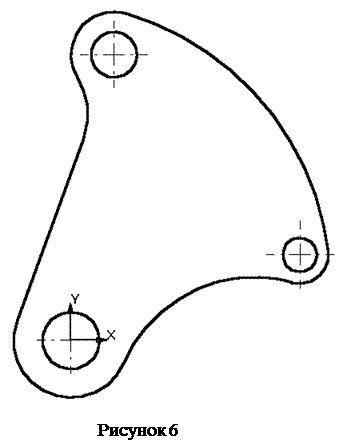
 з правої сторони від побудованої вертикальної прямої і на відстані 25 мм від неї будується паралельна пряма.

 на сторінці Геометрия Інструментальної панелі будується ламана лінія з трьох відрізків за допомогою прив'язок на перетин (рисунок 9).

 та зберегти креслення у відповідній папці на диск. Рекомендується виконувати резервне копіювання на переносні пристрої збереження інформації.