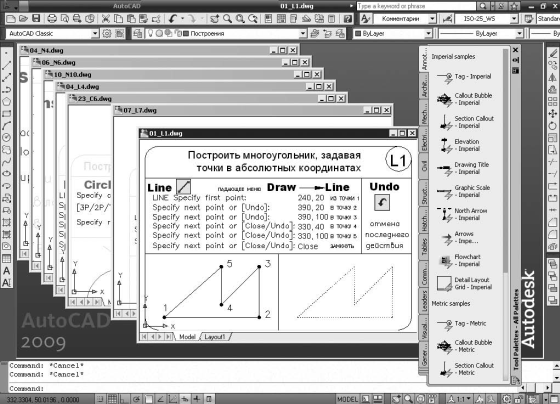
Направление 160400 “Ракетные комплексы и космонавтика”
Тема:
Настройка рабочего места. Построение объектов (черчение).
(4 аудиторных часа)
Авторы:
Ю.Р. Татарникова
С.И. Винцаревич
Москва – 2011
Содержание
1. Запуск системы AutoCad 4
2. Начало работы 4
3. Пользовательский интерфейс AutoCad 6
4. Построение объектов 18
Цель работы:
Настоящие методические указания предназначены для использования студентами кафедры «Стартовые комплексы» МАТИ, выполняющими практические занятия и курсовые работы по дисциплинам «Системы автоматизированного проектирования (САПР)» и «Основы автоматизированного проектирования» в рамках Направлений 160100 “Авиа- и ракетостроение” и 160400 “Ракетные комплексы и космонавтика”
Цель выполнения практического занятия – Рассмотрение пользовательского интерфейса AutoCad. Построение объектов (точка, линия, криволинейные объекты)
Время выполнения работы: 4 аудиторных часа
Практическое занятие №1.
Тема: Настройка рабочего места. Построение объектов (черчение).
1. Запуск системы AutoCAD
Запуск AutoCAD осуществляется следующими способами:
- на Панели задач выберите из меню Start→Programs→Autodesk→AutoCAD 2008;
- на Рабочем столе Windows дважды щелкните на пиктограмме AutoCAD 2008
При запуске AutoCAD предлагает создать новый неименованный рисунок. Можно либо начать создавать в нем объекты, либо загрузить с диска один из уже имеющихся файлов.
При открытии ранее подготовленного имеющегося рисунка всем системным переменным присваиваются значения, которые они имели в ходе последнего сеанса работы с ним. Это происходит благодаря тому, что переменные сохраняются в файле вместе с рисунком.
Если же вы начинаете работу с нуля, следует предварительно задать ряд установок. Обычно это делается автоматически с помощью Мастера подготовки Wizard Description. AutoCAD позволяет менять установки и в ходе сеанса, если возникает такая необходимость.
2.Начало работы
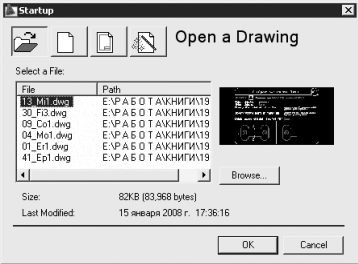
После запуска AutoCAD выводится диалоговое окно начала работы Startup (рис. 2.1)
В диалоговом окне Startup пользователю предлагаются четыре кнопки, в зависимости от выбора которых меняется содержимое диалогового окна:
Open a Drawing — для открытия ранее созданного чертежа. Позволяет выбрать из списка один из рисунков, открывавшихся последними, и загрузить его в AutoCAD. Чтобы загрузить файл, отсутствующий в списке, следует нажать кнопку обзора Browse...;
Start from Scratch — для создания чертежа, где устанавливаются только единицы измерения в области Default Settings: британские (футы и дюймы) или метрические (миллиметры):
- Imperial (feet and inches) — создание нового рисунка, использующего британскую систему единиц измерения, по шаблону acad.dwt. При этом область рисования, называемая еще лимитами рисунка, устанавливается равной 12 × 9 дюймов;
- Metric — создание нового рисунка, использующего метрическую систему единиц измерения, по шаблону acadiso.dwt. При этом область рисования устанавливается равной 429 × 297 мм;
Use a Template — для создания чертежа по шаблону — документу, установки которого используются как основа для нового рисунка. В области Select a Template: выбирается шаблон, содержащий необходимые установки черчения.
В списке перечисляются имена файлов шаблонов с расширением DWT, которые найдены по стандартному пути, заданному в диалоговом окне настроек Options.
В шаблонах определяются различные параметры рисунка, в том числе наборы пециально созданных слоев, типов линий и видов;
Use a Wizard — вызов Мастера для установки параметров нового чертежа.
В области Select a Wizard: предлагается два режима автоматической настройки рабочей среды AutoCAD — детальная подготовка Advanced Setup и быстрая одготовка Quick Setup.
-Диалоговое окно детальной подготовки Advanced Setup позволяет выполнить
полную установку параметров рабочей среды AutoCAD: назначить единицы
измерения длины Units и угла Angle, задать начало отсчета угла Angle Measure
и направление его измерения Angle Direction, определить границы области
рисунка Area.
- Диалоговое окно быстрой подготовки Quick Setup позволяет выполнить
быструю установку параметров рабочей среды AutoCAD: выбрать единицы
измерения длины Units и определить границы области черчения Area.
Диалоговое окно начала работы Startup вызывается при каждой загрузке сеанса utoCAD только один раз. В дальнейшем для создания рисунков в уже запущенном сеансе AutoCAD открывается диалоговое окно создания нового рисунка Create New Dawing.
Создать новый рисунок позволяет команда NEW, вызываемая из падающего
меню File→New... или щелчком на пиктограмме QNew на стандартной панели
инструментов.
Команда сохранения рисунка QSAVE вызывается из падающего меню File→Save
или щелчком на пиктограмме Save CTRL+S на стандартной панели инструментов.
Команда QSAVE используется в тех случаях, когда уже существующий рисунок
сохраняется без изменения его имени. Если рисунок новый и его имя не опре-
делено, то QSAVE действует так же, как команда SAVEAS.
Выход из AutoCAD
Для выхода из AutoCAD используется команда QUIT, которая вызывается из
падающего меню File→Exit (CTRL+Q).
Команда позволяет сохранить или проигнорировать сделанные в рисунке изменения
и выйти из AutoCAD. Если все выполненные изменения сохранены, при выходе из
программы не появится никаких дополнительных сообщений. В противном случае
на экран будет выведено диалоговое окно AutoCAD, предлагающее пользователю
выбор: сохранить изменения, отказаться от них или продолжить сеанс работы. Если
текущему рисунку не было присвоено имя и вы хотите его сохранить, откроется
диалоговое окно Save Drawing As.
3. Пользовательский интерфейс AutoCad.
На рис. 3.1 показан классический рабочий стол AutoCAD для Windows.
В данный рабочий стол включены:
□падающие меню Menu Browser – меню, появляющееся при щелчке на кнопке A в верхнем левом углу окна программы;
□необязательные панели инструментов: стандартная панель Standard и панель стилей Styles – верхняя строка окна программы; панель рабочих пространств Workspaces, слоев Layers и свойств Properties – вторая строка; панель рисования Draw и редактирования Modify – столбцы слева и справа; инструментальная палитра Tool Palettes – в правой части окна программы;
□строка состояния – строка внизу окна программы;
□окно командных строк – выше строки состояния;
□графическое поле, занимающее остальную часть рабочего стола.

 Open a Drawing — для открытия ранее созданного чертежа. Позволяет выбрать из списка один из рисунков, открывавшихся последними, и загрузить его в AutoCAD. Чтобы загрузить файл, отсутствующий в списке, следует нажать кнопку обзора Browse...;
 Start from Scratch — для создания чертежа, где устанавливаются только единицы измерения в области Default Settings: британские (футы и дюймы) или метрические (миллиметры):
 Use a Template — для создания чертежа по шаблону — документу, установки которого используются как основа для нового рисунка. В области Select a Template: выбирается шаблон, содержащий необходимые установки черчения.
 Use a Wizard — вызов Мастера для установки параметров нового чертежа.
 Создать новый рисунок позволяет команда NEW, вызываемая из падающего
 Команда сохранения рисунка QSAVE вызывается из падающего меню File→Save