Adobe Illustrator является программой для создания векторных иллюстраций, т.е. использует те же принципы построения изображений, что и Flash. Поэтому фигуры, созданные в Illustrator, после импорта, как правило, можно редактировать во Flash. По сравнению с Adobe Flash программа Illustrator предоставляет больше возможностей для создания различных форм, например, с помощью кистей. Кроме того, в ней можно задать различные эффекты для объектов, а также разнообразить внешний вид (Appearance) фигур с помощью соответствующей палитры. К тому же в Adobe Illustrator Вы можете создавать и использовать символы, которые, начиная с версии CS3, полностью совместимы с символами во Flash.
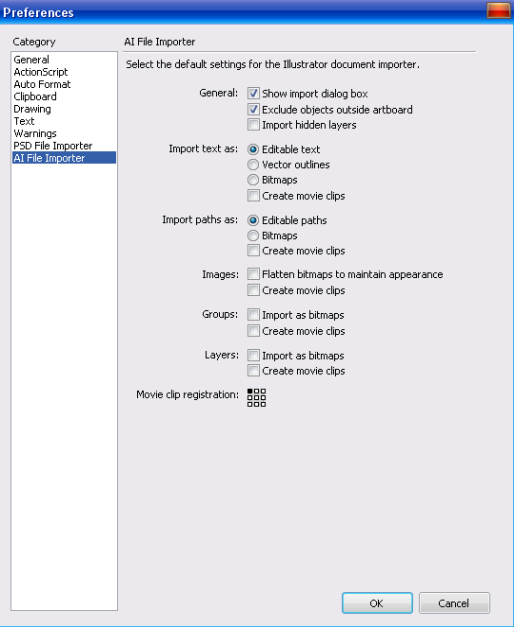
В диалоговом окне «Настройки» во Flash можно задать следующие параметры:
General––(Общие):
Show Import dialog box(Показать диалоговое окно “Импорт”) – открывает диалоговое окно при импорте AI-файлов;
Exclude objects outside artboard(Вынести объекты за область кадрирования) – исключает объекты из документа Illustrator, которые находятся за пределами рабочей области;
Import hidden layers(Импортировать скрытые слои) – указывает, что скрытые слои будут импортированы по умолчанию.
Vector Outlines(Векторные кривые) – преобразует текст в векторные контуры. Этот параметр используется, чтобы сохранить внешний вид текста. Могут быть потеряны некоторые визуальные эффекты (в частности, неподдерживаемые режимы наложения и фильтры), но визуальные атрибуты (такие, как текст по контуру) сохраняются, если текст импортируется как фрагмент Movie Clip. Сам текст более нельзя редактировать, но можно изменить цвет заливки.
Bitmaps(Растровые изображения) – преобразует текст в растровое изображение, чтобы сохранить точный вид текста, каким он был в Illustrator. Если применяются фильтры или другие эффекты, которые не совместимы с Flash, то импорт текста как растрового изображения сохраняет его внешний вид. Растрированный текст больше нельзя редактировать;
Create movie clips(Создать клипы) – текстовые объекты импортируются в символ типа Movie Clip. Необходим, чтобы сохранить поддерживаемые режимы наложения, AI-эффекты и прозрачность менее 100% при передаче между Illustrator и Flash.
Import path as––(Импортировать контуры как):
Editable path(Редактируемые контуры) – cоздает редактируемый векторный контур, как правило в режиме Object Drawing(Рисование объектами). Сохраняются поддерживаемые режимы наложения, эффекты и прозрачность объекта, но атрибуты, не поддерживаемые во Flash, отбрасываются;
Bitmaps(Растровые изображения) – преобразует контур в растровое изображение, чтобы сохранить точный вид контура из Adobe Illustrator. Растрированное изображение более нельзя редактировать;
Create movie clips(Создать клипы) – контурные объекты импортируются в символ типа Movie Clip.
Images––(Растровые изображения):
Flatten Bitmaps to maintain appearance(Сводить растровые изображения для сохранения внешнего вида) – Преобразует изображение в растровое, чтобы сохранить внешний вид режимов наложения и эффектов, не поддерживаемых в Flash. Растрированное изображение более нельзя редактировать;
Create movie clipsŮŮ(Создать клипы) – изображения импортируются в символ типа Movie Clip.
Groups––(Группы):
Import as bitmaps(Импортировать как растровое изображение) – преобразует группу в растровое изображение, чтобы сохранить вид объектов, каким он был в Illustrator. После преобразования группы в растровое изображение объекты в ней нельзя выделить или переименовать;
Create movie clips(Создать клипы) – все объекты в группе встраиваются в символ типа Movie Clip.
Layers––(Слои):
Import as bitmaps(Импортировать как растровое изображение) – преобразует слой в растровое изображение, чтобы сохранить внешний вид объектов, который они имели в Illustrator;
Create movie clips(Создать клипы) – слой помещается в символ типа Movie Clip.
Movie clip registration––(Точка регистрации клипа) – указывает глобальную точку регистрации для создаваемых символов типа Movie Clip. Этот параметр применяется для точки регистрации для всех типов объектов.
Механизм импорта Flash AI Importer предполагает следующие возможности сохранения целостности объектов:
Сохраняет возможность редактирования большинства широко используемых эффектов Illustrator как фильтров Flash. ––
Сохраняет возможность редактирования режимов наложения, общих для Flash и Illustrator. ––
Сохраняет точность и возможность редактирования градиентных заливок (рисунок 29). ––
Обеспечивает согласованное представление RGB-цветов (красного, зеленого, синего). ––
Импортирует символы Illustrator как символы Flash. ––
Сохраняет число и положение опорных точек Безье, а также точный вид обводки и заливки. ––
Точно сохраняет маски обрезки и прозрачность объектов. ––
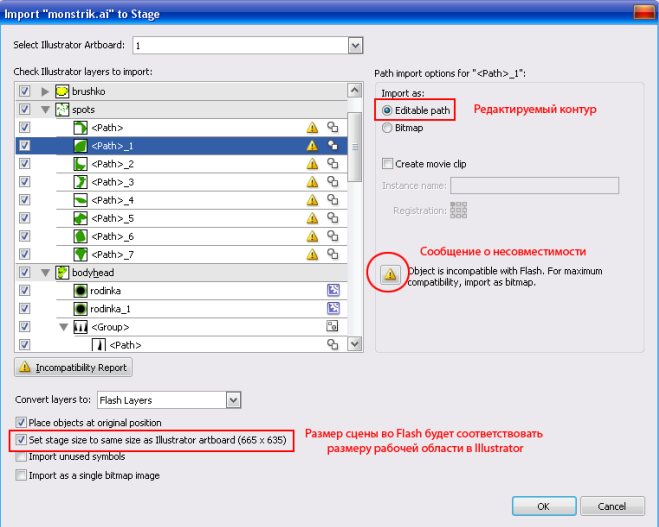
В диалоговом окне импорта AI-файла (рисунок 28) также можно выбрать один из вариантов преобразования слоев (параметр Convert layers to): Flash Layers (отдельные слои), Keyframes (ключевые кадры), Single Flash Layer (в один слой Flash). Кроме того, во Flash будут сохранены названия и порядок расположения слоев в Illustrator (рисунок 29).
Можно также импортировать AI-файл как единое растровое изображение (Import as a single bitmap image), в этом случае Flash выполняет сведение (растрирует) файл и отключает список слоев и параметров импорта в диалоговом окне.
Отличной возможностью является опция Set stage size to same size as Illustrator artboard (Установить размер сцены равным размеру макета Illustrator). Размер рабочей области Flash изменится до такого же размера, как макет Illustrator (или активная область кадрирования), использованный для создания AI-файла. По умолчанию этот параметр не выбран. Кроме того, он недоступен при импорте AI-файла в библиотеку Flash.
Параметр Import unused symbols (Импортировать неиспользуемые символы) позволяет импортировать символы, которые находятся в библиотеке AI-файла, но не имеют экземпляров на рабочей области. Если параметр не выбран, то неиспользованные символы не импортируются в Flash.
Если какие-либо эффекты, режимы наложения слоев и т.п. невозможно перенести во Flash из Illustrator, рядом с объектом возникает значок в виде желтого треугольника с восклицательным знаком (рисунок 28). Это сообщение можно прочитать, нажав на значок или на кнопку Incompatible Report(Отчет о несовместимости). Она появляется только в том случае, если в AI-файле существуют несовместимости с Flash. В области “Параметры импорта” приводятся рекомендации, позволяющие добиться максимальной совместимости для любого несовместимого элемента.
Вы также можете вставить любую фигуру из Illustrator-а во Flash через буфер обмена (<Ctrl> + <C> => <Ctrl> + <V>). При этом будут сохранены:
контуры и фигуры, а также толщина штрихов;––
масштаб;––
определения градиентов;––
текст (включая шрифты OpenType);––
связанные изображения;––
символы и режимы наложения ;––
некоторые эффекты (например, тень, отбрасываемую текстом) в виде фильтров Flash

 Vector Outlines(Векторные кривые) – преобразует текст в векторные контуры. Этот параметр используется, чтобы сохранить внешний вид текста. Могут быть потеряны некоторые визуальные эффекты (в частности, неподдерживаемые режимы наложения и фильтры), но визуальные атрибуты (такие, как текст по контуру) сохраняются, если текст импортируется как фрагмент Movie Clip. Сам текст более нельзя редактировать, но можно изменить цвет заливки.
 текст (включая шрифты OpenType);––