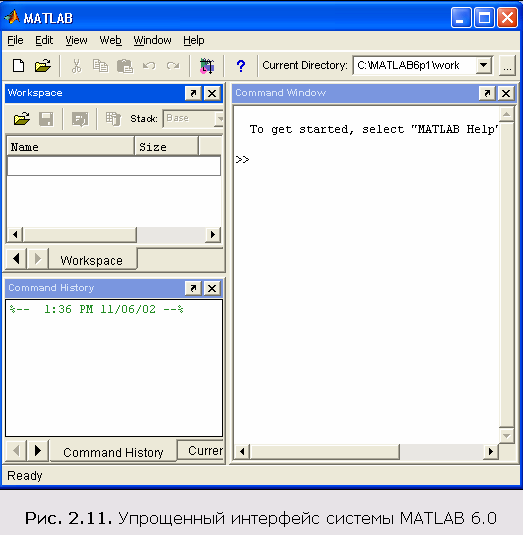
Пользователи, уже имеющие опыт работы с системами MATLAB, будут приятно (а кое-кто, напротив, неприятно) удивлены новациями пользовательского интерфейса системы MATLAB 6.0. В новой версии пользовательского интерфейса не осталось и следа от прежней строгой скромности. В новой версии вид окна системы (рис. 2.9) уже вполне отвечает канонам современного интерфейса. Пользовательский интерфейс многооконный и имеет ряд средств прямого доступа к различным компонентам системы. Бросается в глаза новый пункт меню — Web. Он дает прямой выход в Интернет (см. урок 1). В панели инструментов добавлена позиция ввода ранее отмененной операции и меню просмотра файловой системы с кнопкой его открытия. Но самые решительные изменения произошли в левой части общего окна системы — здесь появились окна доступа к компонентам системы Launch Pad/Workspace (Панель запуска/ Рабочая область) и окно Current Directory (текущей папки). Надо прямо признать, что особой необходимости в этих новациях нет, поскольку старые пользователи уже привыкли к крайней простоте интерфейса систем MATLAB. Учтя это, разработчики системы ввели в позицию View (Вид) меню команду Desktop Layout > Command Windows Only (Только командное окно). Стоит ее исполнить, как вид окна системы будет очень напоминать добрый старый интерфейс версий MATLAB 5.* — рис. 2.11.
Если вы все же хотите вкусить прелести нового интерфейса, то исполните в той же позиции меню команду Desktop Layout > Default (Интерфейс по умолчанию). Там же вы найдете и другие возможности модификации вида интерфейса системы MATLAB 6.0.
Операции строчного редактирования
При работе с MATLAB в командном режиме действует простейший строчный редактор. Его команды перечислены в табл. 2.1.
Таблица 2.1.Команды строчного редактора MATLAB
Комбинация клавиш
Назначение
Ctrl+b
Перемещение курсора вправо на один символ
Ctrl+f
Перемещение курсора влево на один символ
Ctrl +r
Перемещение курсора вправо на одно слово
Ctrl +1
Перемещение курсора влево на одно слово
Home или Ctrl+a
Перемещение курсора в начало строки
End или Ctrl +e
Перемещение курсора в конец строки
Ctrl+рu Ctrl+n
Перелистывание предыдущих команд вверх или вниз для подстановки в строку ввода
Del или Ctrl+d
Стирание символа справа от курсора
Ctrl+h
Стирание символа слева от курсора
Ctrl+k
Стирание до конца строки
Esc
Очистка строки ввода
Ins
Включение/выключение режима вставки
PgUp
Перелистывание страниц сессии вверх
PgDn
Перелистывание страниц сессии вниз
Эти возможности кажутся примитивными, но позволяют пользователю быстро работать в стиле первых версий MATLAB для MS-DOS. Они обеспечивают важное свойство новых версий систем — их совместимость со старыми версиями в части преемственности навыков работы. Позже вы увидите, что в новых версиях есть вполне современный редактор со средствами отладки создаваемых документов — m-файлов.
Обратите особое внимание на применение клавиш вверх и вниз. Они используются для подстановки после маркера строки ввода » ранее введенных строк, например для их исправления, дублирования или дополнения. При этом указанные клавиши обеспечивают перелистывание ранее введенных строк снизу вверх или сверху вниз. Такая возможность существует благодаря организации специального стека, хранящего строки с исполненными ранее командами.
Команды управления окном
Полезно сразу усвоить некоторые команды управления окном командного режима:
· clс — очищает экран и размещает курсор в левом верхнем углу пустого экрана.
· home — возвращает курсор в левый верхний угол окна.
· echo <file_name> on — включает режим вывода на экран текста Script-файла (файла-сценария).
· echo <file_name> off — выключает режим вывода на экран текста Script-файла.
· echo <fi1e_name> — меняет режим вывода на противоположный.
· echo on all — включает режим вывода на экран текста всех m-файлов.
· echo off all — отключает режим вывода на экран текста всех m-файлов.
· mоrе on — включает режим постраничного вывода (полезен при просмотре больших m-файлов).
· mоrе off — отключает режим постраничного вывода (в этом случае для просмотра больших фалов надо пользоваться линейкой прокрутки).
В версии MATLAB 6.0 обе команды clc и home действуют аналогично — очищают экран и помещают курсор в левый верхний угол окна командного режима работы. Команды echo позволяют включать или выключать отображение текстов m-файлов при каждом обращении к ним. Как правило, отображение текста файлов сильно загромождает экран и часто не является необходимым. При больших размерах файлов начало их текста (листинга) убегает далеко за пределы области просмотра (текущего окна командного режима). Поэтому для просмотра длинных листингов файлов полезно включить постраничный вывод командой more on. Различие между m-файлами сценариев и функций мы обсудим позже.
MATLAB в роли суперкалькулятора
Система MATLAB создана таким образом, что любые (подчас весьма сложные) вычисления можно выполнять в режиме прямых вычислений, то есть без подготовки программы. Это превращает MATLAB в необычайно мощный калькулятор, который способен производить не только обычные для калькуляторов вычисления (например, выполнять арифметические операции и вычислять элементарные функции), но и операции с векторами и матрицами, комплексными числами, рядами и полиномами. Можно почти мгновенно задать и вывести графики различных функций — от простой синусоиды до сложной трехмерной фигуры. Работа с системой в режиме прямых вычислений носит диалоговый характер и происходит по правилу «задал вопрос, получил ответ». Пользователь набирает на клавиатуре вычисляемое выражение, редактирует его (если нужно) в командной строке и завершает ввод нажатием клавиши ENTER. В качестве примера на рис. 2.9 уже были показаны простейшие вычисления — вычисление выражения 2+3 и значения sin(l). Даже из таких простых примеров можно сделать некоторые поучительные выводы:
· для указания ввода исходных данных используется символ »;
· данные вводятся с помощью простейшего строчного редактора;
· для блокировки вывода результата вычислений некоторого выражения после него надо установить знак ; (точка с запятой);
· если не указана переменная для значения результата вычислений, то MATLAB назначает такую переменную с именем ans;
· знаком присваивания является привычный математикам знак равенства =, а не комбинированный знак :=, как во многих других языках программирования и математических системах;
· результат вычислений выводится в строках вывода (без знака »);
· встроенные функции (например, sin) записываются строчными буквами, и их аргументы указываются в круглых скобках;
· диалог происходит в стиле «задал вопрос — получил ответ».
Следующий пример (он показан на рис. 2.11) иллюстрирует применение системы MATLAB для выполнения простых векторных операций. В этом примере задается четырехэлементный вектор V со значениями элементов 1, 2, 3 и 4. Далее (сосредоточьте на этом внимание!) вычисляются функции синуса и экспоненты с аргументом в виде вектора, а не скаляра. Две записи для вектора — V=[l 2 3 4] и V=[1,2,3.4] — являются идентичными. Таким образом, векторы задаются списком своих элементов, разделяемых пробелами или запятыми. Список заключается в квадратные скобки. Для выделения п- го элемента вектора V используется выражение V(n). Оно задает соответствующую индексированную переменную. В большинстве математических систем вычисление sin(V) и exp(V), где V — вектор, сопровождалось бы выдачей ошибки, поскольку функции sin и ехр должны иметь аргумент в виде скалярной величины. Однако MATLAB — матричная система, а вектор является разновидностью матрицы с размером 1х n. Поэтому в нашем случае результат вычислений будет вектором того же размера, что и аргумент V, но элементы возвращаемого вектора будут синусами или экспонентами от элементов вектора V.
Еще один пример (рис. 2.12) демонстрирует простейшие операции с матрицей. Здесь задана матрица М с размером 2x2 и вычислена матрица MX=sin(M). Матрица задается в виде ряда векторов, представляющих ее строки и заключенных в квадратные скобки. Для разделения элементов векторов используется пробелили запятая, а для отделения одного вектора от другого — точка с запятой. Для выделения отдельного элемента матрицы М используется выражение вида M(j,i), где М — имя матрицы, j — номер строки и 1 — номер столбца. Как видно из приведенных примеров, ввод исходных выражений для вычислений в системе MATLAB осуществляется в самом обычном текстовом формате. В этом же формате выдаются результаты вычислений, за исключением графических. Приведем пример записи вычислений, показанных на рис. 2.8 и 2.9: То get started, select "MATLAB Help" from the Help menu.
» 2+3
ans= 5 » sin(l)
ans= 0.8415
» type sin sin is a built-in function.
» help sin
SIN Sine. SIN(X) is the sine'of the elements of X.
Overloaded methods help sym/sin.m » V=[l 2 3 4]
V = 1 2 3 4 » sin(V) ans = 0.8415 0.9093 0.1411 -0.7568