1. Внимательно изучить теоретический материал по построению кривых и поверхностей в Mathcad.
2. Повторить соответствующие разделы аналитической геометрии.
3. Проработать рассмотренные задания.
4. Решить все задачи для самостоятельного выполнения. Номер варианта указывается преподавателем.
5. Составить отчет по лабораторной работе.
6. Защитить лабораторную работу.
Содержание отчета по лабораторной работе:
1 Тема, цель.
2 Задание для самостоятельного выполнения оформить следующим образом:
а) Условие задачи;
б) Ход решения (для каждой задачи);
в) Ответ.
Построение кривых на плоскости, заданных в декартовых координатах в системе Mathcad.
Для построения графиков используются шаблоны. Их можно выбирать двумя способами.
1 Выбор шаблона с помощью подменю График в меню Вставка (рисунок 17)
2. Выбор шаблона с помощью панелей инструментов. Для этого в панели Math необходимо щелкнуть по кнопке Graph (инструменты графиков) (рисунок 18). Затем щелчком по кнопке панели Graph вставить поле графика соответствующего типа (рисунок 19).
Незаполненный шаблон графика представляет собой большой пустой прямоугольник с шаблонами-местами ввода данных в виде темных маленьких прямоугольников, расположенных около осей абсцисс и ординат будущего графика. В них необходимо ввести выражения, задающие координаты точек графика по осям абсцисс и ординат. В общем случае это могут быть функции некоторой переменной x.
Рисунок 17
Рисунок 18
Рисунок 19
Если график уже построен, то при его выделении появляются крайние места ввода с автоматически введенными числами, которые служат для указания предельных значений абсцисс и ординат, то есть задают масштаб графика. Сначала рекомендуется использовать автоматическое масштабирование, а лишь затем выбирать более походящий масштаб.
Особое внимание при построении графика следует уделить заданию пределов изменения переменной x. Различают упрощенный способ без задания ранжированной переменной, при котором пределы изменения задаются автоматически, и обычный способ с заданием ранжированной переменной. Упрощенный способ был рассмотрен ранее. При обычном способе необходимо ввести саму функцию и интервал её изменения, а лишь затем выбирать шаблон.
Форматирование двухмерных графиков.
Вид графика можно изменять при помощи команд форматирования графиков. Для изменения формата уже построенного графика необходимо его выделить, щелкнув по нему. Выделенный график обводится сплошной линией с маркерами изменения размера.
Затем к выделенному графику можно применить команду Формат из главного меню и выбрать и выбрать в ней подменю график (рисунок 20). При этом появляется диалоговое окно форматирования (рисунок 21).
Это же диалоговое окно появится, если щелкнуть по выделенному графику правой копкой мыши и выбрать в появившемся меню подменю Формат или дважды щелкнуть левой кнопкой мыши по графику.
Рисунок 20
Диалоговое окно форматирования имеет четыре вкладки:
Оси X-Y – задание параметров отображения осей;
Трассировки (Линии) – задание параметров отображения линий графика;
Метки – задание параметров отображения меток (надписей) у осей;
Умолчание – задание параметров по умолчанию.
Все параметры форматирования относятся к выделенному графику и могут при необходимости меняться.
Рисунок 21
Задание 1. Построить график функции , выбрав шаблон любым из описанных способов. Задайте более подходящий масштаб. Измените стиль осей графика. Измените цвет линий графика. Задайте надписи у осей. Решение задания на рисунке 23.
Ход работы:
1. Задаем функцию.
2. Выбираем шаблон графика – декартов график.
3. Вставляем выбранный шаблон.
4. Около оси абсцисс вводим переменную х.
5. Около оси ординат вводим функцию у(х).
6. К полученному графику применяем команду Формат.
7. Во вкладке Оси Х-У выбираем Пересечение.
8. Во вкладке трассировки выбираем другой цвет линий графика.
9. Во вкладке Метки задаем надписи у осей.
Задание 2. Построить в одной системе координат графики трех функций. Решение задания на рисунке 24.
Ход работы:
1. Задаем функции.
2. Выбираем шаблон графика – декартов график.
3. Вставляем выбранный шаблон.
4. Около оси абсцисс вводим переменную х.
5. Около оси ординат через запятую вводим функции у1(х), у2(х), у3(х).
Задание 3.Построить кривую . Определить тип кривой. Решение задания на рисунке 25.
Ход работы:
1. С помощью Given-Find Разрешаем относительно у заданное уравнение кривой.
2. Задаем полученные относительно у две функции – у1(х) и у2(х).
3. Строим в одной системе координат графики функций у1(х) и у2(х).
4. Делаем вывод о типе кривой.
Задание 4. Построить кривые и , найти их точки пересечения. Решение задания на рисунках 26 и 27.
Ход работы:
1. С помощью Given-Find разрешаем относительно у первое уравнение кривой.
2. Аналогично относительно у разрешаем второе уравнение кривой
3. Задаем полученные относительно у три функции – у1(х), у2(х) и у3(х).
4. Строим в одной системе координат графики функций у1(х), у2(х) и у3(х).
5. По графику определяем, что точки пересечения имеют у1(х) и у2(х).
6. Составляем функцию F(x)=y1(x)-y2(x).
7. В малой окрестности абсциссы точки пересечения выбираем любую абсциссу. Например, х=3.
8. С помощью функции root с заданной точностью находим абсциссу точки пересечения в окрестности точки х=3.
9. С заданной точностью находим ординату найденной абсциссы точки пересечения.
10. Аналогично находим абсциссу и ординату второй точки пересечения.
Рисунок 23
Рисунок 24
Рисунок 25
Рисунок 26
Рисунок 27
Построение поверхностей в Mathcad.
Построение графика поверхности в системе Mathcad может осуществляться несколькими способами.
1 Построение поверхностей по матрице аппликат их точек.
Поскольку элементы матрицы М – индексированные переменные с целочисленными индексами, то перед созданием матрицы требуется задать индексы в виде ранжированных переменных с целочисленными значениями, а затем из них сформировать сетку значений х и у – координат для аппликат z(x,y). Значения х и у могут быть любыми действительными числами.
После указанных выше определений вводится шаблон графика (либо с помощью подменю меню Вставка, либо с помощью панели Graph). Левый верхний угол шаблона помещается в место расположения курсора. Шаблон содержит единственное место ввода – темный прямоугольник у левого нижнего угла основного шаблона. В него надо занести имя матрицы аппликат поверхности. После этого надо установить указатель мыши в стороне от графического блока и щелкнуть левой кнопкой.
Следует заметить, так как график строится на основе матрицы, содержащей только координаты высот фигуры, то истинные масштабы по осям абсцисс и ординат неизвестны и на рисунках не проставляются. Однако можно выводить порядковые номера элементов матриц в заданном направлении. Необходимо следить за тем, как сформировать векторы Х и У, чтобы поверхность выглядела естественно и была видна нужная часть поверхности.
2 Построение трехмерных графиков без задания матрицы.
В данном случае для построения достаточно задать функцию переменных х и у. В результате построение графиков поверхностей выполняется также просто, как и построение двухмерных графиков. Недостатками такого построения являются неопределенность в масштабировании и то, что не все поверхности второго порядка можно построить таким образом.
Форматирование трехмерных графиков.
Принцип форматирования трехмерных графиков такой же, как и форматирования двухмерных графиков. Отличие состоит лишь в большем количестве параметров форматирования.
Задание 5. Построить поверхность по матрице аппликат ее точек (рисунок 30).
Ход работы:
1. Задаем функцию двух переменных.
2. Задаем индексы.
3. Задаем матрицу аппликат поверхности.
4. Вводим шаблон графика.
5. В левый нижний угол шаблона заносим имя матрицы аппликат.
Рисунок 30
Задание 6. Построить поверхность без задания матрицы (рисунок 31).
Ход работы:
1. Задаем функцию двух переменных..
2. Вводим шаблон графика.
3. В левый нижний угол шаблона заносим имя функции.
Рисунок 31
Уравнение поверхности не всегда задается в явном виде. Для того чтобы построить поверхность заданную неявно необходимо сначала уравнение данной поверхности разрешить относительно какой-либо переменной, а затем строить поверхности по полученным уравнениям.

 (рисунок 18). Затем щелчком по кнопке панели Graph вставить поле графика соответствующего типа (рисунок 19).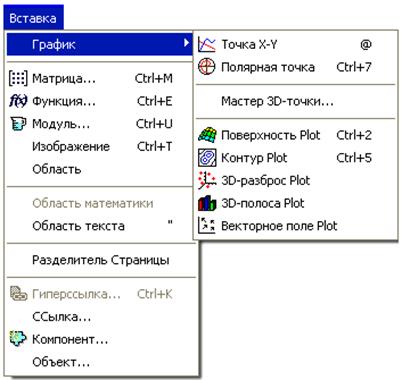


 , выбрав шаблон любым из описанных способов. Задайте более подходящий масштаб. Измените стиль осей графика. Измените цвет линий графика. Задайте надписи у осей. Решение задания на рисунке 23.
 . Определить тип кривой. Решение задания на рисунке 25.
 и
и  , найти их точки пересечения. Решение задания на рисунках 26 и 27.


 (рисунок 32).
 (рисунок 33).
 ,
,  (рисунок 34).


 б)
б)  в)
в) 
 д)
д)  е) 5у2=0
 б)
б)  в)
в) 
 д) 20х2 = 5у2 е) 150х2 = 0
 б)
б)  в) х2 +у2 + 1= 0
 в)
в) 
 д)
д)  е) 20х2 = 0
 з) у2 + 4 = 0 и) у2 – 16 = 0
 в)
в) 
 д)
д)  е) 15х2 = 0
 з) 2х2 + 4 = 0 и) х2 – 8 = 0
 в)
в) 
 д)
д)  е) 100х2 = 0
 з) 12у2 + 8 = 0 и) у2 – 12 = 0
 в)
в) 
 д)
д)  е) 64х2 = 0
 з) 5у2 + 10 = 0 и) 2у2 – 5 = 0
 в)
в) 
 д)
д)  е) 115х2 = 0
 з) х2 + 3 = 0 и) 5х2 = 10
 в)
в) 
 д)
д)  е) 22у2 = 0
 з) 5у2 +7 = 0 и) 5у2 =12
 в)
в) 
 д)
д)  е) 156у2 = 0
 в)
в) 
 д)
д)  е) 1112х2 = 0
 в)
в) 
 д)
д)  е) 21у2 = 0
 з) 12х2 + 8 = 0 и) 5х2 = 10
 в)
в) 
 д)
д)  е) 51х2 = 0
 з) 5у2 + 6 = 0 и) 2у2 = 6
 в)
в) 
 д)
д)  з) 12х2 + 8 = 0 и) 3х2 = 8
 в)
в) 
 д)
д)  е) 22у2 = 0
 з) 16х2 + 144 = 0 и) у2 = 12
 в)
в) 
 е) 11х2 = 0
 з) 15х2 + 12 = 0 и) 16у2 = 8
 .
.