русс | укр

Языки программирования

ПаскальСиАссемблерJavaMatlabPhpHtmlJavaScriptCSSC#DelphiТурбо Пролог

Компьютерные сетиСистемное программное обеспечениеИнформационные технологииПрограммирование

Все о программировании


Linux Unix Алгоритмические языки Аналоговые и гибридные вычислительные устройства Архитектура микроконтроллеров Введение в разработку распределенных информационных систем Введение в численные методы Дискретная математика Информационное обслуживание пользователей Информация и моделирование в управлении производством Компьютерная графика Математическое и компьютерное моделирование Моделирование Нейрокомпьютеры Проектирование программ диагностики компьютерных систем и сетей Проектирование системных программ Системы счисления Теория статистики Теория оптимизации Уроки AutoCAD 3D Уроки базы данных Access Уроки Orcad Цифровые автоматы Шпаргалки по компьютеру Шпаргалки по программированию Экспертные системы Элементы теории информации

Назначение макросу команду меню


Дата добавления: 2015-07-23; просмотров: 1559; Нарушение авторских прав


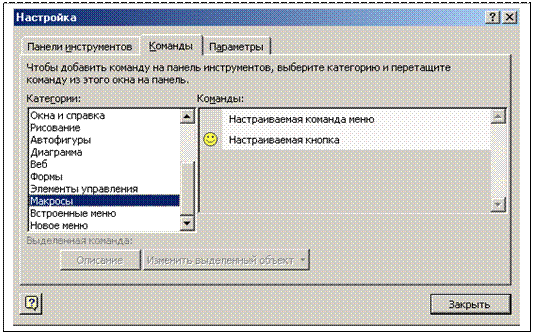
2. Выбрать в меню Сервис команду Настройка, откроется ДО НАСТРОЙКА навкладке КОМАНДЫвыделяется категория макросы (Рис.)

3. В правом списке щелчок л.м. На элементе Настраиваемая команда менюи , не отпуская кнопку отбуксировать элемент на меню СЕРСИС.При перемещении мыши вдоль меню будет перемещаться горизонтальная линия, которая отмечает будущее положение вставляемой в меню команды.

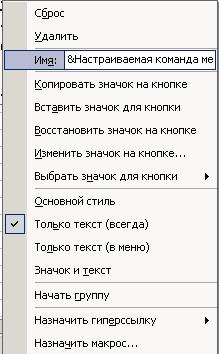
4. Отбуксировать мышь так, чтобы горизонтальная линия располагалась за командой МАКРОСи отпустите кнопку. В меню появиться окруженная рамкой команда Настраиваемая команда меню. Щелчок пр.м.на команде, откроется контекстное меню.(Рис.)

5. Очистить поле и ввести в него нужную команду и ВВОД. Еще раз открыть контекстное меню команды . Выбрать команду Назначить макрос,откроется диалог Назначить макрос,выбирается в списке макрос и ОК.

Назначение макросу кнопки в панели инструментов

1. Выбрать в меню Сервис команду Настройка откроется ДО НАСТРОЙКА

2. вкладка КОМАНДЫвыделите категориюмакросы

3. Щелчок л.м. На элементеНастраиваемая кнопка,не отпуская кнопку мыши, отбуксируйте элемент на панель инструментов. После того как отбуксировали кнопку ее можно изменить нажав кнопкуИзменить выделенный объектзадается имя кнопке и изменяется значок из команды Выбрать значок для кнопки.

4. Из контекстного меню выбирается команда Назначить макрос и в ДО выбирается макрос и ОК.

5. Щелчок на кнопке Закрыть закроется окно диалога НАСТРОЙКИ интерфейса Excel.

НАЗНАЧЕНИЕ МАКРОСУ КНОПКИ НА ЛИСТЕ

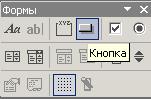
1. Поместить курсор в область ПИ., п.м. раскрывается список панелей и выбирается панель ФОРМЫ, щелчок на элементе Кнопка.(Рис.)

2. Нарисовать на листе кнопку, пока кнопка выделена, можно изменить ее размер, название и шрифт.

3. Когда отпускается кнопка мыши появится окно диалога Назначить макрос, выбирается макрос и ОК.


4. Когда указатель мыши над кнопкой, то он принимает форму руки, щелчок макрос выполняется.

Также назначается макрос любой фигуре с панели РИСОВАНИЕ.


<== предыдущая лекция | следующая лекция ==>
Макросы. | Создание пользовательских функций


Карта сайта Карта сайта укр


Уроки php mysql Программирование

Онлайн система счисления Калькулятор онлайн обычный Инженерный калькулятор онлайн Замена русских букв на английские для вебмастеров Замена русских букв на английские

Аппаратное и программное обеспечение Графика и компьютерная сфера Интегрированная геоинформационная система Интернет Компьютер Комплектующие компьютера Лекции Методы и средства измерений неэлектрических величин Обслуживание компьютерных и периферийных устройств Операционные системы Параллельное программирование Проектирование электронных средств Периферийные устройства Полезные ресурсы для программистов Программы для программистов Статьи для программистов Cтруктура и организация данных


Не нашли то, что искали? Google вам в помощь!


© life-prog.ru При использовании материалов прямая ссылка на сайт обязательна.

Генерация страницы за: 0.134 сек.