русс | укр

Языки программирования

ПаскальСиАссемблерJavaMatlabPhpHtmlJavaScriptCSSC#DelphiТурбо Пролог

Компьютерные сетиСистемное программное обеспечениеИнформационные технологииПрограммирование

Все о программировании


Linux Unix Алгоритмические языки Аналоговые и гибридные вычислительные устройства Архитектура микроконтроллеров Введение в разработку распределенных информационных систем Введение в численные методы Дискретная математика Информационное обслуживание пользователей Информация и моделирование в управлении производством Компьютерная графика Математическое и компьютерное моделирование Моделирование Нейрокомпьютеры Проектирование программ диагностики компьютерных систем и сетей Проектирование системных программ Системы счисления Теория статистики Теория оптимизации Уроки AutoCAD 3D Уроки базы данных Access Уроки Orcad Цифровые автоматы Шпаргалки по компьютеру Шпаргалки по программированию Экспертные системы Элементы теории информации

Автоматическое создание макросов


Дата добавления: 2015-07-23; просмотров: 971; Нарушение авторских прав


Работа 1

Создание макросов Word

Автоматическое создание макросов

Макросы Microsoft Word хранятся в шаблоне документа. Шаблон — это специальный файл Microsoft Word с расширением .DOT, где хранится информация о стилях оформления документа, настройках, макросах и пользовательских инструментальных панелях. По умолчанию используется общий шаблон NORMAL.DOT, в который записываются макросы. Можно для своих документов создать другой шаблон под произвольным именем и записывать туда вновь созданные макросы. Эти макросы будут доступны только из документа, открытого в этом шаблоне.

Чтобы записать макрос необходимо выполнить следующие шаги:

1. Выбрать пункт меню Сервис\Макрос\Начать запись.

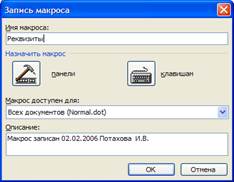
2. В окне ввода Имя макроса введите имя макроса, например, Реквизиты..


3. С помощью кнопок Назначить макрос панели поставить создаваемому макросу для быстрого вызова в соответствие свою кнопку на панели инструментов.


С помощью мыши вынести значок на панель инструментов


4. Нажать кнопку Изменить выделенный объект и в предложенном списке выбрать команду Выбрать значок для кнопки либо Изменить значок для кнопки.


5. Установить флаг Только текст (в меню)

6. В строке ввода Макрос доступен для выбрать шаблон, с которым требуется связать создаваемый макрос.

7. Щелкнуть по кнопке ОК, чтобы перейти в режим записи макроса.


После выполнения этих шагов система переходит в режим протоколирования действий пользователя. Каждое действие записывается в виде команд Visual Basic. При этом манипулятор мышь можно использовать только для выбора команд меню и кнопок на панелях инструментов. Все остальные действия (выделение фрагментов текста, таблицы и т.п.) выполняются с помощью клавиатуры.


Например, введем реквизиты предприятия

Банковские реквизиты по учету бюджетных средств:

ИНН 7021000043 КПП 701701001
УФК МФ РФ по Томской области
(с/с 40105810020) ((ГОУВПО) Томский государственный университет систем управления и радиоэлектроники)
Р/сч 40105810300000010001 БИК 046902001 ГРКЦ ГУ Банка России по Томской области
л/сч 03073137150

Во время записи макроса на экране находится панель Остановка записи макроса, на которой находятся две кнопки: СТОП и ПАУЗА (рис. 2). Первая прекращает запись макроса, а вторая приостанавливает запись. Вторая кнопка используется только тогда, когда не все действия пользователя требуется записать в макрос.

Рис. 2. Кнопка остановки записи макроса.


<== предыдущая лекция | следующая лекция ==>
 | Задания


Карта сайта Карта сайта укр


Уроки php mysql Программирование

Онлайн система счисления Калькулятор онлайн обычный Инженерный калькулятор онлайн Замена русских букв на английские для вебмастеров Замена русских букв на английские

Аппаратное и программное обеспечение Графика и компьютерная сфера Интегрированная геоинформационная система Интернет Компьютер Комплектующие компьютера Лекции Методы и средства измерений неэлектрических величин Обслуживание компьютерных и периферийных устройств Операционные системы Параллельное программирование Проектирование электронных средств Периферийные устройства Полезные ресурсы для программистов Программы для программистов Статьи для программистов Cтруктура и организация данных


Не нашли то, что искали? Google вам в помощь!


© life-prog.ru При использовании материалов прямая ссылка на сайт обязательна.

Генерация страницы за: 0.061 сек.