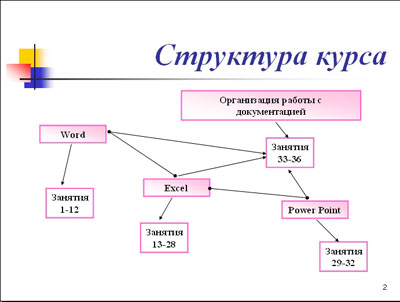
Теперь приступим к разработке второго слайда – самого сложного по выполнению и самого эффектного.
· Так как этот слайд нужно вставить после первого, значит, следует перейти к первому слайду. Перемещение между слайдами осуществляется при помощи кнопок (стрелки), расположенных на вертикальной полосе прокрутки или клавиш PageUp, PageDown.
· Когда на экране появится первый слайд, выполните команду вкладку Главная – Создать слайд.
· Выберите разметку Только заголовок.
· Введите текст заголовка.
· Далее оформите заголовки разделов курса, размещенные в рамках. Для этого потребуется воспользоваться вкладкой Вставка – Текст–Надпись
1. Щелкните границу надписи или фигуры, которую требуется изменить.
Если требуется изменить сразу несколько надписей или фигур, щелкните первую надпись или фигуру, нажмите клавишу SHIFT и, удерживая ее, щелкните поочередно остальные надписи или фигуры.
2. На панели Средства рисования на вкладке Формат в группе Стили фигур нажмите кнопку Контур фигуры.
3. Выполните одно или несколько следующих действий.
· Чтобы изменить цвет границы надписи или фигуры, выберите нужный цвет.
Чтобы установить цвет, не входящий в цвета темы, выберите пункт Другие цвета контура и затем выберите нужный цвет на вкладке Обычные или создайте собственный цвет на вкладке Спектр. Пользовательские цвета и цвета вкладки Обычные не обновляются при изменении темы документа.
· Чтобы изменить толщину границы, выделите пункт Толщина и выберите нужную толщину линии.
Чтобы определить нестандартную толщину линии, выберите Другие линии и задайте требуемые параметры.
· Чтобы изменить стиль границы, выделите пункт Штрихи и выберите нужный стиль границы.
Чтобы создать собственный стиль, выберите Другие линии и задайте требуемые параметры.
Совет. В Office PowerPoint 2007 границу можно также изменить на вкладке Главная, нажав в группе Рисование кнопку Контур фигуры.
Далее воспользуемся графическими возможностями оформления текста. Заголовок первого раздела готов.
Три оставшихся оформлены таким же образом. Удобнее всего растиражировать имеющийся (переместить мышью с нажатой клавишей Ctrl, затем в новый заголовок установить текстовый курсор и изменить текст WORD на EXCEL и т.д. Таким образом, за короткий промежуток времени можно подготовить заголовки всех разделов. Перечень занятий подготовлен с применением тех же приемов, только выбрано более простое оформление (отсутствует заливка, выбран только цвет линии). Выполните самостоятельно. Для того чтобы текст внутри рамки располагался в две строки, набирайте его в два абзаца (после первой строки воспользуйтесь клавишей Enter) или в две строки (Shift+Enter).
· Разместите на поверхности слайда все элементы таким образом, чтобы их можно было соединить линиями. Далее требуется нарисовать соединяющие линии. На схеме представлены линии двух типов: со стрелкой (соединяют заголовок раздела с перечнем занятий) и ограниченный с двух сторон кругами (соединяют заголовки разделов).
· Для начертания линии выберите инструментЛиния,проведите линию от одной рамки к другой, затем для выделенной линии установите цвет и вид стрелки. Нарисованную линию можно перемещать, "схватив" мышью за внутреннюю область. Если же указатель мыши подвести к краю линии, форма указателя изменится. В этом случае линию можно растягивать или сокращать, можно изменять ее наклон.
· Пролистайте все имеющиеся слайды.
· Сохраните презентацию в папке своей группы под именем: PP_Иванов. К этому файлу мы вернемся на следующем занятии.
Варианты заданий
Вариант № 1
Создать презентацию Компьютерные игры и их классификация. Применить новое оформление, цветовую схему и фон для каждого слайда.
Вариант № 2
Создать гороскоп для всех знаков зодиака на следующую неделю. Для каждого слайда применить новое оформление, цветовую схему и фон.
Вариант № 3
Представить краткую биографию, какой - либо известной личности ХХ столетия. Применить новое оформление, цветовую схему и фон для каждого слайда.
Вариант № 4
Написать программу телепередач и фильмов с анонсами на следующую неделю. Для каждого слайда применить новое оформление, цветовую схему и фон.
Вариант № 5
Составить свой распорядок дня, используя возможности ClipGallery, Применить новое оформление, цветовую схему и фон для каждого слайда.
Вариант № 6
Создать презентацию «История вычислительной техники». Применить новое оформление, цветовую схему и фон для каждого слайда.
Вариант № 7
Показать результаты проведения международной конференции по вопросу мирного урегулирования конфликтов в мире. На каждом слайде поместить данные о странах-участницах, информацию об участии в конференции, изображение флагов этих государств.
Вариант № 8
Составить календарь праздников года, применив скрытые слайды и различную авторазметку для слайдов. Дать краткое описание каждого из праздников.
Вариант № 9
Показать результаты проведения социологического опроса. Использовать специальную цветовую схему слайдов, тени и различные цвета текста заголовков.
Вариант № 10
Создать презентацию, рассказывающую о положительных и отрицательных аспектах употребления чая, рассказать о разных сортах чая. Использовать специальную цветовую схему слайдов, тени и различные цвета текста заголовков.
Вариант № 11
Создать презентацию, рассказывающую о положительных и отрицательных аспектах употребления кофе, рассказать о разных сортах кофе. Использовать специальную цветовую схему слайдов, тени и различные цвета текста заголовков.
Вариант № 12
Создать презентацию Армия России – на службе Отечества. Использовать специальную цветовую схему слайдов, тени и различные цвета текста заголовков.
Вариант № 14
Создать презентацию книги "Кулинария". Использовать специальную цветовую схему слайдов, тени и различные цвета текста заголовков.
Вариант № 15
Написать письмо деловому партнеру, используя основные и специальные приемы форматирования текста в PowerPoint.
Контрольные вопросы
1. Для чего предназначена программа MS PowerPoint 2007?
2. Из каких действий состоит процесс создания презентаций?
3. Что такое слайд?
4. Как добавить в презентацию новый слайд?
5. Что такое шаблон? Какие существуют виды шаблонов в PowerPoint?
6. Какое расширение имеет файл презентации, шаблон презентации?
7. Объясните назначение Режима слайдов.
8. Назвать основные характеристики Режима сортировщика слайдов.
9. Как применить шаблон оформления ко всем слайдам?
10. Установите разные шаблоны оформления для разных слайдов.
11. Что такое Цветовая схема слайда? Как ее выбрать?
12. Продемонстрируйте изменение Цветовой схемы слайда. Создание новой схемы.
13. Сделайте для двух слайдов один шаблон оформления, но разную цветовую схему.
14. Как настроить симметричное расположение объектов на слайде? Продемонстрируйте.
15. Отобразите на слайде сетку и направляющие.
16. Какие режимы отображения презентации вам известны? Объясните, какой способ просмотра когда удобней использовать.
17. Добавьте две картинки и объедините их в одну.
18. Создайте маркированный, нумерованный и многоуровневый список.
19. Сделайте список с нестандартным маркером.
20. Как создать новый слайд?
21. Отредактируйте заголовок 1-го слайда, изменив в нём цвет, шрифт, размер букв.
22. Отредактируйте надпись на 2-м слайде, содержащую список: измените цвет заливки, рамки надписи.
23. Вставьте новый слайд Большой объект. Свяжите его с файлом на диске.
24. Вставьте новый слайд Текст и клип. Заполните элементы слайда, используя файлы, имеющиеся на вашем ПК. Расскажите, как найти клип (используйте Справку).



 стрелки. Нарисованную линию можно перемещать, "схватив" мышью за внутреннюю область. Если же указатель мыши подвести к краю линии, форма указателя изменится. В этом случае линию можно растягивать или сокращать, можно изменять ее наклон.