русс | укр

Языки программирования

ПаскальСиАссемблерJavaMatlabPhpHtmlJavaScriptCSSC#DelphiТурбо Пролог

Компьютерные сетиСистемное программное обеспечениеИнформационные технологииПрограммирование

Все о программировании


Linux Unix Алгоритмические языки Аналоговые и гибридные вычислительные устройства Архитектура микроконтроллеров Введение в разработку распределенных информационных систем Введение в численные методы Дискретная математика Информационное обслуживание пользователей Информация и моделирование в управлении производством Компьютерная графика Математическое и компьютерное моделирование Моделирование Нейрокомпьютеры Проектирование программ диагностики компьютерных систем и сетей Проектирование системных программ Системы счисления Теория статистики Теория оптимизации Уроки AutoCAD 3D Уроки базы данных Access Уроки Orcad Цифровые автоматы Шпаргалки по компьютеру Шпаргалки по программированию Экспертные системы Элементы теории информации

Использование пользовательского оператора


Дата добавления: 2015-07-23; просмотров: 479; Нарушение авторских прав


Как только определён новый оператор, он может быть использован в вычислениях наравне с любым из встроенных операторов Mathcad. Всё же нельзя просто напечатать имя нового оператора, так как Mathcad не может узнать, предполагается ли использовать новый оператор, или необходимо только определить переменную, имеющую то же самое имя.

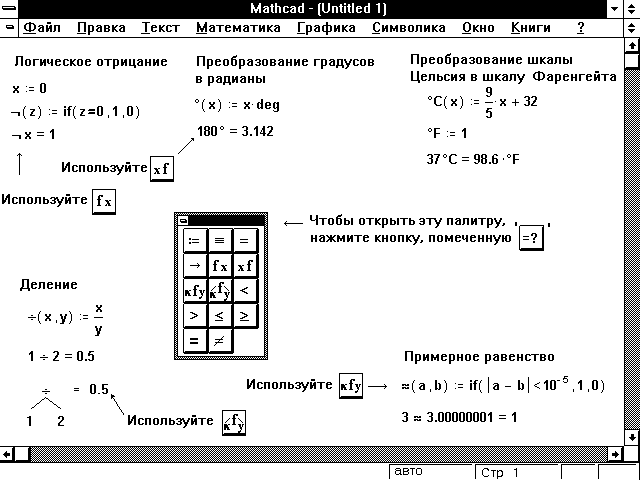
Процедура вставки пользовательского оператора зависит от того, имеет ли оператор один операнд (подобно -1 или 5!, например) или два (подобно 1 2 ). В любом случае необходимо нажать на кнопку, помеченную =? под самыми командами меню. Это открывает палитру, которая будет использована в дальнейшем.

Чтобы вставить оператор, имеющий два операнда:

· Щёлкните на кнопке, помеченной xfy на палитре. Появятся три пустых поля.

· В среднее поле вставьте имя оператора. Может оказаться более удобным скопировать имя в поле с определения оператора.

· В оставшиеся два поля поместите операнды.

· Наберите знак=, чтобы получить результат.

Другой путь записать оператор, имеющий два операнда, состоит в использовании другой кнопки, показывающей символы x, f и y, размещенные подобно молекуле воды. Если проделать описанные выше шаги с этой кнопкой, появится древовидное изображение, показанное в нижнем левом углу Рисунка 12.

Чтобы вставить оператор, имеющий только один операнд, определите сначала, где должен появиться оператор: либо перед операндом, как в -1, либо после операнда как в 5!. Первый тип называется префиксным оператором; второй — постфиксным оператором. Пример, приведенный ниже, показывает, как использовать префиксный оператор. Постфиксный оператор создается аналогично.

В описываемом примере символ берется из шрифта Symbol (его можно найти в диалоговом окне Таблицы Символов под ). Прежде, чем выполнить этот пример, необходимо определить оператор (x). Это делается аналогично определению (x, y) в предыдущем разделе с заменой символом символа и использованием только одного аргумента вместо двух.


· Чтобы создать префиксный оператор, нажмите на кнопку, помеченную fx на палитре символов. Для постфиксного нажмите на кнопку xf. В любом случае появятся два пустых поля.

· Если используется кнопка fx, поместите имя оператора в первое поле, если xf — во второе. Может оказаться более удобным скопировать имя оператора с определения этого оператора.

· В оставшемся поле поместите операнд.

· Введите знак =, чтобы получить результат.

Будьте внимательными при использовании этого способа. Поскольку поля выглядят одинаково, легко перепутать место оператора и место операнда.

Наиболее удобный способ использовать операторы такого рода — создать их один раз и затем сохранить их в палитре. Для этого выберите команду Шпаргалки из меню Справка и нажмите на Математические символы, чтобы увидеть набор стандартных общематематических символов. Можно перетащить любой из них в рабочий документ, чтобы облегчить определение нового оператора. Как только новый оператор определен, нажмите на кнопку Личная шпаргалка и переместите определение в палитру.

Когда необходимо использовать этот оператор снова, откройте личную шпаргалку и скопируйте его в нужное место.

Рисунок 12: Определение Ваших собственных операторов.


<== предыдущая лекция | следующая лекция ==>
Определение пользовательского оператора | Запись функций как операторов


Карта сайта Карта сайта укр


Уроки php mysql Программирование

Онлайн система счисления Калькулятор онлайн обычный Инженерный калькулятор онлайн Замена русских букв на английские для вебмастеров Замена русских букв на английские

Аппаратное и программное обеспечение Графика и компьютерная сфера Интегрированная геоинформационная система Интернет Компьютер Комплектующие компьютера Лекции Методы и средства измерений неэлектрических величин Обслуживание компьютерных и периферийных устройств Операционные системы Параллельное программирование Проектирование электронных средств Периферийные устройства Полезные ресурсы для программистов Программы для программистов Статьи для программистов Cтруктура и организация данных


Не нашли то, что искали? Google вам в помощь!


© life-prog.ru При использовании материалов прямая ссылка на сайт обязательна.

Генерация страницы за: 0.323 сек.