Можно избежать необходимости помнить комбинации клавиш, соответствующих каждому оператору. Для ввода операторов могут быть использованы палитры операторов. Чтобы открыть палитры операторов, используются кнопки на полосе инструментов, расположенной ниже меню. Каждая кнопка открывает палитру операторов, сгруппированных по общему назначению.
Пиктограммы на кнопках палитры оператора указывают, какой оператор появляется при нажатии на данную кнопку. При задержке указателя мыши над кнопкой появляется надпись, указывающая назначение этой кнопки.
Чтобы вставить оператор из палитры, укажите мышью, где необходимо поместить оператор, затем нажмите на кнопку необходимого оператора на палитре.
Вообще говоря, палитры операторов работают в математических областях. Чтобы использовать палитру операторов в текстовой области, необходимо щёлкнуть мышью в тексте и выбрать команду Внедрить формулы из меню Текст. Так будет создана математическая область в тексте, в которую можно вставлять операторы, используя палитры.
Оператор суммирования вычисляет сумму выражений по всем значениям индекса. Оператор произведения работает аналогичным образом — вычисляет произведение выражений по всем значениям индекса.
Чтобы создать оператор суммирования в рабочем документе:
· Щёлкните в свободном месте. Затем нажмите клавиши [Ctrl][Shift]4. Появляется знак суммирования с четырьмя пустыми полями.
· В нижнем поле слева от знака = введите имя переменной. Эта переменная — индекс суммирования. Она определена только внутри оператора суммирования. Вне оператора может существовать другая переменная с тем же именем.
· В поле справа от знака = введите целое число или любое выражение, принимающее целое значение.
· В поле над знаком суммы введите целое число или любое выражение, принимающее целое значение.
· В оставшемся поле введите выражение, которое необходимо просуммировать. Обычно это выражение будет включать индекс суммирования.
Если это выражение имеет несколько членов, используйте апостроф ('), чтобы создать пару круглых скобок вокруг поля.
Аналогично создается оператор произведения. Для этого нажмите клавиши [Ctrl][Shift]3 и заполните поля, как описано ранее.
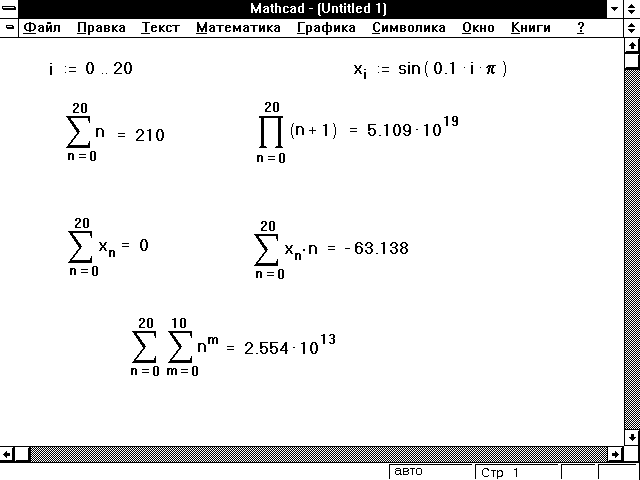
На Рисунке 1 приведены некоторые примеры использования операторов суммы и произведения. Их можно использовать, как любое другое выражение. Чтобы вычислить кратную сумму, поместите второй оператор суммы в поле выражения первого оператора суммы. Пример приведен в нижней части Рисунка 1.
Рисунок 1: Суммы и произведения.
Когда используется оператор суммирования, показанный на Рисунке 1, индекс суммирования должен быть целым и изменяться с шагом 1. Mathcad использует обобщение этих операторов, которые могут использовать любой дискретный аргумент как индекс суммирования. Чтобы использовать эти операторы, сначала определите дискретный аргумент. В следующем примере напечатайте i:1 , 2;10.Затем:
· Щёлкните на свободном месте. Затем введите знак $. Появится знак суммирования с полями.
· Щёлкните на поле снизу и введите имя дискретного аргумента. Дискретный аргумент, который используется в этом операторе, должен быть определен ранее.
· Щёлкните на поле справа от знака суммирования и внесите выражение, содержащее дискретный аргумент. Если это выражение имеет несколько членов, используйте апостроф ('), чтобы создать пару круглых скобок вокруг поля.
· Нажмите знак = , чтобы увидеть результат.
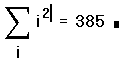
Описанный оператор может быть введен другим способом. Для этого наберитеi$i^2.
Обобщение оператора произведения аналогично. Чтобы использовать его, введите #. Затем заполните два свободных поля.
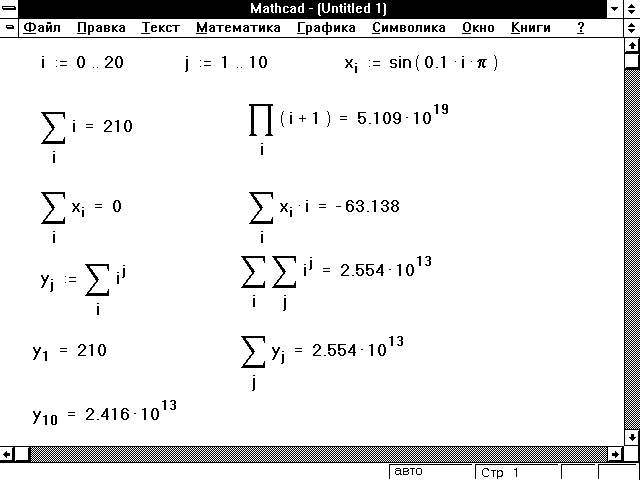
На Рисунке 2 приведены примеры использования обобщенных операторов суммы и произведения. Эти операторы, в отличие от операторов, созданных с помощью [Ctrl][Shift]4и[Ctrl][Shift]3, не могут быть автономными. Они требуют, чтобы ранее был определен дискретный аргумент. Однако один дискретный аргумент может использоваться с любым числом этих операторов.
Операторы суммы и произведения могут быть использованы в любом другом выражении. Чтобы выполнить кратное суммирование, используйте два дискретных аргумента, как показано на Рисунке 2.
Рисунок 2: Суммы и произведения по дискретному аргументу.