MathCAD – это популярная компьютерная математическая система, предназначенная для автоматизации решения многих математических задач в различных областях науки, техники и образования [1]. Название системы происходит от четырех английских слов – MATHematics (математика) и CAD (Computer Aided Design – система автоматизированного проектирования, т.е. САПР). На сегодняшний день MathCAD является наиболее универсальной математически ориентированной системой, обладаю- щей как возможностями численных и аналитических вычислений, так и средствами для оформления до- кументов (математические формулы, графики и т.д.). Библиотеки и программные пакеты расширения системы обеспечивают ее применение в самых различных областях науки и техники.
Отличительной чертой MathCAD является объединение в одном рабочем документе математического описания алгоритма решения задач, заданного в виде привычных математических формул и символов, с поясняющим текстом и результатами вычислений, отображаемыми в виде символов, чисел, таблиц и графиков.
Основные элементы интерфейса пользователя системы MathCAD приведены на рис. 1. К ним относятся: главное меню, панель инструментов "Форматирование", стандартная панель инструментов, панель вывода палитр математических знаков, рабочее поле документа, маркер ввода.
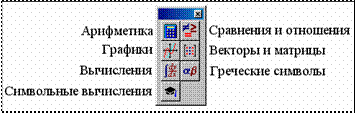
Панель вывода палитр математических знаков (рис. 2) позволяет включать палитры, с помощью которых можно вводить в документы практически все известные математические символы, операторы и объекты, управлять вычислениями в системе, осуществлять построение графиков.
Рис. 1 Основные элементы интерфейса системы MathCAD
Рис. 2 Панель вывода палитр математических знаков
Например, для ввода и вычисления значения выражения в MathCAD потребуется палитра математических знаков "Арифметика" (рис. 3, а). При этом вычисляемое выражение будет введено в месте размещения маркера ввода, как показано на рис. 3б.
Из палитры "Арифметика" в рассматриваемом примере введены знаки экспоненты, натурального логарифма и квадратного корня. Следует отметить, что после окончания ввода числа 0,125 для выхода из режима надстрочного символа необходимо нажать клавишу "Пробел".
Ввод формулы заканчивается символом "=", в результате чего MathCAD производит вычисление заданного выражения.
Входной язык MathCAD, как и любой язык программирования высокого уровня, имеет оператор присваивания. Он вводится при помощи кнопки арифметической палитры (рис. 3а). Например, a:=1.
Внимание!Следует строго различать оператор присваивания ":=" и оператор вычисления выражения "=".
После ввода такого выражения переменная a может использоваться в дальнейших расчетах, например: а+5=6 MathCAD вычисляет выражения, введенные на рабочем поле документа, слева направо, а затем –вниз. Это обстоятельство следует учитывать при вводе формул. Оператор глобального присваивания "º", который безразличен к месту своего расположения, вводится посредством палитры "Сравнения и отношения". Чтобы вывести на экран текущее значение переменной достаточно ввести имя переменной и знак "=", а система выдаст результат, например, a = .
Вычисление определенных интегралов, численное дифференцирование, определение сумм, произ- ведений и пределов выполняется при помощи палитры "Вычисления" (рис. 3в). Пример ввода формул дифференцирования, интегрирования и суммирования приведен на рис. 4.
Вставка функций, не вынесенных на математические палитры, осуществляется через меню "Insert"- "Function" или при помощи специальной кнопки на стандартной панели инструментов. Среди них:
Рис. 4 Пример ввода формул дифференцирования, интегрирования и суммирования
функции работы с комплексными числами: arg(z) – вычисление аргумента комплексного числа,Re(z), Im(z) – вычисление действительной и мнимой части комплексного числа;
функции округления: ceil(x) – округление действительного числа в сторону положительной беско-нечности, floor(x) – в сторону отрицательной бесконечности. Например,
z:= 2 + 4×i - ввод числа z;
arg(z) = 1.107 - вывод результата arg(z).
Здесь мнимая единица i должна быть введена посредством кнопки палитры "Арифметика" (рис. 3, а)
Пользователь может в MathCAD определять свои собственные функции (функции пользователя).Например, пусть требуется определить функцию
Назовем ее именем myfun и создадим вMathCAD следующую запись при помощи палитры "Арифметика" (рис. 3, а)
После этого можно вызывать данную функцию с любым допустимым аргументом, например: myfun(3)=3.162.
Созданный в MathCAD документ можно сохранить на диске через меню "File" – "Save As…", "File"– "Save" или при помощи кнопки стандартной панели инструментов. Файлы, содержащие документы MathCAD, имеют расширение "*.mcd". Например, "lab1.mcd" или "document.mcd".
Загрузка файлов MathCAD с диска выполняется посредством меню "File" – "Open…" или кнопки стандартной панели инструментов.


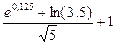 в MathCAD потребуется палитра математических знаков "Арифметика" (рис. 3, а). При этом вычисляемое выражение будет введено в месте размещения маркера ввода, как показано на рис. 3б.
 арифметической палитры (рис. 3а). Например, a:=1.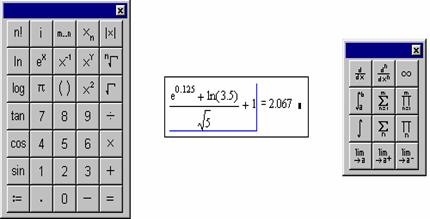
 на стандартной панели инструментов. Среди них: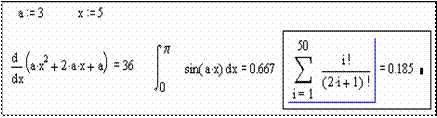
 палитры "Арифметика" (рис. 3, а)

 стандартной панели инструментов. Файлы, содержащие документы MathCAD, имеют расширение "*.mcd". Например, "lab1.mcd" или "document.mcd".
 стандартной панели инструментов.