Персональный компьютер, не ниже Pentium-4, операционная система семейства Windows, система MathCad (2000/2001 или выше).
Методика и порядок выполнения работы
Задача 1. Дан объем шара V.Найти его радиус R и площадь круга S с этим радиусом.
Анализ. Так как объем шара ,то .Площадь .
Выполнение
1.Запустите программу MathCad через Главное меню (Пуск \Программы\MathSoft Apps\MathCad) или с рабочего стола щелкнув по ярлыку Mathcad.Появится рабочий лист MathCad.
2.Напишите заглавие «Задача 1» в виде текстового блока в левом верхнем углу рабочего листа (Рисунок 3). Для его создания в меню команд выберите Insert > Text Region (Вставка > Текстовый блок).Появится текстовый блок с текстовым курсором в виде вертикальной черты, после которого введите заглавие «Задача 1».
3.Откройте необходимые панели инструментов с помощью команды Вид \ Панели инструментов \ Математика (View\Toolbars\ Mathили Arithmetic). На рабочем поле или в строке инструментов появится панель Math . Щелкните на кнопке Calculator (Калькулятор) , появится панель управления Arithmetic (Арифметика) или Calculator (Калькулятор).
4. Присвоим объему шара какое-либо значение, например 100. Для этого ниже заглавия на клавиатуре наберите V. Оператор присваивания вводится символом « : = » щелчком по значку на панели Calculator (Калькулятор или Арифметика). Итак, надо ввести V:=100и в документе появится полноценный оператор присваивания. Обратите внимание, что в Mathcadучитывается регистр при вводе, т.е. Vиv –это различные перемен
5. Вычислим радиус . Вводится эта формула слева направо в следующем порядке:
- введите R : = ;
- введите знак корня произвольной степени, находящийся на панели инструментов Calculator (Калькулятор) или комбинацией клавиш CTRL+V. Щелкните на месте показателя степени и введите цифру 3;
- щелкните на квадратике, замещающем подкоренное выражение, с клавиатуры введите 3*V. Указание знака умножения между переменными обязательно, иначе MathCad сочтет, что указана одна переменная с именем из нескольких букв;
- прежде чем вводить знаменатель, нажмите клавишу ПРОБЕЛ. Обратите внимание на синий уголок, который указывает на текущее выражение. Он объединяет весь числитель для деления на знаменатель, чтобы не вводить дополнительные скобки;
- щелкните по значку деления / на панели инструментов Calculator (Калькулятор)или введите его с клавиатуры;
- введите 4* . Чтобы ввести число, можно воспользоваться панелью Calculator (Калькулятор) или на панели инструментов Math (Математика) щелкните по кнопке , появится еще одна панель Greek (Греческий алфавит).
6. После ввода формулы можно увидеть результат вычисления. Для этого правее или ниже введенной формулы снова наберите имя переменной Rи нажмите клавишу « = »или щелкните на такой кнопке (Evaluate Numerically -Вычислить выражение) на панели инструментов Calculator (Калькулятор)илиEvaluation (Вычисление) После формулы появится знак равенства и вычисленный результат
R= 2.879.
7. Попробуйте вычисленный результат переставить выше введенной формулы. Для этого щелкните по нему, станьте мышкой на рамку так, чтобы курсор изменился на руку и, зажав левую клавишу, перенесите полученный результат выше формулы. Обратите внимание, что результат будет ошибочен, так как в ходе расчетов формулы обрабатываются последовательно, слева направо и сверху вниз, а текстовые блоки игнорируются. Верните вычисленный результат.
8. Аналогично введите и найдите величину площади.
9. Вернитесь к самому первому выражению и отредактируйте его. Вместо значения 100 присвойте переменной V значение 80.5. Обратите внимание, что результаты расчетов изменились с учетом новых начальных данных.
Задача 2.Дана функция F(x)= 30 cos2 x+2,5x.
Вычислить в точке х=1 ее значение и производную, а также определенный интеграл в пределах от а=5 до b=10.
Выполнение:
1. В Mathcad аргумент любой математической функции заключается в скобки. Введите функцию F(x) c использованием панели инструментов Calculator (Калькулятор)в следующем виде:
F(x):=30 ∙cos (x)2 + 2.5∙ x
2. Введите х:=1. Найдите F(х)=.
3. Откройте панель Calculus (Матанализ) для ввода знаков производной и интеграла. В соответствии с рисунком 1 вычислите их значения.
Задача 3. Вычислить сумму ряда . Для ввода формулы используйте панель Calculus (Матанализ).
Задача 4. Вычислить аналитически значения неопределенных интегралов для функции sin(x)+2и введенной функцииF(x):=30 ∙cos (x)2 + 2.5∙ x.
Для этого ниже задачи 3, используя панель Calculus (Матанализ), введите знак неопределенного интеграла ∫ и функцию sin(x)+2 dx. Для вычисления значений в аналитическом виде, используя панель Evaluation (Вычисление), введите знак → (Evaluate Simbolically) после dx и щелкните левой клавишей по нему. В результате на рабочем листе должно быть решение:
Аналогично введите ∫ F(x) dx → и найдите аналитическое значение.
Задача 5. Вычисление дискретной функции с дискретным аргументом. Построить таблицу значений функции на отрезке [0, 4p2].
Выполнение:
1. Откройте новый рабочий лист MathCad. Для этого в меню команд выберите File>New .
2. Выберем для дискретного аргумента 26 значений, начиная с 0. Для этого введите выражение i:=0..25. При вводе диапазона щелкните по кнопке на панели инструментов Math. На панели Matrix (Матрицы)щелкните по«m…n».
3. Зададим изменение аргумента х на заданном интервале [0, 4p2]. Введите формулу: . Для введения индекса аргумента используйте кнопку Xn (Нижний индекс) на панели Matrix (Матрицы)или клавишу «[» на клавиатуре.
4. Ниже введенной формулы введите и введите знак « = ». Появится таблица значений дискретного аргумента (Рисунок 4).
5. Вычислим функцию. Для этого наберите формулу:
f(x,i):=xi ∙ sin(√ |xi |)
6. Ниже этой формулы наберите F(x,i) и введите знак « = ». Появится таблица значений функции (Рисунок 4).
Рисунок 4 - Таблицы значений дискретного аргумента и функции

 ,то
,то  .Площадь
  .
.

 . Щелкните на кнопке Calculator (Калькулятор)
  , появится панель управления Arithmetic (Арифметика) или Calculator (Калькулятор).
 . Чтобы ввести число
  , появится еще одна панель Greek (Греческий алфавит).
 . Для ввода формулы используйте панель Calculus (Матанализ).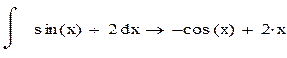
 на отрезке [0, 4p2].
 на панели инструментов Math. На панели Matrix (Матрицы)щелкните по«m…n».
 . Для введения индекса аргумента используйте кнопку Xn (Нижний индекс) на панели Matrix (Матрицы)или клавишу «[» на клавиатуре.
 Ниже введенной формулы введите
  и введите знак « = ». Появится таблица значений дискретного аргумента (Рисунок 4).