Когда создаём таблицу, то ширина столбца оказывается равной самому широкому элементу этого столбца. Нужно установить для него точную ширину, равную половине всей таблицы.
Пример 10:
<HTML> <HEAD>
<TITLE>Таблица</TITLE>
</HEAD>
<BODY>
<H2 ALIGN = Center> Таблица</H2>
<TABLE BORDER WIDTH=”50%”>
<TR><TD WIDTH=80%>Таблица в 50% ширины от экрана. Столбец в 80% ширины таблицы</TD><TD>ячейка 2</TD>
</TR>
<TR><TD>ячейка 3</TD><TD>ячейка 4</TD>
</TR>
</TABLE> </BODY> </HTML>
Выполнение данного примера демонстрирует, сколько места занимают на экране таблица, столбцы и ячейки.
Результат:
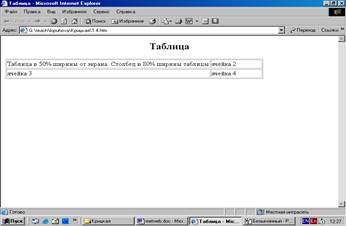
Рис.10 Пример использования атрибута Width
Таблицы можно использовать и для форматирования текста. Предположим, что нужно выровнять текст по левой границе и отодвинуть его от края. Для достижения цели можно использовать атрибуты таблицы, не указывая строки и ячейки, но указывая невидимый бордюр (NOBORDER).
Пример 11:
<HTML> <HEAD>
<TITLE>Программа по обучению детей работе с Интернетом</TITLE>
</HEAD>
<BODY bgcolor=”#FFFFFF” link= #ff0000
vlink= #ff0000>
<center><table noborder cellpadding=”20”
cellspacing=”20” width=80%><tr>
<td align=left>
<center><img src=”!/russia.gif”>
</center> <hr> <P>Текст программы обучения детей работе с Интернетом……..</P>
</tr></td> </TABLE> </BODY> </HTML>
Результат:
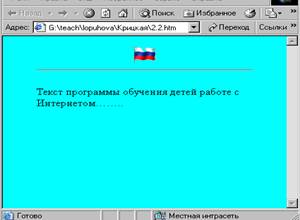
Рис.11 Пример использования таблицы для форматирования текста
