GNU/Linux-ты «шұқып» көріп, одан соң оны күнделікті қолданамын дегендер тәжірибелері аз болғандықтан жиі терминологияда шатасады. Төменде ыңғайлатылған түрінде бірнешеуін түсіндіруге тырысамын. Көбірек білу үшін осы ұғымдар туралы Интернетте (Википедияда) оқып, танысуға болады.
Free Software – еркін бағдарламалық қамтама (ЕБҚ), оны еркін қолданып және таратуға рұқсат ететін еркін лицензиялардың біреуі аясында таратылады.
Open Source – бастапқы кодтары ашық бағдарламалық қамтама не ашық бағдарламалық қамтама. Маңызды ескерту: ашық – тегін дегені емес. Ашық пен еркін арасында айырмашылығы аз, тек керек кезінде оны ол туралы жеке айтамыз.
GNU/Linux – Linux ядросына негізделген операциялық жүйенсінің атауы. Көбінесе осы сөз тіркесінің бірінші бөлігі айтылмайды, тек Linux (Линукс) деп айтылады. GNU/Linux құрамасы – ядро, командалық өндеуіш және бағдарламалық қамтаманың жинағы.
Дистрибутив – бағдарламалық қамтаманың (операциялық жүйелер де) таратылу түрі, құрамында осы операциялық жүйенің орнатқышы мен минималды бағдарламалар жинағы болады. Linux дистрибутивтерінің мысалдары: Ubuntu, Debian, Slackware, openSUSE, Archlinux, т.б.
Консоль (командалық жол) – негізі, ол – операциялық жүйенің мәтіндік көрінісі, түрі. Мәтіндік командаларды енгізу-шығару құралы. GNU/Linux жүйелерінде командалық жол деп көбінесе Bash командалық өңдеуіші және оның графикалық кеңейтуі (Xterm, Gnome-terminal) аталады. «Терминал» ұғымына ұқсас болып келеді.
Root (суперпайдаланушы) – GNU/Linux жүйелерінде шектеусіз әкімшілік құқығы бар пайдаланушысы.
GUI (ағылш. «graphical user interface») – пайдаланушының графикалық интерфейсі. Яғни, терезелер, панельдер, батырмалар мен т.с.с.
Window Manager – терезелердің орналасуын мен олардың әрекеттерін басқарады. Мысалы, Compiz – графиалық эффектілерді ұсынады.
Desktop Environment – жұмыс үстелінің ортасы, негізгі үші түрі бар: KDE, GNOME, XFCE. Құрамында бағдарламалар жинағы болуы мүмкін. Мысалы, мәтіндік редактор ретінде Gnome ішінде gedit, ал KDE ішінде Kwrite болып келеді. Жай ғана бағдарламалар жинағы емес, өзара тығыз байланыстырылға болады, мысалы, медиаплейерде ойнап жатқа өлең атын жедел хабарламалармен алмасу бағдарламасы көрсете алады.
Десте – бағдарламалық қамтама файлы, құрамында бағдарламаның өзі, қосымша мәліметтер болады (лицензия мәтіні, мысалға). Десте атауы әдетте стандартты болады, бағдарлама аты, нұсқасы, архитектурасы көрсетіледі. Сонымен қатар, Linux әлемінде қолданатын дестелер түріне сәйкес дистрибутивтер екі үлкен топқа бөлінеді. Ең көп таралғандары deb және rpm дестелер түрлері. Алайда, кейбір дистрибутивтер өздік пішімдердегі дестелерді қолданады.
Дестелер менеджері – БҚ дестелерін басқаруға арналған бағдарлама. Бағдарлама дестелерін іздеу, орнату, өшіру, жаңарту мен т.с.с. әрекеттерді орындайды Мысалы: dpkg, rpm. Archlinux үшін дестелер менеджері – pacman.
Репозиторий – БҚ дестелері орналасатын жер. Ол интернеттегі серверде, жергілікті компьютерде, не компакт-дисктерде орналасуы мүмкін. Репозиторийден дестелер менеджері дестелер туралы ақпаратты оқып, оларды жүктеп ала алады.
Бастапқы код – бағдарламаның «шикі» түрі, яғни, бағдарламалау тілінде жазылған код файлдары мен қосымша құрама (суреттер, құжаттама, т.с.с.). Бағдарлама осы түрінде пайдасыз, қолдану үшін оны «жинау» керек, бұл үрдіс компиляция деп аталады.
Скрипт – командалық өңдеуіш орындайтын командалар жазылған файл. Мысалы, командалар тізімін қайта-қайта тере бермеу үшін оны скриптке жинауға болады.
Linux-тың жұмысы үшін керек баптаулардың барлығын (файлдардың барлық керек түрлері мен атрибуттарды, соның ішінде рұқсат құқықтарын сақтауды) қолдайтын файлдық жүйелердің бірнеше түрі бар.
Ext2/3
Файлдық жүйенің осы түрі Linux үшін арнайы жасалып, Linux-жүйелердің көбінде қолданылады. Ext3 пен Ext2 айырмашылығы, біріншісі кейін шығып, құрамында журналдау қолдауы бар. Қалған қасиеттері бойынша осы екі файлдық жүйе бірдей, және бір-бірне оңай айналдырылады. Сенімділігі жоғары болған соң әдетте журналдауы бар нұсқасы (Ext3) таңдалады. Диск әрекеттер белсенділігі жоғары болған кезде Ext3 файлдық жүйенің өнімділігі төмендейді және жүйеге түсетін орташа жүктелу артады (Load Average).
ReiserFS
Бұл файлдық жүйе дерекқорға ұқсас: оның ішінде өзінің индексация мен жылдам іздеу жүйесі бар, ал оның файл мен бумалар ретінде көрінуі – жүйенің тек бір көрінісі ғана. Әдетте ReiserFS ұсақ файлдардың көп санын сақтауға үшін жақсы келеді деп саналады. Журналдауды қолдайды.
XFS
Бұл файлдық жүйе үздіксіз жазылатын не құрамасы өзгертілетін үлкен және өте үлкен файлдарды сақтауға арналған. Ext3 сияқты өнімділігі нашар емес, бірақ оны қолданған кезде электрқорегі кенет өшірілсе, файлдардың құрамасын жоғалту қаупі бар (қауіпсіздік салдарынан осындай кезде файлдың құрамасын нөлдеу қолданылады). Үздіксіз қорек көзіне (UPS) қосылған компьютерлерде қолдануға ұсынылады.
SWAPFS
Файлдық жүйенің осы түрі ерекше болып келеді, және ол қатты дискте swap аймағынжасау үшін қолданылады. Ол аймақ көбінесе жеке бөлімге шығарылады, және Linux-та виртуалды жады ретінде қолданылады. Егер физикалық жады аз болса, мәліметтердің бір бөлігі осы аймаққа көшіріледі.
JFS
IBM компаниясы осы файлдық жүйесін жүктелуі үлкен серверлер үшін жасаған: жасау кезінде өнімділік пен сенімділікке назар аударылған, және қойылған мақсаттарға жетті.
Сонымен қатар, Linux-та, өзінің файлдық жүйелерден басқа, тағы да көптеген түрлеріне қолдау бар. Егер ол файлдық жүйелерге жазу тәсілі белгілі болса, онда жазу мен оқу әрекеттері қолжетерлік болады, басқа жағдайда – тек оқуға ғана болады. Файлдық жүйелерің ондай түрлері әдетте басқа операциялық жүйелердің меншігі болады.
КОМАНДАЛЫҚ ЖОЛ ИНТЕРФЕЙСІ
Командалық жол интерфейсі арнайы бағдарламалық жабдық болып табылады. Ол қолданушыдан кілттік сөздер немесе командалар енгізуді күтіп тұрады да, олар енгізілген жағдайда соларға сәйкес амалдар орындайды. Бұл тәсіл негізінде пайдаланушыға арнайы машиналық командаларды білудің қажеті жоқ, адамға түсінікті тілде енгізілген командалар негізінде жүйе қажетті амалдарды орындайды.
Linux-тағы командалық жолдың стандартты шақыруы осындай. Енді оның құрамдас бөліктерін рет-ретімен қарастырайық.
Linux-тың графикалық және командалық жолының интерфейсі
Командалық жол басындағы test командалық жол интерфейсін іске қосқан test пайдаланушыны білдіреді. Бұл критерий бізде қандай командаларға рұқсат бар екендігін анықтайды, себебі барлық командалар тек суперпайдаланушыға ғана қол жетімді, ал Linux-ты орнату барысында анықталған test пайдаланушысы суперпайдаланушы болып табылмайды. test-virtual-machine – командалық жол интерфейсі іске қосылған компьютердің атын білдіреді. Бұл атау оған Linux-ты орнатқан кезде меншіктеледі. Комбинация test@test-virtual-machine комбинациясы test пайдаланушысы test-virtual-machine машинада командалық жол интерфейсін іске қосқандығын білдіреді. $ белгісі де үлкен роль атқарады. Ол командалық жолды іске қосқан пайдаланушының суперпайдаланушы емес екендігін білдіреді. Басқа жағдайда $ доллар белгісінің орнына # «тор» белгісі тұратын еді. Ең соңғысы – жол соңындағы жыпылықтап тұрған курсор жүйенің дайын екендігін және сізден команда күтіп тұрғандығын білдіреді. Көбінесе командаларды енгізу нәтижесінде курсор жоғалып кетеді немесе жыпылықтауын тоқтатады, бұл жүйе сіз енгізген командаларды енгізіп жатқандығын және жаңа командалар қабылдауға дайын емес екендігін білдіреді. Командалық жол интерфйесі тарапынан пайдаланушыға қойылатын негізгі талап командалық жол түсінетін командаларды білу болып табылады. Басқаша айтқанда, пайдаланушы интерфей танитын командаларды және оларға сәйкес әрекеттерді білуі керек. Қолжетімді командалар тізімін info командасы арқылы шығара аламыз
LINUX
info командасы амалдық жүйенің командалық жолы арқылы орындауға болатын командалар тізімін көрсетеді. Командалық жол интерфейсінде команданы орындау үшін оның синтаксисі мен оған сәйкес әрекетті білу керек. 4.1-сурет. Info командасын шақыру нәтижесі
Команда синтаксисі қолданушыдан енгізу кезінде күтілетін форматты яғни параметрлер мәні мен санын анықтайды. Бірнеше командаларды қарастырайық: date – нақты дата мен уақытты білдіреді. Параметрлерсіз іске қосуға да болады.
Бұл Linux-тегі ең қарапайым командалардың бірі, оған date кілттік сөзін енгізу жеткілікті және үнсіз келісім бойынша іске қосу кезінде оған қосымша параметрлер қажет емес. Бірақ командалық жол интерфейсінен кез-келген команданы іске қосқан кезде команданың нәтижесін өзгертетін қосымша опция-лар беруге болады. Бұл үшін соңғы нәтижені анықтайтын арнайы қосымша командалар болып табылатын команда опцияларын немесе кілттерін пайдалану керек. Команданың мүмкін опцияларының барлығын білу үшін man командасын пайдаланамыз. Біз date командасының опцияларын білуіміз керек болғандықтан man date командасын енгізуіміз керек
man date командасын шақыру нәтижесінде шығатын жазбаларды толығырақ қарастырайық. Команданы шақыру нәтижесі Name, Synopsis және Description категорияларына бөлінгенін байқаймыз. Name – бұл команданың не істейтіндігін түсіндіреді, ал берілген жағдайда бұл команданың көмегімен жүйелік уақыт пен датаны орнатуға және қарауға болатындығы айтылған. Команданың Synopsis-і оның құрылымы мен синтаксисін анықтайды. Шаршы жақшалар параметрдің міндетті емес екендігін білдіреді. Көріп отырғанымыздай date командасының өзінен басқа опциялардың барлығы шаршы жақшаларға алынған және бұл
Linux-тың графикалық және командалық жолының интерфейсі
LINUX
шындыққа жанасады, себебі біз date командасын ешқандай опцияларсыз іске қосқан болатынбыз. Егер біз команданың әрекеттерін өзгертіп, опцияларды пайдаланғымыз келсе біз Description категориясына жүгінеміз, өйткені онда команданың мүмкін опцияларының барлығы мен оларға сәйкес әрекеттер сипатталған. Мысалы, уақыт командасын UTC-форматында шығаратын қарапайым –u опциясын пайдаланайық:
Опцияны пайдалану команда беретін нәтижені басқаруға мүмкіндік береді. Тағы бірнеше команданы қарастырайық:
touch командасы параметр ретінде берілген атпен бос файл құрады. Бұл жағдайда біз test параметрін бердік, демек test атты файл құрылды. Ал mkdir командасы берілген параметр бойынша файл емес қапшық құрады, яғни testdir қапшығы құрылды. mv командасы 1-параметр ретінде берілген объектінің атын 2-параметр ретінде берілген объектіге ауыстырады немесе орналастырады, яғни test файлы testdir қапшығына орын ауыстырылады. Бұл командалық жол интерфейсінде пайдалануға болатын командалардың аз бөлігі ғана. Аскеттілігі мен пайдаланушыға қолайсыздығына қарамастан командалық жол интерфейсі амалдық жүйені басқарудың қуатты құралы болып табылады. Көптеген нұсқаулықтар, оқулықтар мен анықтамаларда Linuxжүйелердегі проблемалар командалық жол интерфейсінде команда енгізумен шешіліп жатады.
LINUX-ТЫҢ ГРАФИКАЛЫҚ ИНТЕРФЕЙСІ
Командалық жол интерфейсінің түрлі опциялар және команадалармен жабдықталуының нәжижесінде қуатты және баптауларының терең болуына қарамастан оның интуитивті тұрғыдан қабылдау, жұмыс жасау және үйрену қиындығы секілді кемшіліктері бар. Linux-жүйелер интеллектуалды жүйелерге арналған тар шеңберде мамандандырылған арнайы интеллектуалды құрылғылар мен қуатты серверлік платформаларға арналған жүйелер болған кезде пайдаланушыны оған үйрету аса күрделі мәселе болмайтын. Linux-жүйелер дербес компьютерлер, одан кейін мобильдік құрылғылар нарығына енген уақыттан бастап ыңғайлы графикалық интерфейске деген қажеттілік туды. Linux ашық жүйе болып табылғандықтан GNU жобасының уақытынан бастап Linux-жүйелердің интерфейстері ретінде пайдаланылған көптеген графикалық қабықтар құрылды. Бұл жобалардың ішіндегі ең сәттілері KDE және GNOME болды, заманауи Linux-жүйелердің барлығына жуық графикалық жабдық ретінде осы екеуінің бірін пайдаланады.
Linux-тың графикалық және командалық жолының интерфейсі
LINUX
GNOME
GNOME — Unix-тектес жүйелерге арналған жұмыс үстелінің еркін ортасы және GNU жобасының бөлігі болып табылады. Оның негізін Linux жүйелерге арналған толығымен еркін жұмыс ортасын құруға талпыныс жасау нәтижесінде 1997 жылы Мигель де Икасо мен Федерико Мена құрды. GNOME ортасының негізінде көптеген кітапханалар мен технологилар жатыр. Олардың кейбіреулері GNOME жобасының өзінің бөліктері ретінде құрылса, кейбіреулері басқа жобалар жұмысының нәтижесі болып табылады (мысалы, freedesktop.org) және басқа жұмыс орталарында пайдаланылады (KDE).
4. 2-сурет. GNOME интерфейсі
KDE
KDE Software Compilation (KDE SC) — KDE жобасынан алынған жұмыс үстелінің еркін ортасы және бағдарламалар жиыны. 2010 жылдың басына дейін KDE деген атпен танымал болды(«K Desktop Environment» сөз тіркесінің қысқартылған түрі). Пайдаланушы интерфейсін құрудың кросс-платформалық құралы Qt негізінде құрылған. KDE негізін 1996 жылы сол жылдары Тюбингенск университетінің студенті болған Маттиас Эттрих қалаған. Оны UNIX-тың проблемалары мазалаған еді, олардың бірі көрінісі мен әрекет етуі бірдей қосымшалардың болмауы еді. Ол жай ғана бағдарламалар жиынын емес, жұмыс үстеліне арналған орта құруды ұсынды, ол жерде пайдаланушы бағдарламалардан біртектес тәртіп күте алатын еді. Бағдарламалар әрекетінің біртектілігі мен пайдалану қарапайымдығы KDE негізіне жатқан басты идеялар еді.
4. 3-сурет. KDE интерфейсі
Linux-тың графикалық және командалық жолының интерфейсі
LINUX
UNITY
Unity — GNOME жұмыс үстелінің ортасына арналған еркін қабық, оны Ubuntu амалдық жүйесі үшін Canonical компаниясы құрды. Барлық курстың барысында біз сонымен жұмыс жасайтын боламыз. Бұл GNOME негізінде құрылған Ubuntu-дың негізгі графикалық қабығы. Интерфейстің негізгі элементтерімен танысайық Іске қосу панелі Өзіне бекітілген қосымшаларды іске қосуға және іске қосылған қосымшалар арасында көшуге мүмкіндік береді. Бас мәзір Файлдар мен қапшықтарды көшірудің, кесіп алудың, өшірудің, құрудың стандартты утилиталарын қолдануға мүмкіндік беретін мәзір. Индикаторлар (Application Indicators) Сеанс мәзірін, уақыт пен күндерді, хабарламалар аумағын экранның оң жақ жоғары мәзірінде көрсетеді. Іске қосу панелін (сол жақта) пайдаланып АЖ-ге орнатылып қойған түрлі бағдарламалық жабдықтарды іске қосуға болады, мысалы Mozilla Firefox.
4.3-сурет. Іске қосу панелінен іске қосылған Mozilla Firefox
Бас мәзірдің көмегімен файлдармен және қапшықтармен жұмыс жасауға болады:
Сонымен қатар индикаторлар мәзірінің көмегімен жүйелік уақытты білуге, сонымен қатар жүйеден шығуға болады.
4.4-сурет. Бас мәзірдің файлдармен және қапшықтармен жұмыс жасаудағы мүмкіндіктері
Linux-тың графикалық және командалық жолының интерфейсі
LINUX
Бұлар Unity Ubuntu интерфейсінің негізгі тетіктері. Келесі сабақтарда қандай да бір қосымшамен жұмыс жасау керек болған кезде оны қандай мәзірдің көмегімен табуға болатындығы егжей-тегжейлі сипатталатын болады.
LINUX ИНТЕРФЕЙСТЕРІ
Бұл тарауда біз Linux-тың түрлі интерфейстерімен таныстық. Олар – амалдық жүйемен толық жұмыс жасау мүмкіндігін беретін командалық жолдың қуатты құралы және сыртқы түрі, интуитивтілігі мен үйренудегі жеңілдігі бойынша Windows амалдық жүйесінен қалыспайтын заманауи графикалық интерфейстер. Linux-тың графикалық ортасымен жұмыс жасауды үйренудегі ең басты кедергі оның таңсық екендігі және стандартты Windows-интерфейст
Тақырыбы:Файлдармен жұмыс істеу.
Сабақ түрі: лекция, практикалық сабақтар
Мақсаты: Консоль экранына файлдардан ақпаратты шығару бойынша студенттерді дағдыландыру.
Оқу сұрақтары:
1. Мәтіндік ақпаратты экранға шығару. cat, tac, more, less, head, tail, od командалары.
2. man анықтамалық жетекшілікті қарап шығу программасы.
3. Шығаруды қайта бағыттау. stdin, stdout, stderr түсінігі. Каналдар. | және <, >, >> операторлары.
4. Ақпаратты фильтрлеу. Тұрақты өрнектер. grep командасы.
5. Архивтеу. tar және gzip утилиттері.
1. Линукста файлдармен жұмыс істеу
Оларды толығырақ қарастырайық:
cat filename – файлдан экранға мәтіндік ақпаратты шығару үшін қолданылады. Мысалы:
[student@localhost student]$ cat lesson6_st.txt
Бұл сіздің экранға шығара алған алғашқы мәтіндік файлыңыз.
Онда 12 жол мәтіндік ақпарат бар.
Мұндай файлды cat командасымен көрсетуге болады.
Кері ретпен мұндай файлды tac командасымен көрсетуге болады.
Ондағы жолдар санын nl командасымен санауға болады.
This is a first text file, where You see into your screen.
His lenght is 12 lines.
This file printing with command cat.
Inverse output make command tac.
Calculate lines in file with help command nl.
[student@localhost student] $_
cat командасының бірнеше параметрлері бар. Олардың ішіндегі ең көп қолданылатындарын сипаттайық:
-b (--number-nonblank) – барлық бос емес жолдарды номерлеп шығу;
-n (--number) – барлық жолдарды номерлеп шығу;
-s (--squeeze-blank) – бірінен соң бірі орналасқан бірнеше бос жолдарды бір бос жол түрінде көрсету;
-T (--show-tabs) – “^|” сияқты көрсетілген табуляция символдарын көрсету;
-E (--show-ends) – жол соңының символдарын “$” сияқты көрсету.
Осы параметрлердің кейбіреулерін қолданып көрейік:
Бұл сіздің экранға шығара алған алғашқы мәтіндік файлыңыз.$
Онда 12 жол мәтіндік ақпарат бар.$
Мұндай файлды cat командасымен көрсетуге болады.$
Кері ретпен мұндай файлды tac командасымен көрсетуге болады.$
Ондағы жолдар санын nl командасымен санауға болады.$
$
$
This is a first text file, where You see into your screen.$
His lenght is 12 lines.$
This file printing with command cat.$
Inverse output make command tac.$
Calculate lines in file with help command nl.$
[student@localhost student] $_
Ары қарай оқытушы студенттердің өзіне cat командасын қолданып және оның параметрлерімен түрліше басқарып көруге құқық береді.
tac filename – бұл команда экранға ақпаратты файлдан кері ретпен шығару үшін қолданылады.
[student@localhost student]$ tac lesson6_st.txt
Calculate lines in file with help command nl.
Inverse output make command tac.
This file printing with command cat.
His lenght is 12 lines.
This is a first text file, where You see into your screen.
Ондағы жолдар санын nl командасымен санауға болады.
Кері ретпен мұндай файлды tac командасымен көрсетуге болады.
Мұндай файлды cat командасымен көрсетуге болады.
Онда 12 жол мәтіндік ақпарат бар.
Бұл сіздің экранға шығара алған алғашқы мәтіндік файлыңыз.
[student@localhost student] $_
Үнсіздік бойынша мұндай команда үшін жазбаларды бөлуші болып жол соңының символы (/n) табылады. Бірақ оны –s (--separator=) параметрін қолданып өзгертуге болады:
His your inti see You where file, text first a nl.
This командасымен жолдарда болады tac.
Санауға командамен болады файл сондай ретпен кері cat.
Командада көрсетуге болады файл ақпараттың.
Мұндай мәтіндік жолдар 12 болады онда экранда.
Онда оған көрсете алды Сізге қай файл, текстік бірінші Бұл.
[student@localhost student]$
Бірақ экранға сия алатын жол санынан асып кететін файлдар өлшемі болатындай жағдай туындауы мүмкін. Ондай жағдайда cat утилитін қолданған кезде сіз файлды ыңғайлы оқи алмайсыз, өйткені ол өте тез шығып кетуі мүмкін. Мұндай жағдаймен күресуге бізге more және less командалары көмектеседі.
more filename – бұл команда ұзын файлдарды бөліктеп қарауға мүмкіндік береді. Мысалға:
[student@localhost student]$ more lesson6_bt.txt
KDE – ол интерактивті жұмыс ортасы. Басқаша айтқанда, жеке компьютерлерді қолданушыларлдың өмірін жеңілдетуге арналған бағдарламалар, технологиялар және құжаттар жүргізу жиынтығы болып табылады. KDE Unix басқаруындағы жұмыс станцияларға бағытталған. Оның бөлек ерекшеліктерінің ішінде – желідегі “тегін” жұмыс істеу және жұмыс істеудің қазіргі заманғы философиясы бар.
Бұл жұмыс ортасын құрастырушылар - әлем бойынша тасталған программисттер бірлестігі. Бұл адамдар – еркін программалық қамтамасыз етуді құрастырушылар - өздерінің басты мәселесі деп қолданушы өз компьютерінің барлық есептеу күшін оңай істете алуға мүмкіндік беретін, жоғары сапалы программалық өнімді шығаруды санайды.
KDE қазір қолданатын MacOS Windows базасындағы жүйелерге ұқсас Unix астындағы жұмыс станцияларына арналған жұмыс ортасында қолдануға қолайлы қажеттілікке жауап ретінде пайда болды. Бұл мақсатқа қол жеткізудің негізгі құралдары – бұл программа аралық байланыстардың жақсартылған құралдары, “drag and drop” технологиясы, біркелкі сыртқы келбет және тағы басқалары. Осылай KDE Unix терезелерінің дәстүрлі менеджерінен басқа бір бөлек дүниені көрсетеді.
Тұрақтылық, масштабтылық және ашықтық - --more—56%
more командасы екі пернені жүргізу үшін қолданылады – пробел (келесі экранды көрсету) және Enter (келесі жолды көрсету). Бірақ бұл команданың бір кемшілігі бар – ол мәтінді тек алдыға ғана жүргізе алады. Яғни, егер сіз екінші экранды қарап жатсаңыз, онда біріншіге қайта оралу мүмкін емес болып қалады. Бұл проблеманы less командасы оңайлықпен шеше алады.
less filename – кез келген ұзындықтағы файлды кез келген жаққа жүргізіп қарауға мүмкіндік береді. Мысалы:
[student@localhost student]$ more lesson6_bt.txt
KDE - - бұл интерактивті жұмыс ортасы. Басқаша айтқанда, бұл жеке компьютер қолданушыларының өмірін оңайлататын программалар, технологиялар мен документациялар жиынтығы. KDE Unix басқаратын жұмыс станцияларына бағыттылған. Оның ерекшеліктерінің бірі – желідегі “мінсіз” жұмыс және қазіргі заманғы жұмыс философиясы.
Бұл жұмыс ортасының құраушылары – бүкіл әлемдегі программисттердің бірлестігі. Бұл адамдар – еркін программалық қамтамасыз ету ді өңдеушілер. Олар өздерінің негізгі есебі ретінде қолданушы өз компьютерінің барлық есептеу қуатын оңайлықпен жұмыс жасауға мүмкіндік беретін жоғарғы сапалы программалық өнімді шығару есебі болып табылады.
KDE қазір қолданатын MacOS Windows базасындағы жүйелерге ұқсас Unix астындағы жұмыс станцияларына арналған жұмыс ортасында қолдануға қолайлы қажеттілікке жауап ретінде пайда болды. Бұл мақсатқа қол жеткізудің негізгі құралдары – бұл программа аралық байланыстардың жақсартылған құралдары, “drag and drop” технологиясы, біркелкі сыртқы келбет және тағы басқалары. Осылай KDE Unix терезелерінің дәстүрлі менеджерінен басқа бір бөлек дүниені көрсетеді.
Тұрақтылық, масштабтылық және ашықтық – бұл Unix жүйесінің таңдауы ға тоқтайтын барлық қасиеттер.
less командасы келесі пернелер комбинациясын түсінеді:
Enter (стрелка төменге) – бір жолға төменге түсу;
Пробел (Page Down) – мәтін бойынша бір бетке төмен түсу;
Page Up – мәтін бойынша бір бетке жоғары көтерілу;
стрелка жоғарыға – мәтін бойынша бір жолға жоғарыға өту;
/ - іздеу;
Home – мәтіннің басына бару;
End – мәтіннің соңына бару;
q – less программасынан шығу.
Бірақ егер бізге барлық файлды көрсету қажет емес болып, тек бізге өажеті екенін ғана көру керек болса, онда бізге head және tail командалары көмектеседі.
head filename1 [filename2 …] – үнсіздік бойынша файлдың 10 алғашқы жолдарын шығарады. Head командасына параметрлер беруге болады, төменде солардың ең көп қолданылатыны келтірілген:
-n – 10 емес lines болатын файл басынан жолдар шығару;
-c bytes – файл басынан bytes байт шығару;
-q – шығару алдында файлдардың тақырыптарын басып шығармау (бірнеше файлдарды бірден шығаратын кезде).
[student@localhost student]$ more lesson6_bt.txt
KDE – ол интерактивті жұмыс ортасы. Басқаша айтқанда, жеке компьютерлерді қолданушыларлдың өмірін жеңілдетуге арналған бағдарламалар, технологиялар және құжаттар жүргізу жиынтығы болып табылады. KDE Unix басқаруындағы жұмыс станцияларға бағытталған. Оның бөлек ерекшеліктерінің ішінде – желідегі “мінсіз” жұмыс істеу және жұмыс істеудің қазіргі заманғы философиясы бар.
Бұл жұмыс ортасын құрастырушылар - бірлестігі. KDE – ол интерактивті жұмыс ортасы. Басқаша айтқанда, бұл программалар жиынтығы
tail filename – үнсіздік бойынша файлдың соңғы 10 жолын шығарады. Төменде оның ең көп қолданылатын параметрлері келтірілген:
-n – 10 емес lines болатын соңғы жолдарды шығару;
-c bytes – файлдың bytes соңғы байттарын шығару;
-f – Файл соңын оқу бойынша тұрақты циклге кіру. Осылайша, файлға жаңа ақпарат түскен кезде қолданушы оған шынайы уақытта мониторинг жүргізе алады. Бұл режимнен шығу <Ctrl>+<C> пернелер комбинациясымен жүргізіледі.
серверлік қолдануларды және ғылыми орталықтарды, бірақ жай қолданушыларды өзіне қаратқан жоқ.
Unix-сіз Интернет болмас еді, тіпті қазіргі біздің көзқарасымыз бойынша да. Бірақ осы уақытқа дейін Unix қатардағы қолданушы сұранысын қанағаттандырған жоқ. Бұл факт ерекше жағымсыз, себебі Unix –тің Интернетте еркін қол жетімді және жоғарғы сапа мен тұрақтылыққа ие Linux, FreeBSD, NetBSD және т.б. сияқты нұсқалары бар.
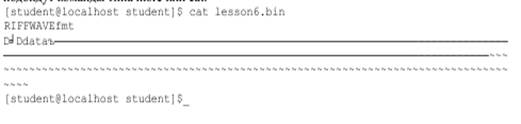
Сабағымыздың басына оралып тағы да бір, екінші файлдар құрылымының түрі – бинарлы деректер бар екенін есімізге түсірейік. Мұндай типтегі файлдарды қарастыру үшін бізге more немесе cat сияқты командалары көмектеспейді:
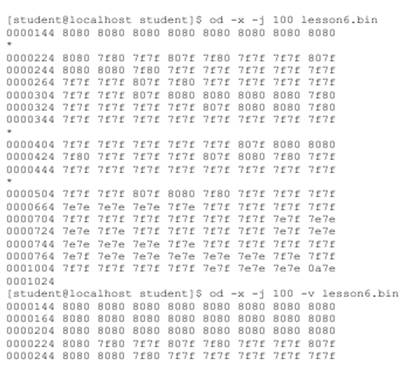
Бірақ od командасы тура сондай типтегі файлдарды қарастыруға арналған.
od filename – дампа байттар түріндегі бинарлы файлдарды қарастырады. od командасының белгілі параметрлері:
- A radix – адресстер көрсетілген есептеу жүйесін көрсету. radix параметрі келесі мәндерді қабылдауы мүмкін: d – ондық, o – сегіздік (үнсіздік бойынша), x – он алтылық, n – адресстер шығармайды.
- j bytes – файл басынан bytes байттар жіберу.
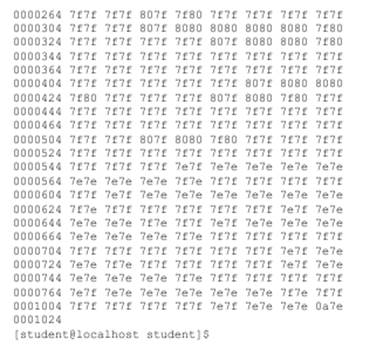
-v – тізбектелген бірдей жолдардың шыығуын қосу. Үнсіздік бойынша od жиыннан тек бірінші жолды шығарады, ал басқаларының орнына – “*” символы.
2. Егер сізге Линуксте қандай да бір команда бойынша анықтама алу қажет болса, онда man анықтамалық жүйесін қолдануға болады. Линуксте man анықтамасын шағру кезінде өзін less сияқты жүргізеді.

 ға тоқтайтын барлық қасиеттер.
 бірлестігі. KDE – ол интерактивті жұмыс ортасы. Басқаша айтқанда, бұл
  программалар жиынтығы
 серверлік қолдануларды және ғылыми орталықтарды, бірақ жай қолданушыларды өзіне қаратқан жоқ.