УСТАНОВКА SQL-СЕРВЕРА, ПОДКЛЮЧЕНИЕ КЛИЕНТСКОЙ ПРОГРАММЫ
Цель работы: формирование умений установки на персональный компьютер и конфигурировать сервер баз данных MySQL и закрепление знаний, умений и навыков создания объектов БД.
Краткие теоретические сведения
MySQL – это система управления базами данных (СУБД). База данных (БД) представляет собой структурированную совокупность данных. СУБД применяется для записи, выборки и обработки данных, хранящихся в компьютерной БД. В реляционной БД информация хранится в отдельных таблицах, благодаря чему увеличиваются скорость и гибкость работы СУБД.
Описание команд и рекомендации к выполнению работы
Для начала установки сервера MySQL необходимо запустить инсталлятор и следовать инструкциям, появляющимся в окне инсталлятора.
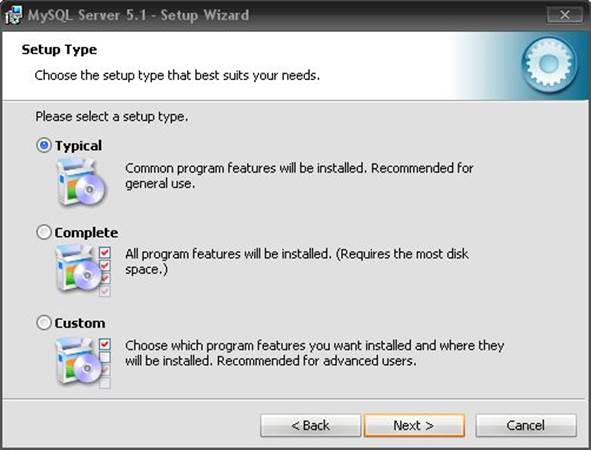
Рекомендуется выбрать типичный (Typical) вид инсталляции.
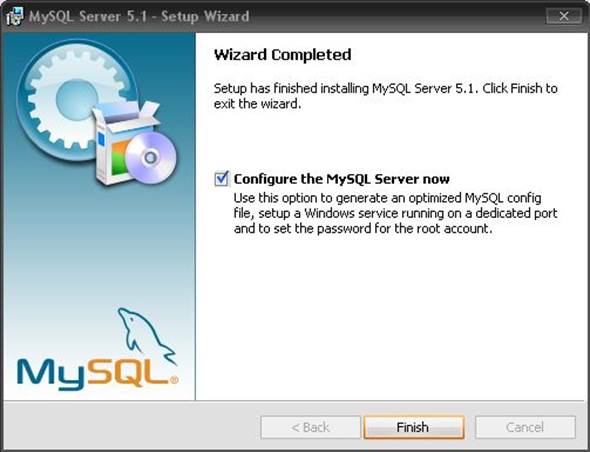
Далее следуем инструкциям инсталлятора, выбираем пункт Configure the MeSQL Server now, для более детальной настройки сервера.
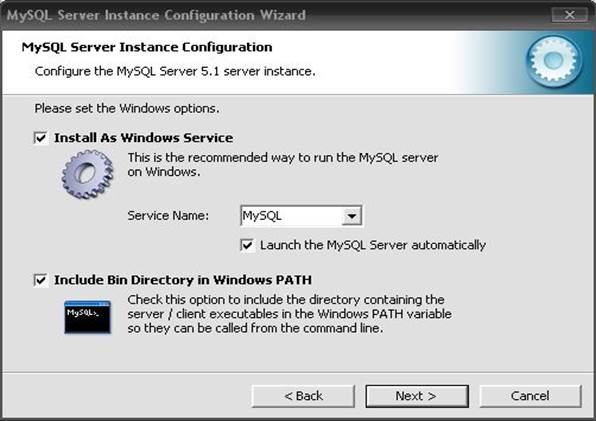
Соглашаемся со стандартной установкой:
Если отметить “Install As Windows Service”, сервер будет запускаться в виде сервиса, что является рекомендуемым способом запуска. Ниже, в ниспадающем списке, задается имя сервиса. Далее, поставьте галочку рядом с “Launch the MySQL Server automatically”, чтобы он запускался автоматически. Также поставьте галочку рядом с “Include Bin Directory in Windows PATH” – это позволит установить видимость каталога “bin” для командной строки.
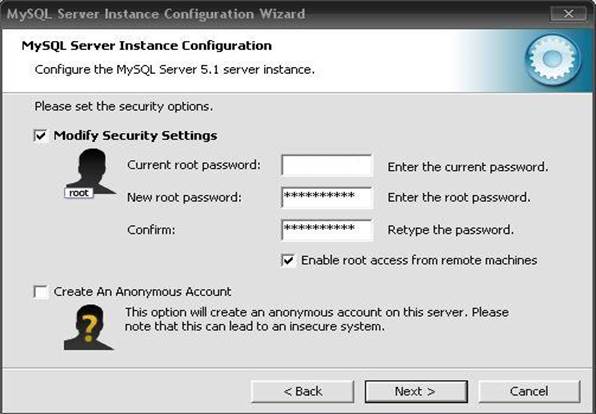
Установите пароль главного пользователя root. Не оставляйте это поле пустым, это убережет вас от возможных неприятностей в дальнейшем с безопасностью баз данных.
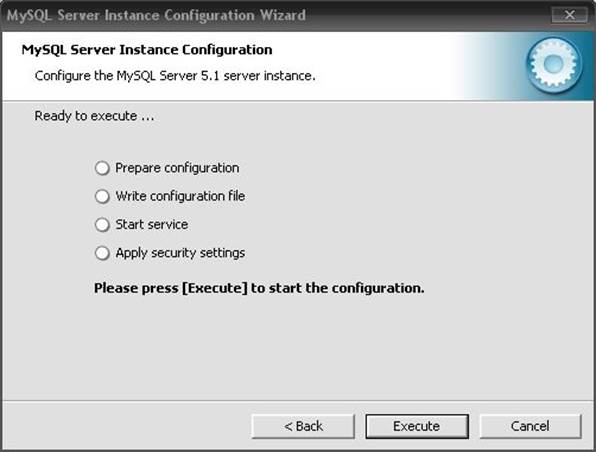
В данном окне обратите внимание на строку “Write configuration file”, которая указывает на месторасположение конфигурационного файла MySQL – my.ini.
Сервер MySQL устанавливается в каталог C:\Program Files\ MySQL\MySQL Server 5.1. Все настройки программы хранятся в файле my.ini в каталоге программы. Что бы указать параметры настройки сервера, необходимо изменить директивы файлы my.ini.
Откройте файл настроек и найдите в разделе [mysqld] параметры basedir (каталог с установленным сервером MySQL) и datadir (каталог для хранения БД):
[mysqld]basedir="C:/Program Files/MySQL/MySQL Server 5.1"datadir="C:/Program Files/MySQL/MySQL Server 5.1/data"
Изменяя параметр datadir можно указать каталог для хранения БД.
Для соединения с сервером MySQL используется клиентская программа mysql.exe. Для проверки работоспособности сервера MySQL необходимо выполнить несколько команд в терминале Windows (рис. 1). Для запуска терминала нужно нажать «Пуск à Выполнить…», в появившемся окне набрать команду cmd и нажать клавишу Enter.
Для отображения списка существующих баз данных используется команда mysqlshow –uroot -pMyPassworw, где root – привилегированный пользователь, MyPassword – пароль, введенный при инсталляции сервера.
С помощью ключа –u указывается имя пользователя (username), под которым необходимо подключиться. Если имя пользователя не указано, по умолчанию будет использоваться имя, под которым был выполнен вход в операционную систему.
Ключ –p сообщает серверу о том, что вы хотите соединиться с использованием пароля. Включать пароль в эту строку не обязательно – сервер MySQL запросит его самостоятельно.
Информацию о состоянии и версии сервера можно получить при помощи команды mysqladmin –uroot –pMyPassword version status proc.
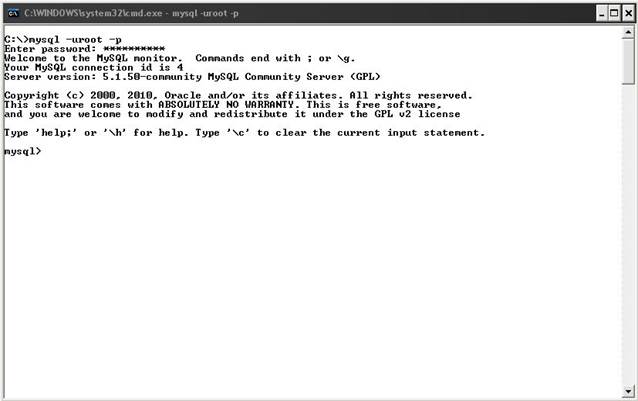
Команда mysql –uroot –p запускает клиентскую программу для работы с сервером БД. Клиентская программа устанавливает сетевое соединение с сервером БД и позволяет вводить инструкции SQL в интерактивном режиме для получения необходимой информации из БД.
В этой и всех последующих лабораторных работах все команды необходимо вводить в окне клиентской программы.
При успешном входе в терминале отобразится примерно следующая информация:
Рис. 1. Вид окна терминала с результатом выполнения команд для проверки работы СУБД MySQL
Для отображения списка существующих баз данных используется команда show databases; Как вы увидите дальше, примеры команд завершаются точкой с запятой (;), которая сообщает MySQL о том, что команду необходимо выполнить. Если точку с запятой не поставить, ничего не произойдет.
Указать базу данных, с которой будет производиться работа, можно при помощи команды use:
use dbname;
После этой команды MySQL должен вывести следующую строку:
Database changed
Можно и не вводить команду use, но тогда база данных должна быть указана во время входа в систему:
mysql –D dbname –uusername -pMyPassword
Создание базы данных представляет наиболее простую задачу. Введите в командной строке MySQL:
create database dbname;
Ответ должен выглядеть подобно показанному ниже:
Query OK, 1 row affected (0.06 sec)
Это значит, что все действия были выполнены правильно. Если подобного ответа не последовало, убедитесь, что в конце строки присутствует точка с запятой. Удаление БД осуществляется командой
Drop database dbname;
Выход из программы осуществляется командой exit.
Пример типичной сессии работы в клиентской программе mysql.exe представлен на рис. 2.
Рис. 2. Вид окна терминала с примером типичной сессии работы в клиентской программе mysql.exe