Цель работы:Ознакомиться с процессом инсталляции возможностями и сопутствующим программным обеспечением Microsoft SQL Server 2005. Получить базовые навыки администрирования Microsoft SQL Server 2005.
Теоретическая часть.
Для выполнения лабораторных работ будет использоваться Microsoft SQL Server 2005 Express Edition SP2. Этот вариант Microsoft SQL Server 2005 хоть и имеет ряд ограничений, часть которых описана в табл. 1, но имеет и достоинства, а именно: возможность установки на не серверную NT-подобную операционную систему (кроме некоторых 64-битных ОС и Windows Vista Starter Edition), в то время как Enterprise Edition можно установить только на серверную ОС, и бесплатность.
Табл. 1. Различия между Microsoft SQL Server 2005
Enterprise Edition и Express Edition.
Название
Microsoft SQL
Server 2005
Enterprise Edition
Microsoft SQL
Server 2005
Express Edition
Максимальное количество поддерживаемых процессоров
Кол-во, доступное ОС
Максимальное количество доступной оперативной памяти
Кол-во, доступное ОС
1 Gb
Количество одновременно установленных экземпляров (instances) SQL Server 2005
Microsoft .NET Framework
Поддерживается
Не поддерживается
Формат Vardecimal
Поддерживается
Не поддерживается
Индексированные представления
Поддерживаются
Не поддерживаются
Использование кластеров
Поддерживается (до 8-ми узлов)
Не поддерживается
Полнотекстовый поиск (full text search)
Поддерживается
Не поддерживается*
* - существует дополнительный сервис (служба), который позволяет обеспечить поддержку полнотекстового поиска для Microsoft SQL Server 2005 Express Edition.
Также следует отметить, что для Microsoft SQL Server 2005 Enterprise Edition предусмотрено наличие большого количества дополнительных сервисов (например, OLAP и т.п.) и программного инструментария, чего не предполагается для Microsoft SQL Server 2005 Express Edition.
Следует отметить, что при установке Microsoft SQL Server 2005 Express Edition осуществляется проверка соответствия имеющейся аппаратной и программной части минимальным требованиям. Минимальные аппаратные требования для Microsoft SQL Server 2005 Express Edition следующие: Pentium III или совместимый процессор с частотой не менее 500MHz, 192MB ОЗУ (доступной во время инсталляции), наличие 2GB свободного дискового пространства на системном диске (хотя необходимый объем свободного дискового пространства существенно меньше). При этом следует отметить, что при несоответствии типа процессора минимальным требованиям инсталляция будет заблокирована, в то время как несоответствие остальных требований приведет лишь к предупреждению. Требования к установленному программному обеспечению для инсталляции Microsoft SQL Server 2005 Express Edition следующие: NT-подобная операционная система (кроме некоторых 64-битных ОС и Windows Vista Starter Edition), Internet Explorer 6.0 SP1, Microsoft Installer 3.1, Microsoft Data Access Components (MDAC) 2.8 SP1.
Microsoft SQL Server 2005 поддерживает 2 способа аутентификации: аутентификация Windows, основанная на механизме trusted connections и работающая только в NT подобных ОС, и SQL аутентификация, которая функционирует в любой ОС.
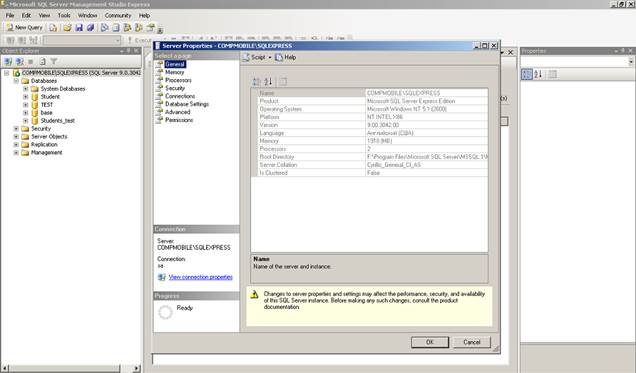
По умолчанию активна только аутентификация Windows. Для того чтобы сделать доступной оба способа аутентификации необходимо либо в ключе реестра HKEY_LOCAL_MACHINE\SOFTWARE\Microsoft\MSSQLServer\MSSQLServer\LoginMode установить значение 0 или 2 и перезагрузиться; либо в Microsoft SQL Server Management Studio Express вызвать свойства соединения (рис. 1) и на вкладке Security и выбрать там смешанный способ аутентификации (SQL Server and Windows Authentication mode).
Пакет установки Microsoft SQL Server 2005 Express Edition не содержит никаких утилит для администрирования и написания SQL скриптов. Для этого необходимо установить Microsoft SQL Server Management Studio Express. Этот программный продукт включает в себя как возможности по администрированию, так и возможности по написанию SQL скриптов.
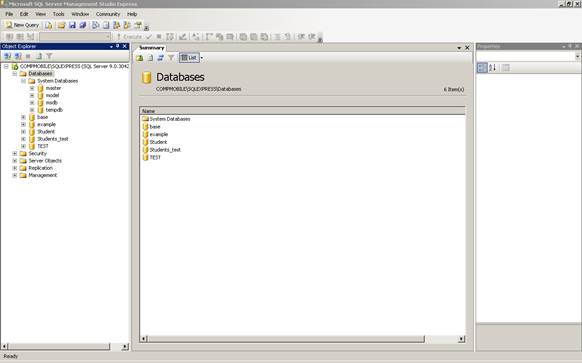
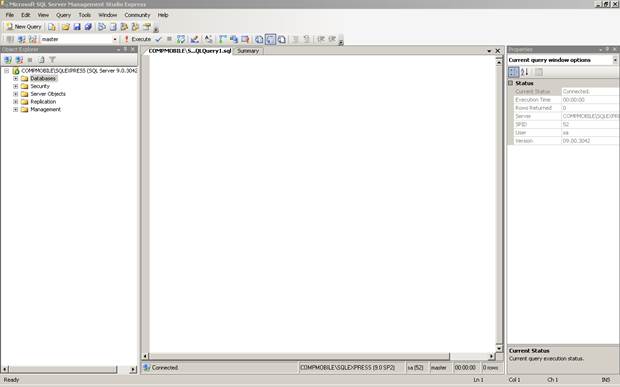
Рассмотрим этот программный продукт более подробно. Эта программа предназначена для администрирования Microsoft SQL Server 2005. С ее помощью можно настраивать параметры самого SQL Server (соединение, используемые ресурсы, безопасность и т.д. - рис. 1), администрировать / создавать / удалять БД (рис.2, 3, 4); изменять привилегии и пароли существующих пользователей / создавать новых пользователей / удалять существующих пользователей (см. рис. 5, 6, 7, 8); разрабатывать и выполнять SQL запросы (рис. 9) и многое другое.
Рассмотрим создание новой базы данных и создание нового пользователя более подробно.
Рис. 1. Вкладка свойства текущего соединения с Microsoft SQL Server.
Для создания новой базы данных нужно выполнить следующие действия:
1. На вкладке Database (рис. 2) нажать правую кнопку мыши и выбрать во всплывающем меню пункт New Database…
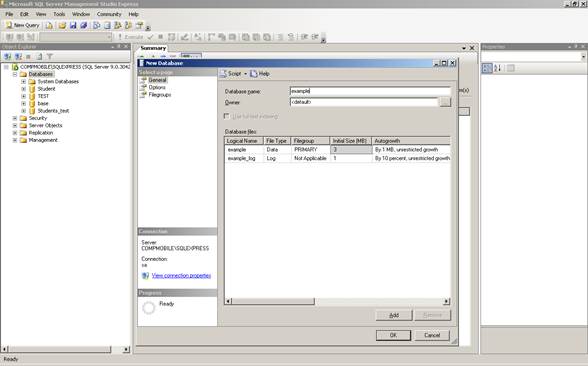
2. В результате выбора этого пункта меню появляется диалоговое окно, содержащее 3 вкладки, одна из которых изображена на рис. 3.
3. В первой вкладке содержатся окно ввода, в которое нужно ввести имя новой БД. В следующем окне ввода задается имя владельца создаваемой БД (по умолчанию – default - это текущий активный пользователь). Ниже находится окно, в котором задаются имена файла, содержащего БД, и лога транзакций, а также их начальный размер. По умолчанию их имена совпадают с именем базы данных, а расширения .mdf и .ldf, соответственно.
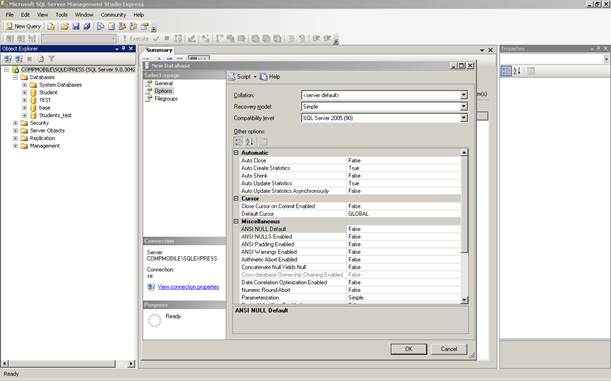
4. На 2-ой вкладке задаются свойства создаваемой БД (рис. 4). В первом окне находится выпадающий список collation names, представляющих собой языковые раскладки с описанием правил упорядочения символов в них. По умолчанию выбрана Server default (раскладка по умолчанию). В следующем окне задается режим (модель) восстановления данных. По умолчанию – simple, что означает отсутствие резервного копирования лога транзакций. В результате выбора такой модели восстановление данных возможно только с использованием последней резервной копии файлов данных. Такой режим восстановления полезен в случае, если данные в базе используются только для чтения, а также на этапе разработки и тестирования БД, т.к. минимизируются затраты по управлению резервным копированием лога транзакций (его резервное копирование вообще не производится). В следующем окне выбирается режим совместимости. По умолчанию – 90, что означает совместимость с Microsoft SQL Server 2005. Режим совместимости означает поддержку синтаксических возможностей той или иной версии MS SQL Server. Ниже идет перечень настраиваемых для БД параметров и их значения по умолчанию, которые можно изменять.
5. На последней вкладке Filegroups выбираются файловые группы, к которым относятся файлы БД (если для БД определено более одного файла данных).
6. Нажатием кнопки OK заканчивается процесс созданию новой БД. Следует отметить, что сразу после создания новая БД уже содержит несколько системных таблиц.
Следует также обратить внимание, что существует 4 системных БД: master, model, msdb, tempdb. Они создаются сразу после инсталляции Microsoft SQL Server автоматически (они видны в окне Object Explorer во вкладке System Databases).
Рис.2. Вкладка Database. Ее раскрытие приводит к выводу всех баз данных, доступных
Microsoft SQL Server.
Теперь рассмотрим создание нового пользователя. Эта операция выполняется следующим образом:
1. Раскрывается вкладка Security (рис. 2) и выбирается пункт Logins.
2. Нажимается правая кнопка мыши и выбирается пункт меню New Login…
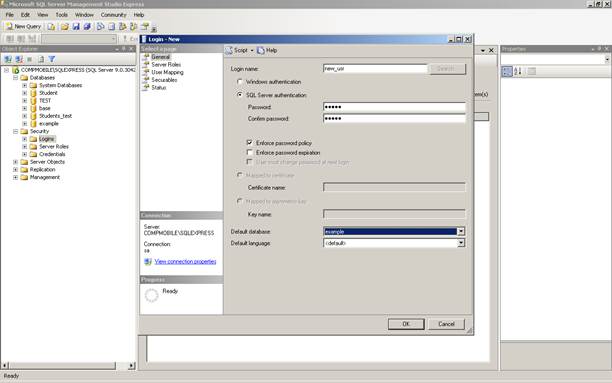
3. При выборе этого пункта появляется диалоговое окно, состоящее из трех вкладок, первая из которых представлена на рис. 5.
4. На вкладке General выбирается имя пользователя (login); тип аутентификации (аутентификация Windows, построенная на механизме trusted connections и использующая пользователей операционной системы, или аутентификация SQL Server (требуется указать пароль)); текущая база данных при подключении к SQL Server (по умолчанию - master); язык. Если при первом подключении для создаваемого логина нет необходимости изменения пароля, то необходимо убрать галочку с опции Enforce password expiration.
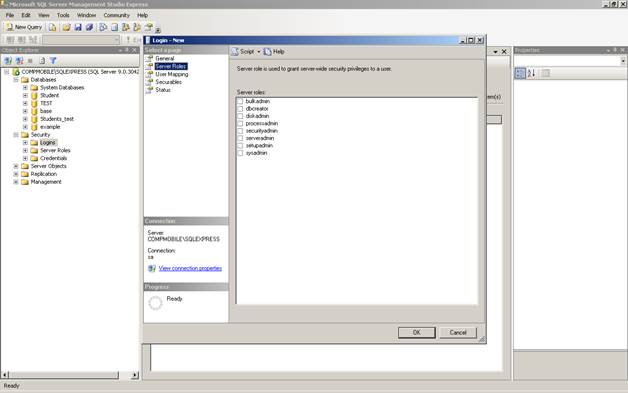
5. Следующая вкладка – Server Roles (рис. 6) – позволяет комплексно выбрать привилегии для нового пользователя.
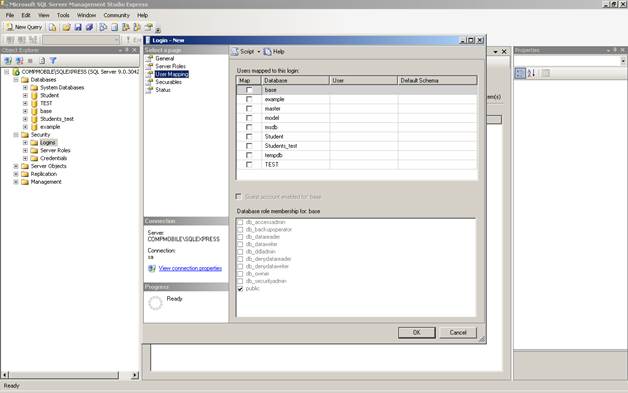
6. Вкладка User Mapping (рис. 7) позволяет тонкую настройку привилегий нового пользователя для каждой из существующих БД. Для того, чтобы пользователь имел доступ к БД нужно возле соответствующего имени БД в верхнем окне поставить галочку, что автоматически дает пользователю привилегию public (сама по себе не дает возможности выполнять SQL команды), иначе не будет возможности выбрать БД как текущую или обращаться к ее объектам. Следует обратить внимание, что к БД master пользователь имеет доступ в любом случае. Кроме привилегии public, которая не может быть сброшена, рассмотрим следующие привилегии (роли):
· db_datareader – позволяет выполнять команду SELECT;
· db_datawriter – позволяет выполнять команды INSERT, UPDATE, DELETE;
· db_ddladmin – позволяет выполнять команды DDL (Data definition Language) : CREATE, ALTER, DROP, TRUNCATE;
· db_owner – объединяет все вышеперечисленные привилегии (роли).
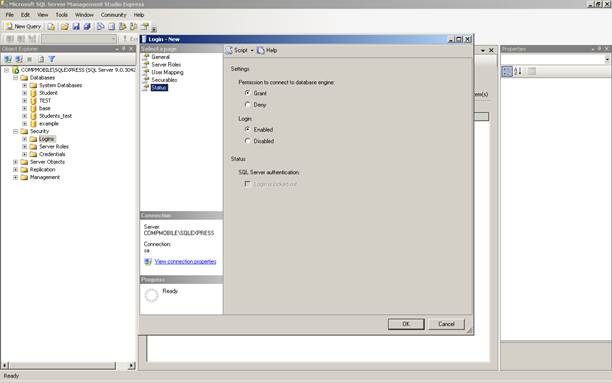
7. Вкладка Status (рис. 8) позволяет разрешить или запретить для создаваемого пользователя подключаться к БД, а также активировать/деактивировать создаваемый логин.
8. После нажатия кнопки OK создание нового пользователя считается завершенным.
Рис. 3. Создание новой базы данных. Вкладка Data Files, определяющая имя
файла, содержащего все таблицы БД.
Следует отметить, что аналогично, выбрав пользователя из существующих, нажав на нем правой кнопкой мыши и выбрав пункт всплывающего меню «Свойства» можно изменить те или иные параметры для уже созданного пользователя.
После инсталляции Microsoft SQL Server 2005 сразу же создается пользователь, имеющий имя (login) sa и выбранный при инсталляции пароль, который не может быть «пустым», имеющий права администратора.
Рис. 4. Создание новой базы данных. Вкладка Options, определяющая
свойства создаваемой БД.
Рис. 5. Диалоговое окно для создания нового пользователя. Вкладка General.
Рис. 6. Диалоговое окно для создания нового пользователя. Вкладка Server Roles.
Рис. 7. Диалоговое окно для создания нового пользователя. Вкладка User Mapping.
Теперь рассмотрим процесс написания и выполнения SQL запросов с помощью Microsoft SQL Server Management Studio Express. Для этой цели необходимо нажать на элемент New Query, в результате чего появится окно изображенное на рис. 9. В этом окне можно написать SQL запрос, после чего он может быть выполнен путем нажатия на элемент Execute на панели инструментов или на клавишу F5.
Рис. 8. Диалоговое окно для создания нового пользователя. Вкладка Status.