Сначала запускаем Business Intelligence Development Studio и создаем новый проект
File®New®Project В списке типов проектов выбираем Business Intelligence Projects , а из шаблонов выбираем Integration Services Project. Создастся новый пустой проект типа SSIS.
В окне SSIS Designer есть следующие вкладки:
Control Flow (Поток управляющих элементов) – они нужны для организации управления проектом
Data Flow (Поток данных) – для редактирования элементов Data Flow Task, которые определяют параметры перемещения данных
Event Handlers (Обработчики событий) – создание обработчиков событий, которые могут возникнуть в процессе работы пакетов
Package Explorer (Проводник пакета) – браузер для просмотра компонентов объектов пакета.
Создадим пакет экспорта данных из Access базы данных в Excel таблицу, аналогичный рассмотренному выше. Весь процесс содержит следующие шаги:
Шаг 1.Сначала визуализируем панель ToolBox и переносим объект Data Flow Task ,
Шаг 2.Определяем соединение с источниками данных (Access и Excel).
Шаг 3. Производим настройку объекта Data Flow Task
Шаг 4. Создаем связи между объектом OLE DB Source и элементом Excel Destination
Шаг 5. Производим редактирование объекта Excel Destination.
Шаг 6. Запускаем пакет на исполнение
Более подробно действия на каждом шаге рассмотрены ниже.
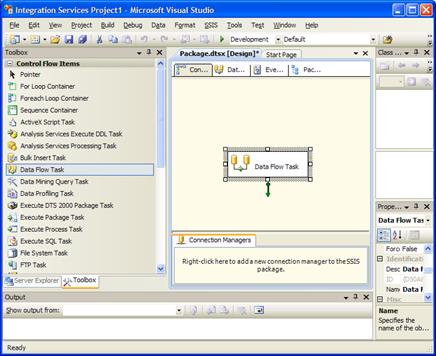
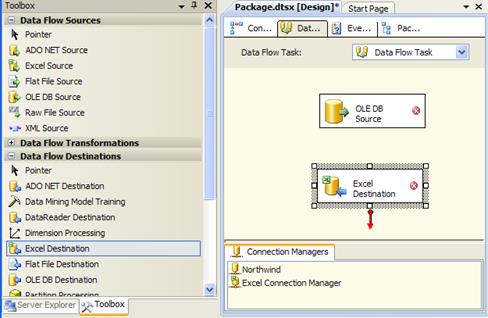
Шаг 1.Сначала визуализируем панель ToolBox, на которой находятся различные Control Flow Items (элементы), в том числе и Data Flow Task.
View® ToolBox.
И перенесем мышкой на вкладку один элемент Control Flow и начнем настраивать этот элемент.
Рис. Окно Control Flowс выбранным объектом
Шаг 2.Соединение с источником данных. Перейти на вкладку Data Flow и с помощью объектов Connection Manager создается соединение с источником данных.
В нашей задаче необходимо два подключения: одно с базе данных Northwind.mdb, как к источнику данных и второе к Excel таблице, как к «стоку» данных (Excel Connection Manager). Для этого на объекте Connection Managers надо щелкнуть мышью дважды, выбрать New Connection и задать параметры соединения (провайдера и имя источника).
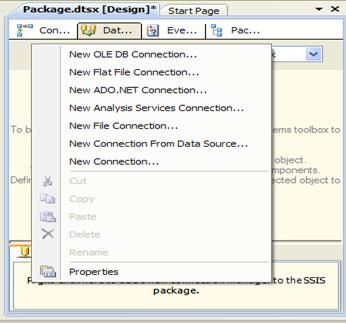
2.1. Нажать правой мышкой на поле Connection Managers
Окно выбора типа соединения Объекта с Источником
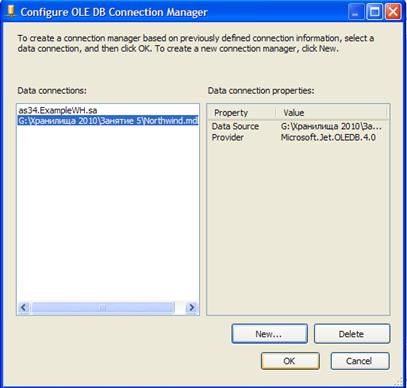
2.2. Выбрать режим New connection и далее по мастеру выбрать драйвер и место локализации базы данных
Окно связи источника с параметрами связи (драйвером и локализацией)
2.3. Подключение приемника типа Excel-таблицы.
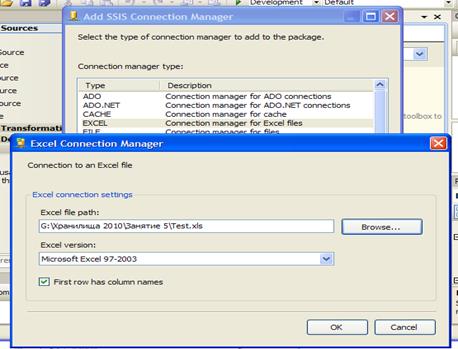
Выбрать в качестве источника EXCEL (Connection manager for Excel files), определить место размещения Excel-книги и указать тип книги.
Пример выбора источника типа Excel
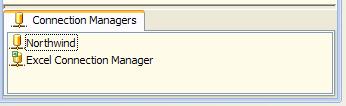
В результате получаем два источника: Access (база данных Norwind) и Excel Connection Manager.
Отражение созданных в проекте источников
Шаг 3. Настройка Data Flow Task начинается с перетаскивания с ToolBox элемента OLE DB Source (источник данных), а для стока выбираем элемент Excel Destination.
3.1. Настройка источника данных типа OLE DB Source
Настройка сводится к привязке объекта OLE DB к конкретному источнику. Эта операция производится в специальном окне редактирования, которое вызывается через правую кнопку мыши.
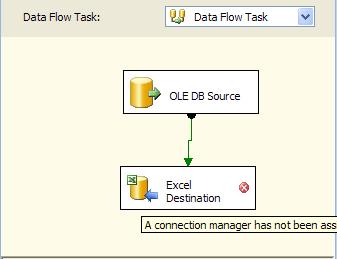
Красные кружочки на объектах, указывают на то, что объекты не настроены (т.е. их параметры не корректны).
Редактирование элементов начинается с выбора режима Edit (или через правую кнопку мышки).
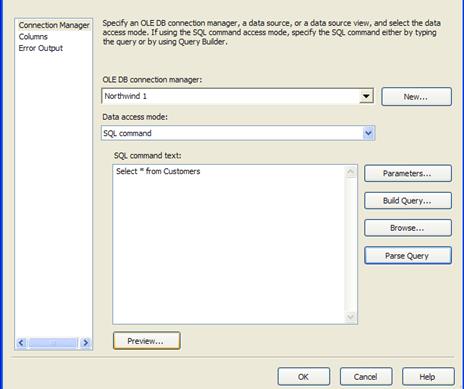
При редактирование источника данных откроется окно OLE DB Source Editor с тремя вкладками, на которых надо задать нужные параметры. Здесь же, используя кнопку Build Query, можно построить SQL запрос, который будет выбирать из таблиц источника нужные данные.
В нашем случае создадим запрос, который выбирает все строки из таблицы Customers:
SELECT * FROM Customers
Кнопка Preview позволяет выполнить предварительный просмотр отобранных данных.
Пример результата выполнения запроса Select * from Customers
Шаг 4. Создание связи между объектом OLE DB Source и элементом Excel Destination. Это делается мышкой путем выделения объекта OLE DB Source, захвата зеленой стрелки и перетаскивания ее на объект Excel Destination.
Шаг 5. Редактирование объекта Excel Destination. Правой кнопкой вызвать меню и выбрать команду Edit. Заполнить на вкладке Connection Managers нужно выбрать созданный ранее на Шаге 2 -Excel Connection Manager.
Используя кнопки New и OK создать таблицу с нужным именем.
На вкладке Mappings необходимо просмотреть информацию для каждого столбца и нажать кнопку OK.
SQL_запрос на создание новой таблицы в приемнике
CREATE TABLE `Excel Destination` (
`CustomerID` LongText,
`CompanyName` LongText,
`ContactName` LongText,
`ContactTitle` LongText,
`Address` LongText,
`City` LongText,
`Region` LongText,
`PostalCode` LongText,
`Country` LongText,
`Phone` LongText,
`Fax` LongText
)
Проверка созданной таблицы
Затем надо обязательно войти в режим Mapping и убедиться в том, что все связи между источником и приемником корректны. Подтвердить это, нажав кнопку ОК.
После корректной привязки источника и приемника красные индикаторы на объектах должны скрыться.
На наэтом шаге подготовка пакета трансформации заканчивается и его можно исполнятьь
Шаг 6. Запуск пакета на исполнение. Debug®Start debugging (Отладка и запуск с отладкой)
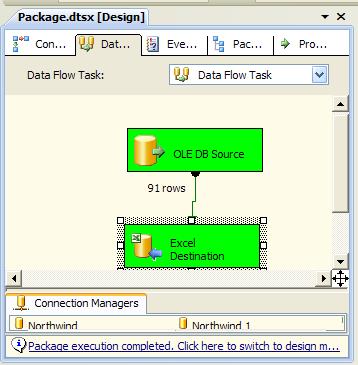
При нормальном выполнении пакета трансформации не должно появляться никаких предупреждающих сообщений. Объекты пакета становятся зелеными
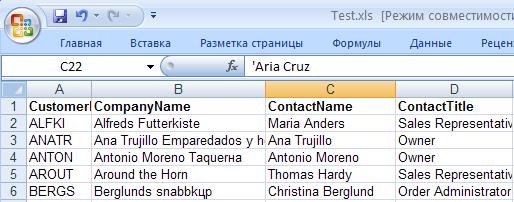
Результат импорта данных из Access в Excel-таблицу можно посмотреть открыв приемник данных.
Фрагмент результата импорта данных в Excel-таблицу