Из базы данных NorthWind.mdb (СУБД Access – источник данных) экспотрировать таблицу Customers в Excel-книгу («сток» - ресурс назначения данных). Пусть книга Excel под именем Customers.xls будет находится на диске D:, а база данных NorthWind.mdb в папке D:\Учебные базы\. Для реализации функции экспорта данных создадим пакет SSIS с помощью «мастера».
Запустить мастер для построения пакета SSIS можно в окне SSIS Designer при помощи меню
Project® Import and Export Wizart или
Пуск®MicroSoft SQL Server 2008®Impot and Expot Date (32-bit)
Процесс создания и выполнения пакета-экпорта/импорта в SSIS с помощью мастера происходит по шанам, на каждом из которых появляется диалоговое окно:
Шаг 1. Choose a Data Source (Выбор источника данных)
Шаг 3. Specity Table or Query (Опредение способа передачи данных потаблице или по запросе)
Шаг 4. Provide a Source Query (Обеспечить запрос для источника)
Шаг 5. Select Source Tables and Views (выбор таблицы или представления источника)
Шаг 6. Save and Execute Package (сохранить и запустить пакет)
Шаг.7. Save SSIS Package (сохранении пакета)
Более подробно действия на каждом из шагов описаны ниже.
Шаг 1. На первом экране мастера Choose a Data Source (Выберите источник данных) нужно выбрать ресурс, из которого извлекаются данные. В нашем случае база Asccess под именем D:\Учебные базы\NorthWind.mdb. Здесь сначала надо указать тип драйвера Microsoft.OLEDB.4.0 (для Access 2000 и выше), а затем выбрать из нужного каталога базу данных.
На этом шаге формируется string connection («стринг-коннекции» или строка связи).
Шаг 2. На следуюшем окне Choose Destination необходимо определить ресурс назначения.
Выбираем тип ресурса назначения Microsoft Excel и ввести путь к файлу Excel (D:\Excel.xls).
Если файла на диске нет, то он будет создан автоматически.
Шаг 3. Specity Table or Query (Определите таблицу или запрос). Рассмотрим случай копирование данных по запросу. Для этоно укажем переключатель Write a query to specity the data to transfer (написать запрос для выбора передаваемых данных).
Шаг 4. Provide a Source Query (Обеспечить запрос для источника) введем текст SQL-запроса.
В нашем примере введем: SELECT * FROM Customers.
Можно проверить правильность SQL-запроса, нажав кнопку Parse (Разбор).
Шаг 5. Select Source Tables and Views (выберите таблицы или представления источника).
Здесь с помощью кнопки Edit (Редактирование) можно произвести точную настройку между таблицей источника и таблицей приемника.
На этом же экране можно описать процедуры над столбцами таблицы назначения. Для этого используется закладка Column Mapping (Привязки столбцов). Возможны следующие процедуры:
Delete rows in destination table (удалить записи в таблице назначения)
Append rows to the destination table (добавить записи в таблицу назначения)
Drop and re-create a destination table (удалить и создать таблицу назначения)
В нашем примере можно оставить значения «по умолчанию».
Шаг 6. Save and Execute Package (сохранить и запустить пакет). В этом окне возможно выполнить следующие операции:
Execute immediately (выполнить немедленно) – пакет выполняется сразу без предварительного сохранения.
Save SSIS package (Сохранить пакет SSIS) – сохранение пакета в базе SQL Server или как файл на диске.
Перед переходом на следующий шаг, система выдает модальное окно, в котором необходимо задать уровень защиты пакета. В нашем случае оставим предлагаемые параметры без изменения
Шаг.7. Save SSIS Package (сохранении пакета) – здесь задаются: имя сохраняемого пакета, описание сервера, на котором происходит сохранение, параметры аутентификации. Назовем созданный пакет ExamplePackage1.
В конце процесса сохранения пакета необходимо нажать кнопку Finish (завершить), что передаст пакет на исполнение. По окончании работы пакета с помощью кнопки Report (отчет) можно сгенерировать отчет о выполнении пакета.
Сравнение пакетов SSIS с программной реализацией (на примере VBA)
Для лучшего понимания внутреннего механизма работы созданного пакета SSIS
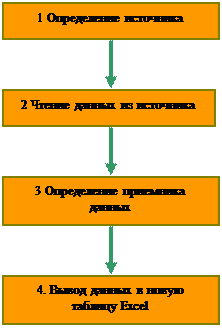
создадим его аналог методом программирования процессов: коннекции к источнику данных, выполнения SQL-запроса и вывода данных в «сток» (приемник – Excel таблицу).
Для написания программного модуля будем использовать язык высокого уровня VBA, реализованный в среде Excel.
Вызовите Excel и выполните команду
Сервис®Макрос®Редактор Visual Basic
В среде VB затем выбрать команду
Insert®Macros
В созданном макросе написать скрипт, текст которого приведен ниже. При этом обратите внимание на значение переменных
dbName – имя базы данных, из которой извлекаются данные
Provider- которая задает имя драйвера для связи с базой данных (для Access 2000 это Microsoft.Jet.OleDB.4.0)
xlsName – имя Excel-книги, в которую производится «сток» полученных из источника данных
Структура скрипта можно отобразить схемой:
Рис.4 Блок-схема процесса экспорта данных из Excel в Access