љљљљљљ 7.2.рТПУНПФТЕФШ УИЕНХ ДБООЩИ, УПУФПСЭХА ЙЪ ЮЕФЩТЕИ ОЕУЧСЪБООЩИ ФБВМЙГ мЙЮОПУФЙ, бДТЕУБ, рТЕДНЕФЩ Й ьЛЪБНЕОЩ, ЛПФПТЩЕ ЧИПДСФ Ч УПУФБЧ ВБЪЩ ДБООЩИ вБЪБ1.хУФБОПЧЙФШ ТБЪНЕТЩ ЙОДЙЧЙДХБМШОЩИ ПЛПО ДМС ЛБЦДПК ФБВМЙГЩ Й ДМС ЧУЕК УИЕНЩ ДБООЩИ ФБЛ, ЛБЛ РПЛБЪБОЩ ОБ ТЙУ.1.3.
љљљљљ 7.3.уПИТБОЙФШ УПЪДБООХА УФТХЛФХТХ Й ЪБЛТЩФШ ПЛОП уИЕНБ ДБООЩИ.
љљ 8.ъБЛТЩФШ ЧУЕ ФБВМЙГЩ ВБЪЩ ДБООЩИ вБЪБ1.
љљ 9.рТПДЕНПОУФТЙТПЧБФШ РТЕРПДБЧБФЕМАУПЪДБООХА УИЕНХ ДБООЩИ.
фЕНБ 2. РПЧЩЫЕОЙС ДПУФПЧЕТОПУФЙ ДБООЩИ
љРТЙ ЙУРПМШЪПЧБОЙЙ нБУПЛ ЧЧПДБ
љљ 1.пФЛТЩФШ ВБЪХ ДБООЩИ вБЪБ1.
љљ 2.рТПЧЕТЙФШ ОБМЙЮЙЕ Й ХВЕДЙФШУС Ч УПИТБООПУФЙ Й ТБВПФПУРПУПВОПУФЙ ЧУЕИ УПЪДБООЩИ ТБОЕЕ ФБВМЙГ ДБООПК ВБЪЩ.
љљ 3. нПДЙЖЙГЙТПЧБФШ ФБВМЙГЩ ВБЪЩ ДБООЩИ, УПЪДБООЩЕ Ч РТЕДЩДХЭЕН ЪБДБОЙЙ, Б ЙНЕООП, ПВЕУРЕЮЙФШ ДМС РЕТЕЮЙУМЕООЩИ ОЙЦЕ РПМЕК УППФЧЕФУФЧХАЭЙИ ФБВМЙГ ЧЩРПМОЕОЙЕ ОПЧЩИ ФТЕВПЧБОЙК.
љљ фБВМЙГБ бДТЕУБ
љљљљљ 3.1.дМС РПМС мЙЮОлПД ДПМЦОБ ВЩФШ ПРТЕДЕМЕОБ НБУЛБ, РПЪЧПМСАЭБС ПВЕУРЕЮЙФШ ЧЩРПМОЕОЙЕ УМЕДХАЭЙИ ФТЕВПЧБОЙК:
љљљљљљљљљљљљљљљљ - РЕТЧЩК УЙНЧПМ................................................. ВХЛЧБ
љљљљљљљљљљљљљљљљ (ПВЩЮОП РЕТЧБС ВХЛЧБ Ч ЙНЕОЙ ФБВМЙГЩ)
љљљљљљљљљљљљљљљљ - ЧФПТПК УЙНЧПМ.................................................. ‘-’
љљљљљљљљљљљљљљљљ - ФТЙ РПУМЕДОЙИ УЙНЧПМБ.................................... ГЙЖТЩ
љљљљљљљљљљљљљљљљ - РТЙ ЧЧПДЕ ЧУЕ УЙНЧПМЩ ДПМЦОЩ РТЕПВТБЪПЧЩЧБФШУС Ч РТПРЙУОЩЕ(ЪБЗМБЧОЩЕ)
љљљљљљљљљљљљљљљљ - НБУЛБ ДПМЦОБ УПДЕТЦБФШ ЧФПТХА УЕЛГЙА ...... ;0
(УН. уРТБЧЛБ ухвд РП ФЕНЕ нБУЛЙ ЧЧПДБ)
љљљљљ 3.2.уПЪДБФШ ОПЧПЕ РПМЕ фЕМЕЖПО, Ч ЛПФПТПН ВХДЕФ ИТБОЙФШУС 7-ЪОБЮОЩК ФЕМЕЖПООЩК ОПНЕТ РП ПВТБЪГХ (812)234-5678.
љљ .пРТЕДЕМЙФШ Й ЪБРЙУБФШ Ч УППФЧЕФУФЧХАЭЕК РПЪЙГЙЙ НЙОЙНБМШОП ОЕПВИПДЙНЩК ТБЪНЕТ ФЕЛУФПЧПЗП РПМС фЕМЕЖПО Й ЪБДБФШ НБУЛХ ЧЧПДБ.
љљ фБВМЙГБ рТЕДНЕФЩ
љљљљљ 3.3.дМС РПМС лПДрТЕДН Й ДМС ДТХЗЙИ лПДПЧЩИ РПМЕК МАВЩИ ФБВМЙГ ДПМЦОЩ ВЩФШ ПРТЕДЕМЕОБ НБУЛБ, БОБМПЗЙЮОБС НБУЛЕ РПМС мЙЮОлПД.
љ љљљљ3.4.дМС РПМС юБУЩ ДПМЦОЩ ВЩФШ ПРТЕДЕМЕОП хУМПЧЙЕ ОБ ЪОБЮЕОЙЕ , ЛПФПТПЕљ РПЪЧПМЙФ ЧЧПДЙФШ ФПМШЛП ГЕМЩЕ ЮЙУМБ ЧИПДСЭЙЕ Ч ДЙБРБЪПО ПФ 0 ДП 160 ЮБУ., Б Ч УМХЮБЕ ЧЧПДБ ОЕЧЕТОЩИ ДБООЩИ ДПМЦОП РПСЧМСФШУС УППВЭЕОЙЕ«оЕЧЕТОЩЕ ДБООЩЕ Ч РПМЕ юБУЩ».
љљљљљ 3.5.дМС РПМС лПОФТПМШ ДПМЦОЩ ВЩФШ ПРТЕДЕМЕОБ НБУЛБ, РПЪЧПМСАЭБС ЧЧЕУФЙ ФПМШЛП ФТЙ ВХЛЧЩ Й РТЕПВТБЪПЧБФШ ЙИ Л ТЕЗЙУФТХ РТПРЙУОЩИ УЙНЧПМПЧ, Б ФБЛЦЕ ПРТЕДЕМЕОП хУМПЧЙЕ ОБ ЪОБЮЕОЙЕ , ЛПФПТПЕ РПЪЧПМЙФ ЧЧПДЙФШ ФПМШЛП ВХЛЧПУПЮЕФБОЙС ьлъ ЙМЙ ъбю.
љљ фБВМЙГБ ьЛЪБНЕОЩ
љљљљ љ3.6.дМС РПМС вБММ ХУФБОПЧЙФШ ъОБЮЕОЙЕ РП ХНПМЮБОЙА ТБЧОЩН 0.
љљ хУФБОПЧЙФШ ФБЛПЕ хУМПЧЙЕ ОБ ЪОБЮЕОЙЕ, ЮФПВЩ ЧПЪНПЦОЩНЙ ЪОБЮЕОЙСНЙ ЬФПЗП РПМС ВЩМЙ ВЩ ЪОБЮЕОЙС 0, 2, 3, 4, 5. хУМПЧЙЕ ЪБРЙУБФШ Ч ЧЙДЕ МПЗЙЮЕУЛПЗП ЧЩТБЦЕОЙС, УЧСЪЩЧБАЭЕЗП ДПРХУФЙНЩЕ ЪОБЮЕОЙС ПГЕОПЛ, Б ЙНЕООП 0,2,3,4,5 (ПГЕОЛБ «0» УППФЧЕФУФЧХЕФ УМХЮБА, ЛПЗДБ УФХДЕОФ ОЕ УДБЧБМ ЬЛЪБНЕО, ОБРТЙНЕТ ОЕ ВЩМ ДПРХЭЕО Л ОЕНХ).
љљ ъБДБФШ Ч ЛБЮЕУФЧЕ УППВЭЕОЙС ПВ ПЫЙВЛЕ УМЕДХАЭЙК ФЕЛУФ :«оЕДПРХУФЙНПЕ ЪОБЮЕОЙЕ Ч РПМЕ вБММљ !!!»
љљ фБВМЙГБ мЙЮОПУФЙ
љљ 3.7.уПЪДБФШ ОПЧПЕ РПМЕ жБНЙМЙС.
фЙР................... фЕЛУФПЧПЕ
тБЪНЕТ.............. 25 УЙНЧПМПЧ
љљ нБУЛБ РПЪЧПМСЕФ ПВЕУРЕЮЙФШ БЧФПНБФЙЮЕУЛЙК ЧЧПД РТПРЙУОЩИ ВХЛЧ.
љљ 3.8.уПЪДБФШ ОПЧПЕ РПМЕ рПМ.
фЙР................... фЕЛУФПЧПЕ
тБЪНЕТ.............. 1 УЙНЧПМ
љљ нБУЛБ ДПРХУЛБЕФ ЧЧПД ФПМШЛП ВХЛЧЩнЙц (ТХУУЛЙЕ) Й M Й F (БОЗМЙКУЛЙЕ) Й ПВЕУРЕЮЙЧБЕФ ЧЧПД ФПМШЛП РТПРЙУОЩИ ВХЛЧ.
љљ 3.9.уПЪДБФШ ОПЧПЕ РПМЕ рБУРПТФ.
фЙР................... фЕЛУФПЧПЕ
тБЪНЕТ.............. 15 УЙНЧПМПЧ
љљ нБУЛБ РПЪЧПМСЕФ ЧЧЕУФЙ УФБОДБТФОХА ЪБРЙУШ, УПДЕТЦБЭХА УЕТЙА Й ОПНЕТ РБУРПТФБ, УПУФПСЭЙЕ ЙЪ ТЙНУЛЙИ ГЙЖТ, ТБЪДЕМЙФЕМЕК, РТПРЙУОЩИ ВХЛЧ Й БТБВУЛЙИ ГЙЖТ, ОБРТЙНЕТ VIII-AK №123456. нБУЛБ ДПМЦОБ ПВЕУРЕЮЙЧБФШ БЧФПНБФЙЮЕУЛЙК РЕТЕЧПД Ч РТПРЙУОЩЕ ВХЛЧЩ.
љљ 4.рТПДЕНПОУФТЙТПЧБФШ РТЕРПДБЧБФЕМАОПЧХА УИЕНХ ДБООЩИ Й ЧПЪНПЦОПУФШ ЛПТТЕЛФОП ЪБРПМОСФШ ФБВМЙГЩ.
фЕНБ 3. феиопмпзйс уПЪДБОЙС РТПУФЩИ ЖПТН
ДМС ЧЧПДБ ДБООЩИ
љљ 1.пФЛТЩФШ ВБЪХ ДБООЩИ вБЪБ1.
љљљљљ 1.1.рТПЧЕТЙФШ ОБМЙЮЙЕ Й ХВЕДЙФШУС Ч УПИТБООПУФЙ Й ТБВПФПУРПУПВОПУФЙ ЧУЕИ УПЪДБООЩИ ТБОЕЕ ФБВМЙГ ДБООПК ВБЪЩ.
љљ 2. уПЪДБФШ ЖПТНХ жПТНБ_мЙЮОПУФЙ, РПМШЪХСУШ нБУФЕТПН ЖПТН.
љљљљљ 2.1.ч РЕТЧПН ДЙБМПЗПЧПН ПЛОЕ уПЪДБОЙЕ ЖПТНЩ ЧЩВТБФШ ЧУЕ РПМС ЙЪ ФБВМЙГЩ мЙЮОПУФЙ ДМС РТЕДУФБЧМЕОЙС Ч УПЪДБЧБЕНПК ЖПТНЕ.
љљљљљ 2.2.чП ЧФПТПН ДЙБМПЗПЧПН ПЛОЕ уПЪДБОЙЕ ЖПТНЩ ЧЩВТБФШ ЧОЕЫОЙК ЧЙД ЖПТНЩ ч ПДЙО УФПМВЕГ.
љљљљљ 2.3.ч ФТЕФШЕН ДЙБМПЗПЧПН ПЛОЕ уПЪДБОЙЕ ЖПТНЩ РТПУНПФТЕФШ РТЕДМБЗБЕНЩЕ УФЙМЙ ПЖПТНМЕОЙС Й ЧЩВТБФШ пВЩЮОЩК ЙМЙ фЛБОШ.
љљљљљ 2.4.ч ЮЕФЧЕТФПН ДЙБМПЗПЧПН ПЛОЕ уПЪДБОЙЕ ЖПТНЩ ЪБДБФШ Ч ЛБЮЕУФЧЕ ЙНЕОЙ ЖПТНЩ жПТНБ мЙЮОПУФЙ, Б ДМС ДБМШОЕКЫЕК ТБВПФЩ ПРТЕДЕМЙФШ ТЕЦЙН йЪНЕОЕОЙЕ НБЛЕФБ ЖПТНЩ Й РПНЕФЙФШ РХОЛФ чЩДБФШ уРТБЧЛХ РП ТБВПФЕ У ЖПТНПК Й ЧОЙНБФЕМШОП РПЪОБЛПНЙФШУС У ОЕК
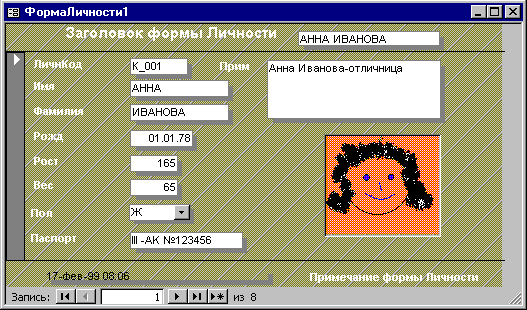
љљ 3.пЖПТНМЕОЙЕ ЖПТНЩ жПТНБ_мЙЮОПУФЙ РП РТЙЧЕДЕООПНХ ОБ ТЙУ.3.1 ПВТБЪГХ, ЙУРПМШЪХС ТЕЦЙН лПОУФТХЛФПТБ ЖПТН.
љљљљљ 3.1.рПМШЪХСУШ НЕОА чЙД-ъБЗПМПЧПЛ/РТЙНЕЮБОЙЕ ЖПТНЩ УДЕМБФШ ДПУФХРОЩНЙ Ч ЖПТНЕ пВМБУФЙ ДМС УПЪДБОЙС ъБЗПМПЧЛБ Й рТЙНЕЮБОЙС. хЧЕМЙЮЙФШ ЙИ ТБЪНЕТ Й ТБЪНЕУФЙФШ Ч ЬФЙИ ПВМБУФСИ ФЕЛУФЩ ЪБЗПМПЧЛБ Й РТЙНЕЮБОЙС, ЛБЛ ЬФП УДЕМБОП ОБ ТЙУ.3.1.
љљљљљ 3.2.рПНЕУФЙФШ Ч ПВМБУФЙ рТЙНЕЮБОЙС ФЕЛХЭХА ДБФХ Й ЧТЕНС. дМС ЬФПЗП ЧПУРПМШЪПЧБФШУС ТЕЦЙНПН чУФБЧЛБ-дБФБ Й чТЕНС.
љљљљљ 3.3.уПЪДБФШ Ч ъБЗПМПЧЛЕ ЖПТНЩ ЧЩЮЙУМСЕНПЕ РПМЕ, ПФПВТБЦБАЭЕЕ ЙНС Й ЖБНЙМЙА. дМС ЬФПЗП, РПМШЪХСУШ ОБ РБОЕМЙ ЙОУФТХНЕОФПЧ рБОЕМША ЬМЕНЕОФПЧ ТБЪНЕУФЙФШ Ч ПВМБУФЙ ЪБЗПМПЧЛБ оПЧПЕ РПМЕ Й Ч УЧПКУФЧБИ ЬФПЗП РПМС ОБ ЧЛМБДЛЕ дБООЩЕ ТБЪНЕУФЙФШ УППФЧЕФУФЧХАЭЕЕ ЧЩТБЦЕОЙЕ.
љљљљљ 3.4. уПИТБОЙФШ ЖПТНХ ЛБЛ ПДЙО ЙЪ ЬМЕНЕОФПЧ ВБЪЩ ДБООЩИ вБЪБ1.