русс | укр

Языки программирования

ПаскальСиАссемблерJavaMatlabPhpHtmlJavaScriptCSSC#DelphiТурбо Пролог

Компьютерные сетиСистемное программное обеспечениеИнформационные технологииПрограммирование

Все о программировании


Linux Unix Алгоритмические языки Аналоговые и гибридные вычислительные устройства Архитектура микроконтроллеров Введение в разработку распределенных информационных систем Введение в численные методы Дискретная математика Информационное обслуживание пользователей Информация и моделирование в управлении производством Компьютерная графика Математическое и компьютерное моделирование Моделирование Нейрокомпьютеры Проектирование программ диагностики компьютерных систем и сетей Проектирование системных программ Системы счисления Теория статистики Теория оптимизации Уроки AutoCAD 3D Уроки базы данных Access Уроки Orcad Цифровые автоматы Шпаргалки по компьютеру Шпаргалки по программированию Экспертные системы Элементы теории информации

Использование Мастера подстановок при вводе данных


Дата добавления: 2015-07-09; просмотров: 1276; Нарушение авторских прав


Мастер подстановок позволяет формировать для нужного поля список значений, который может содержать данные другой таблицы или запроса, либо состоять из фиксированного набора значений. В обоих случаях Мастер подстановок облегчает ввод данных и обеспечивает их достоверность.

Например, в рассматриваемой выше базе данных Студенты-Экзамены поле Номер зачетки является общим для обеих таблиц. При заполнении этого поля в неключевой таблице Экзамены важно, чтобы его значения для каждого студента точно соответствовали значениям в ключевой таблице. Для этого значения поля Номер зачетки в таблице Экзамены лучше всего представить в виде списка. Это избавит от необходимости печатать данные при заполнении этой таблицы, предотвратит появление ошибок при наборе и сделает ввод данных более наглядным (рисунок 4).

Рисунок 4 Использование комбинированного списка


Комбинированный список для поля Номер зачеткиформируется на основе данных связанной таблицы Студенты. Для создания комбинированного списка нужно войти в режим конструктора таблицы Экзамены, перейти в колонку Тип данных для поля Номер зачетки. Из списка доступных типов полей выбрать элемент Мастер подстановок.

Первое диалоговое окно Мастера подстановок предлагает выбрать источник формирования списка:

- на основе данных таблицы\запроса – используется тогда, когда при заполнении поля одной таблицы используются значения из полей другой таблицы (или запроса);

- фиксированный набор значений.

В приведенном выше примере нужно выбрать первый вариант.

В следующем окне из приведенного списка таблиц или запросов следует выбрать таблицу/запрос, являющуюся источником данных для списка подстановки. В нашем примере такой таблицей является таблица Студенты, т.к. она послужит источником данных для списка номеров зачеток.

В третьем окне Мастера подстановок из списка Доступные поля нужно выбрать поля, значения которых фигурируют в списке. В данном случае можно выбрать поля Фамилия и Имя, которые сделают список более информативным. После этого можно нажать кнопку Готово для завершения процесса создания комбинированного списка. Сохранив структуру таблицы, можно открыть таблицу Экзамены и просмотреть результат работы.


Другая возможность использования Мастера подстановок – это создание списков с фиксированными значениями. Он используется в тех случаях, когда набор значений в поле строго ограничен. Например, поле Факультет в таблице Студенты может иметь ограниченный набор значений (все факультеты, имеющиеся в данном ВУЗе). Никаких других значений в этом поле быть не может. Чтобы ввести единообразие в записях и избежать ошибок при вводе, это поле также можно представить в виде списка, формируемого Мастером подстановок.

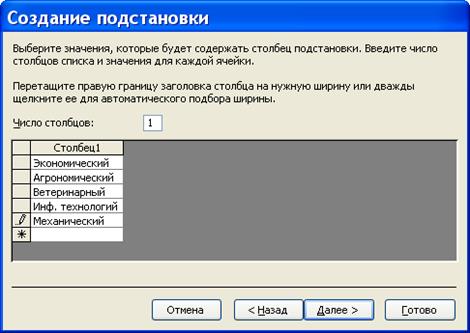
Процесс создания фиксированного списка похож на описанный выше, но на первом шаге Мастера подстановок следует выбрать опцию Фиксированный набор значений. На следующем шаге нужно создать список этих значений (рисунок 5).

Рисунок 5 Ввод фиксированного списка значений

После этого можно завершить процесс создания списка и сохранить изменения в структуре. Теперь при вводе данных в поле Факультет нет необходимости печатать значения, а достаточно просто выбрать из предлагаемого списка нужное.


<== предыдущая лекция | следующая лекция ==>
Определение ключевых полей | Содержание работы


Карта сайта Карта сайта укр


Уроки php mysql Программирование

Онлайн система счисления Калькулятор онлайн обычный Инженерный калькулятор онлайн Замена русских букв на английские для вебмастеров Замена русских букв на английские

Аппаратное и программное обеспечение Графика и компьютерная сфера Интегрированная геоинформационная система Интернет Компьютер Комплектующие компьютера Лекции Методы и средства измерений неэлектрических величин Обслуживание компьютерных и периферийных устройств Операционные системы Параллельное программирование Проектирование электронных средств Периферийные устройства Полезные ресурсы для программистов Программы для программистов Статьи для программистов Cтруктура и организация данных


Не нашли то, что искали? Google вам в помощь!


© life-prog.ru При использовании материалов прямая ссылка на сайт обязательна.

Генерация страницы за: 3.707 сек.