После короткого обзора возможностей Access перейдем к описанию начальных действий по запуску Access и открытию файлов баз данных.
Замечание
Мы не описываем здесь процесс установки Microsoft Access 2002, т. к. подробную информацию об установке можно найти в документации, которая входит в комплект поставки.
Для того чтобы запустить Microsoft Access 2002, необходимо:
1. Нажать кнопку Пуск(Start) на Панели задач в нижней части рабочего стола.
2. Открыть в главном меню пункт Программы(Programms).
3. Выбрать программу MicrosoftAccess.
Базой данных Access является файл, который имеет расширение mdb. Этот файл может содержать не только все таблицы, но и другие объекты приложений Access — запросы, формы, отчеты, страницы доступа к данным, макросы и модули.
Замечание
В дальнейшем вы узнаете, что это не всегда бывает так. Иногда приложение состоит из нескольких файлов, но пока мы рассматриваем простейший вариант.
При запуске Access появляется главное окно Microsoft Access.
Для того чтобы открыть существующую базу данных, можно воспользоваться одним из трех способов.
· Выбрать в меню Файл(File) из списка ранее открывавшихся файлов требуемый файл (рис. 1.4).
Рис. 1.4.Открытие базы данных из меню Файл
Замечание
Если такой список в меню Файл(File) отсутствует, нужно с помощью команды Сервис, Параметры(Tools, Options) открыть диалоговое окно Параметры(Options), раскрыть вкладку Общие(General) и установить флажок Помнить список файлов(Recently used file list).
· Выбрать файл из списка в области задач, которая расположена в правой части окна приложения (см. рис. 1.4).
· Выбрать команду Открыть(Open) в меню Файл(File), и затем выбрать нужный файл в диалоговом окно Открытие файла базы данных(Open) (рис. 1.5).
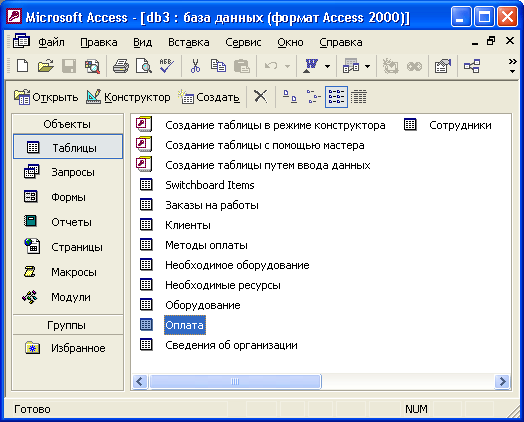
В последнем случае в диалоговом окне обычно по умолчанию отображается содержимое папки Мои документы или Личная (в зависимости от установленной на компьютере операционной системы). Найдя в списке необходимую базу данных, нужно выделить файл и нажать кнопку Открыть(Open) или дважды щелкнуть по элементу списка. В главном окне Microsoft Access появится окно выбранной базы данных (рис. 1.6).
Рис. 1.5.Диалоговое окно Открытие файла базы данных
Рис. 1.6.Пример базы данных
Замечание
Вы можете спокойно в новой версии Access открывать файлы баз данных, созданные в версии Access 2000, и работать с ними так же, как делали это раньше. Однако, если вы хотите работать с файлами, созданными в более ранних версиях Access, рекомендуем вам ознакомиться предварительно с материаломгл. 19.
Файлы можно выбирать не только из списка, который появляется в диалоговом окне Открытие файла базы данных(Open) при его открытии. Можно выбрать нужную папку либо из раскрывающегося списка Папка(Look in), либо использовать ярлыки, находящиеся на так называемой панели адресов слева. При выборе ярлыка Журнал(History) (см. рис. 1.5) появляется список ярлыков к последним открывавшимся файлам и папкам. При выборе ярлыка Рабочий стол(Desktop) в диалоговом окне появляется список, содержащий ярлыки папок, и файлы, находящиеся в данный момент на рабочем столе Windows. Тип файла выбирается в раскрывающемся списке Тип файлов(File of type) в нижней части окна. В папке Избранное(Favorites) можно просмотреть ярлыки к тем папкам и файлам, которые вы используете наиболее часто. Многие программы позволяют добавлять ярлыки в папку Избранное(Favorites), в том числе это можно сделать прямо в окне Открытие файла базы данных(Open). Для этого вы должны выделить в списке нужный файл, щелкнуть мышью по кнопке Сервис(Tools) на панели инструментов в верхней части окна и выбрать из списка команду Добавить в папку "Избранное"(Add to Favorites).
Можно открыть файл базы данных, находящийся на сетевом диске. Для того чтобы подключить сетевой диск, необходимо выполнить команду Подключить сетевой диск(Map Network Drive) из списка команд кнопки Сервис(Tools).
Если вы не можете найти нужный файл базы данных, его можно разыскать, задавая критерии поиска в специальном диалоговом окне, которое появляется, если вы щелкнете по кнопке Сервис(Tools) и выберете из списка команду Найти(Search).
Замечание
В новой версии Access средства поиска файлов еще более усовершенствованы. Появилась специальная область — область задач Поиск(Search), которая может быть использована для обычного и расширенного поиска нужного файла. (Подробнее об этой панели см. гл. 7.)
Открыть файл можно в одном из четырех режимов:
· Открыть(Open) — режим коллективного доступа. Когда вы открываете файл базы данных в этом режиме, доступ к нему будет разрешен другим пользователям, они могут открыть его и работать с объектами базы данных одновременно с вами. Причем все пользователи будут иметь возможность как просматривать данные, так и изменять их.
· Открыть монопольно(Open Exclusive) — режим монопольного доступа. В этом случае никто другой не сможет открыть этот файл, пока вы его используете.
· Открыть для чтения(Open Read-Only) — режим коллективного доступа только для чтения. В этом случае вы не сможете изменять ни данные в таблицах, ни другие объекты базы данных.
· Открыть монопольно только для чтения(Open Exclusive Read-Only) — режим монопольного доступа только для чтения. Вы открываете файл только для чтения и одновременно запрещаете другим пользователям открывать этот файл.
Выбрать нужный режим вы можете из списка, который раскрывается при нажатии стрелки справа от кнопки Открыть(Open). По умолчанию (при двойном щелчке мышью по имени файла или нажатии кнопкиОткрыть(Open)) файл базы данных открывается в режиме коллективного доступа.
1. Нажать кнопку Открыть(Open) на панели инструментов (рис. 1.7), что также приведет к открытию диалогового окна Открытие файла базы данных(Open) (см. рис. 1.5).
Рис. 1.7.Открытие базы данных с помощью кнопки Открытьна панели инструментов
2. Наконец, можно воспользоваться областью задач Создание файла(New file) справа (рис. 1.8), где в разделе Открытие файла(Open a file) помещен список ранее открывавшихся файлов,[ Если вы впервые работаете с Access, это будет список примеров баз данных из поставки Microsoft Office 2002. ] а также кнопка Другие файлы(More files). Щелчок мышью по последней приведет к открытию диалогового окна Открытие файла базы данных(Open) (см. рис. 1.5).