- Мастер формның көмегімен негізгі кестедегі үлгіні құру және оны сақтау
- “Товарлар” және “Поставщиктер” кестелері үшін үлгі құру
- “Товарлар” және “Поставщиктер” кестелері үшін есеп құру
- Ашылған керекті құжаттарға макрос құру
Оқытудың және үйретудің әдістемесі:
- - сұхбат;
- Сабақтың тақырыбы бойынша берілетін есептерді шешу. (1 қосымша)
Әдебиет:
1. Балапанов Е.Қ. Берібаев Б., Дәулеткұлов А.Б.Жаңа информациялық технологиялар: Информатикадан 30 сабақ /Алматы : ЖТИ, 2003, 2007. - 400 с
2. Изтлеуов М.К., Беккужина А.И., Жалимбетова Н.К.Информатика: Жоғары медицина орындарына арналған оқулық /Актөбе, 2005. - 394 с.
3. Камардинов О Информатика : Оқу құралы /- Алматы : Карасай, 2008. - 360 с
4. Омарбекова Н. К Информатика негіздері: Оқу-әдістемелік кұрал / Қарағанды: ҚММА, 2006. - 70 с
5. Гельман В.Я..Медицинская информатика: Практикум / Гельман, Виктор Яковлевич. - СПб.: Питер, 2002. - 468 с.
БАҚЫЛАУ:
I. Білімдердің бастапқы деңгейінің тест-бақылауы.
II. Келесі сұрақтар бойынша сұрау:
1. Сұраныс деген не?
2. Сұраныстың қандай түрлері бар?
3. Өңдеуге арналған сұраныс деген не?
4. Параметрлік сұраныс деген не?
5. Қиылысқан сұраныс деген не?
6. Есеп дегеніміз не?
7. Есептің қандай түрлері бар?
8. Есептің құрылымын атаңыз.
9. Макрос дегеніміз не?
10. Макрокоманданың қандай түрлері бар
I. Бақылау тапсырмасын орындау және тексеру.
II. Тесттік сұрақтар.
1 ҚОСЫМША.
Сабаққа арналған ақпараттық – дидактикалық материал.
«Деректер базасын басқару жүйесі.MS Access. Запрос құру. Есеп генерациясы. Стандарттық макросты қолдану»
Деректер қоры кестесінен не байланысты кестелерден белгілі шартты қанағаттандыратын нәтижелік кесте құруға болады. Негіздік кестемен жаңылыстырмау үшін оны сұраныс обьектісі не жай сұраныс деп атайды. Яғни, сұраныс – дегеніміз пайдаланушының шартын қанағаттандыратын шарт.
Access –те сұраныстың екі типін құруға болады: QBE-сұранысы, SQL-сұранысы.
QBEсұранысы (Query By Example) — бұл сұраныс конструкордың көмегімен құрылған сұраныс.
SQL-сұранысы — бұл сұраныс SQL (Structured Query Language — структурированный язык запросов) нұсқауының жиынтығы бойынша құрылған сұраныс.
Барлық сұраныстар екі топқа бөлінеді: таңдау сұранысы, әрекет (действие) сұранысы.
Іріктеу немесе таңдау сұранысы – пайдаланушының өзіне қажетті шартқа байланысты таңдау арқылы жасалынатын сұраныс. Бұл сұранысқа сұраныстың мына түрлері жатады:
Кестеге байланысты сұраныс — байланысқан кестедегі мәліметтерді таңдау арқылы жүргізіледі. (позволяет производить выборку данных из связанных таблиц).
Қиылма сұраныс — кестенің таңдалған өрістерінен берілгендерді топтап, оларды ыңғайлы түрде беру.
Парамертлік сұраныс — пайдаланушының белгілі бір критериін қанағаттандыратын шарт.
Өзгермелі сұраныс –пайдаланушының белгілі бір критериіне байланысты бірнеше жазбаға өзгеріс енгізу.
Қорытынды сұраныс — математикалық есептеулерді жүргізіп, оның қорытындысын шығарады.
Сұраулармен жұмыс
Сұраулар: бұл не және қалай жұмыс істейді
Сұраулар мәліметтерді түрлі әдістермен қарап шығу, өзгерту және талдау үшін қолданады. Сұрауларды сонымен қатар формалардың, есептердің және мәліметтерге қатынау беттерінің жазбаларына қайнар ретінде қолдануға болады.
Microsoft Access-те түрлі сұраулар құруға болады: таңдау сұрауы, параметрлері бар сұраулар, қиылысқан сұрау және өзгерту сұрауы.
Таңдау сұраулары және оларды қолдану
Таңдау сұрауы сұраудың ең жиі қолданатын түрі. Бұл типті сұраулар бір немесе бірнеше кесте мәліметтерін қайтарады және оларды кестелер түрінде көрсетеді, оның ішіндегі жазбаларды жаңартуға болады (кейбір шектеулермен). Таңдау сұрауларын жазбаларды топтауға, суммаларды, орташа мәндерді есептеуге, қорытынды мәндердің басқа жазбаларын табуға қолдануға болады.
Параметрлері бар сұраулар
Параметрлері бар сұраулар — бұл орындау кезінде өзінің диалогтық терезесінде мәліметтер енгізуге шақыруы шығатын сұрау, мысалы, қріске кірістірілетін жазбаны не мәнді қайтару шарты. Мәліметтердің бірнеше бірлігін енгізуге шақыруды шығаратын сұрау құрастыруға болады, мысалы, екі дата. Сосын Microsoft Access осы екі дата арасындағы интервалға келетін жазбаларды қайтара алады.
Параметрлері бар сұрауларды формалар, есептер және мәліметтерге қатынау беттерінің негізі ретінде қолдану ыңғайлы. Мысалы, параметрлері бар сұраудың негізінде табыстар туралы айлық есеп құруға болады. Осы есепті басу кезінде Microsoft Access экранға табысы есептелуі қажет айды енгізу туралы шақыруды шығарады. Айды енгізген соң Microsoft Access сәйкес есепті баспаға шығарады.
Сұрау параметрлерін енгізу үшін параметрлері бар сұраудың диалогтық терезесінің орнына арнайы форма немесе диалогтық терезе құруға болады.
Қиылысқан сұраулар және оларды қолдану
Қиылысқан сұрауда кестенің бір өрісінің мәліметтері бойынша орындалған статистикалық есептеулер нәтижелері көрсетіледі (сумма, жазба саны және орташа мән). бұл нәтижелер мәліметтердің екі жиынтығы бойынша топталады, біріншісі – кестенің сол дақ бағанында, екіншісі – жоғарғы жолында орналасқан.
Кеңес. Қиылысқан кесте мәліметтерін мәліметтер базасында жеке сұрау құрмай да шығаруға болады — не формадағы жиынтық кестелер мастерінің көмегімен, не мәліметтерге қатынау бетінде жиынтық тізім құру арқылы. Жиынтық форма не жиынтық тізім қолдану кезінде мәліметтерді түрлі жақтардан талдау үшін қажеттілігіне қарай жолдар мен бағандардың тақырыптарын өзгертуге болады.
Өзгерту сұраулары және оларды қолдану
Өзгерту сұрауы деп бір операция кезінде бірнеше жазбаға өзгеріс енгізетін сұрауды айтады. Өзгерту сұрауының тқрт типі бар: жазбаларды өшіруге, жаңартуға және қосуға, және де кестені құруға.
Microsoft Office Access 2007 программасында таңдау немесе қиылма сұранысты құратын кезде сұраныстың қорытындысы кесте түрінде беріледі.
Сұранысты орындау
1. Переход аймағынан сұранысты іздеңіз.
2. Төменде берілген әрекеттің біреуін орындаңыз:
1. Сұранысты орындау үшін оған екі рет шерту керек. (Дважды щелкните запрос, который требуется выполнить).
Орындау керек сұранысты таңдап, пернетақтадан ВВОД батырмасын басыңыз.
Таңдамалы сұранысты орындау.
1. Конструктор режимінен сұранысты ашыңыз. (Откройте запрос на изменение в режиме конструктора).
4. Конструктор вкладкасынан Результаты тобынан Запусккомандасын таңдаңыз.
Сұранысты орындау:
Сұранысты орындау дайын болған кезде, пернетақтадан ВВОД батырмасын басып, екі рет переход аймағына шерту. (После того как все будет готово для выполнения запроса, дважды щелкните запрос в области переходов или выделите его и нажмите клавишу ВВОД).
Сұраныстағы өрістердің байланысын тексеру.
Сұраныстағы мәліметтердің типін тексеру үшін, кестені конструктор режимінде ашу және сәйкес өрістердің қасиеттерін қарау керек. (Чтобы проверить типы данных полей в запросе, следует открыть исходные таблицы в режиме конструктора и просмотреть свойства соответствующих полей).
1. Конструктор режимінде сұранысты ашу. Кестедегі байланыс сызық түрінде көрсетіледі. Байланысқан кестенің аты мен өрісін жазыңыз. (Откройте запрос в режиме конструктора. Связи изображаются в виде линий, соединяющих поля в исходных таблицах. Запишите имена таблиц и полей, участвующих в каждом объединении).
2. Переход аймағына тышқанның оң жағымен кестені екі рет шерту. Конструкторкомандасын таңдау.
Әр түрлі мәліметтермен байланысқан өрістер берілген. (Связанные поля с разными типами данных).
Кестені тышқаннның оң жақ батырмасымен шертіп, «Конструктор» командасын таңдау.
3. Кестедегі мәліметтер типтерін салыстырыңыз.
Есеп – кесте не сұраныстың басып шығаруға дайындалған түрі. Есепті құру тәсілі форма құру тәсіліне ұқсас, бірақ формадан айырмашылығы – ол деректерді енгізу үшін емес, тек шығару үшін және басылып шығатын құжатты дайындау форматында құрылады.
Төменде автоесептің түрлері көрсетілген:
· Конструктор
· Есеп шебері (Мастер отчетов)
· Автоотчет: ленточный –таспа түріндеі есеп.
· Автоотчет: в столбец – бағандық есеп.
· Диаграмма шебері (Мастер диаграмм)
· Пошталық наклейкалар
Автоесеп- есепті автоматты түрде құрудың қарапайым әдісі. Оны екі типте құруға болады: бағандық және таспалық.
Конструктор терезесі арқылы Автоесеп пен Есептер шеберін пайдаланып құрылған есеп элементтерінің орналасу форматын қолдан өзгертуге болады.
Кестенің сандық өріс мәндерін көрнекті түрде салыстыру үшін оларды диаграммма түрінде көрсеткен дұрыс.
Макрос – бір немесе бірнеше макрокомандаларын бойында сақтайтын қуатты шағын программа. ОлAccess ішінде басқа программаны іске қосу және бір формадан екінші формаға өту, сұранысты іске қосу және т.б. істерді автоматты түрде орындай алады.
Макросты орындау үшін макростар конструкторы терезесінде қалаған макрокоманданы таңдап, аргументтерін орнату жеткілікті болып саналады. Макрос- бұл обьект, ол дайындалған соң МБ терезесіне енгізіліп қойылады да, сәйкес атауын не түймесін шертіп, сол жерден іске қоса беруге болады.
Access-тегі макрокомандаларды келесі түрде берілуі бойынша жіктеуге болады:
I. Бұл зертханалыќ жұмыста қиылысты запросты құру және сақтау керек. Бұл запроста ең минималдық бағалары бар тауарлардың аттары, қай фирма сол тауарларды жабдықтайды көрсетуіміз керек.
1. Создание Вкладкасындағы Конструктор запросов командасын таңдау.
2.Пайда болған терезеде Конструкторрежимін таңдаңыз.
3. Добавление таблицыдиалогтық терезесінде Добавить батырмасының көмегімен «Поставщики» және «Товары» кестелерін таңдаңыздар.
4. Закрыть батырмасын басыңыз
5. «Запрос1:запрос на выборку»диалогтық терезесінде тізімдермен байланысқан «Поставщики» және «Товары» кестелері пайда болады.
6. Констурктор вкладкасынан Тип запроса—Перекрестныйкомандасын таңдау. Запростың «Вывод на экран»жолы запростың бланксінде «Перекрестная таблица»жаңа жолға ауысады. Оның алдына «Групповая операция»жолы пайда болады.
7. Осы диалогтық терезеде запростың бланкісінің бірінші бағанасының «Имя таблица»жолында оң жақ стрелкасына шертеміз.
8. Пайда болған тізімнен «Товары»таңдаймыз.
9. Осы бағанадағы «Поле»жолында оң жақтағы стрелкасына шертіп «Название»өрісін таңдаймыз.
10. Осы бағанадағы «Перекрестная таблица»жолын тышқанмен шертіп, «Заголовки строк»опциясын таңдаймыз.
11. Екінші бағанадағы «Имя таблицы»жолындағы оң жақтағы стрелкасына шерт еткіземіз.
12. Пайда болған тізімнен «Поставщики»таңдаймыз.
13. Осы бағанадағы «Поле»жолында оң жақтағы стрелкасына шертіп «Название фирмы»өрісін таңдаймыз.
14. Осы бағанадағы «Перекрестная таблица»жолын тышқанмен шертіп, «Заголовки столбцов»опциясын таңдаймыз.
15. Үшінші бағанадағы «Имя таблицы»жолындағы оң жақтағы стрелкасына шерт еткіземіз.
16. Пайда болған тізімнен «Товары»таңдаймыз.
17. Осы бағанадағы «Поле»жолында оң жақтағы стрелкасына шертіп, «Цена»өрісін таңдаймыз.
18. Осы бағанадағы «Групповая операция»жолындағы оң жақтағы стрелкасына шерт еткіземіз және “Цена”өрісінің минималды мәнін есептеу үшін MIN функциясын таңдаймыз.
19. Осы бағанадағы «Перекрестная таблица»жолын тышқанмен шертіп, «Значение»опциясын таңдаймыз.
20. Запросты Перекрестный запрос атымен сақтаңыз.
Сұрауды Конструктор режимінде құрудың диалогтық терезесі келесі түрде болады.
21. Конструктор—Выполнитькомандасын беру немесе лентадан Выполнитьбатырмасын басу.
Қажетті параметрлері бар қиылысқан сұрау нәтижесінің диалогтық терезесі пайда болады. Тексеріңіз!
II. Вкладка Создание – Мастер запросов таңдаған кезде Новый запрос деген диалогтық терезесінде «Простой запрос» түрін таңдаймыз.
“Поставщики”кестесін бас кестесі ретінде алып, “Название фирмы”, “Телефон”, “Факс”, “Адрес”өрістері бір бағанаға шығуы керек.
1. Алдыңғы лабораториялық жұмыстардың орындауының нәтижесінде құрылған “Фирма” мәліметтер базасын ашыңыз.
2. Создание вкладкасынан Форманы таңдаңыз.
3. Создать батырмасын басыңыз. Новая Форма терезесі пайда болады.
4. Осы терезедегі Выберите в качестве источника данных таблицу или запросоң жақтағы стрелкасына сырт еткізіп, “Поставщики”кестесін таңдаңыз.
5.Осы терезедегі форманың режимін таңдаңыз: Автоформа: в столбец.
6. ОК кнопкасын басыңыз.
7.Құрылған формаңыз “Поставщики”диалогтық терезесінде пайда болады. Өрістердің мәндері бір бағанада орналасқан.
Өту батырмасының көмегімен құрылған форманың барлық жазбаларын қарап шығыңыз.
8. Құрылған форманы сақтау үшін саймандар панеліндегі Сохранитьбатырмасын шертіңіз немесе Файл Сохранить командасын таңдаңыз.
9. Пайда болған Сохранениедиалогтық терезеден ФормаПоставщикидеп жазыңыз.
10. ОК батырмасын басыңыз.
11. Создание вкладкасынан Форманы таңдаңыз. Формавкладкасында “ФормаПоставщики” құрылған формасы ашылады.
“Автоформа:ленточная” режимін қолданып, “Товары” және “Поставщики” кестелер үшін форма құру қажет, оның аттарын “ФормаЛентаПоставщики” және “ФормаЛентаТовары” деп сақтаңыз.
III. “Товары” және “Поставщики” кестелер үшін форма құру қажет, онда әрбір фирма әкелетін товарлар туралы мәліметтер көрсетіледі. “Поставщики” кестесін бас кестесі ретінде алып, ал “Товары” қосалқы ретінде аламыз.
1. Алдыңғы лабораториялық жұмыстардың орындауының нәтижесінде құрылған “Фирма” мәліметтер базасын ашыңыз.
2. Создание вкладкасынан Форманы таңдаңыз. Создать батырмасын басыңыз. Новая Форма терезесі пайда болады.
3. Новая Форматерезесінде Мастер Формрежимін таңдаңыз.
4. «Создание формы» диалогтық терезесі пайда болады. Таблицы/запросы терезесінде стрелкасына сырт еткізіп, «Таблица:Поставщики»таңдаңыз
5. Доступные поля терезесіндегі «Название фирмы» өрісін таңдаңыз, > батырмасын басыңыз. Таңдалған өрісіміз Выбранные поля өрісіне өтеді.
6. «Создание формы» сұхбаттасу терезесі пайда болады. Таблицы/запросы терезесінде стрелкасына сырт еткізіп, «Таблица:Товары»таңдаңыз.
7. Доступные поля терезесіндегі «Название» өрісін» таңдаңыз, > батырмасын басыңыз. Таңдалған өрісіміз Выбранные поля өрісіне өтеді.
8. Осы әдіспен “Марка товара” және “Цена” өрістерін «Доступные поля»терезесінен «Выбранные поля»терезесіне өткізіңіз.
1. Далее батырмасын шертіңіз.
2.Келесі “Создание формы” диалогтық терезесі пайда болады. Выберите тип представления данныхкурсор Поставщикижолында тұру керек, ал ауыстырып қосқыш Подчиненные формықалпында болуы қажет
3. Далее батырмасын басыңыз.
4. «Создание формы» деген диалогтық терезесі пайда болады. Онда ауыстырып қосқыш Табличный қалпына орнатылыу керек.
5. Далее батырмасын басыңыз.
6. Создание формы диалогтық терезесінде тышқанның көмегімен қажетті стильді таңдаңыз: Обычный.
7. Далее батырмасын басыңыз.
8. Создание формы диалогтық терезесінде Форма және Подчиненная форма терезелеріндегі жазуларды қалдырыңыз, оларда сәйкесінше Поставщикижәне Товары подчиненная форма жазулары болады.
9. Осы диалогтық терезеде ауыстырып қосқыш Открытие формы для просмотра или ввода данныхқалпына орнатылуы керек.
10. Готово батырмасын басыңыз.
11. Диалогтық терезеде құрылған “Поставщики” форма пайда болады.
Төменгі өту батырмаларының көмегімен форманың барлық жазбаларын қарап шығыңыз.
12. Құрылған форма терезесін жабыңыз.
13. Форма вкладкасында тағы екі форма пайда болды: Поставщикижәне Товары подчиненная форма. Ақырғысын белгілеп, Открыть батырмасын шертіңіз. Форманы қарап шығыңыз.
14. Терезені жабыңыз.
IV. “Товары” және “Поставщики” кестелер бойынша есеп құруымыз керек.
1. Алдыңғы лабораториялық жұмыстардың орындауының нәтижесінде құрылған “Фирма” мәліметтер базасын ашыңыз
2. Создание вкладкасынан Отчетвкладкасын шертіңіз.
3. Ашылған диалогтық терезеде Создать батырмасын щертіңіз.Новый отчет терезесі ашылады.
4. Мастер отчетоврежимін таңдаңыз.
5. «Создание отчета» диалогтық терезесі пайда болады. Таблицы/запросы терезесінде стрелкасына сырт еткізіп және «Таблица:Поставщики»жазуын таңдаңыз.
6. Доступные поля терезесіндегі «Название фирмы» өрісін таңдаңыз, > батырмасын басыңыз. Таңдалған өрісіміз Выбранные поля өрісіне өтеді.
7. «Создание отчета» диалогтық терезесі пайда болады. Таблицы/запросы терезесінде стрелкасына сырт еткізіп, «Таблица:Товары»жазуын енгіземіз.
8. Доступные поля терезесіндегі «Название» өрісін таңдаңыз, > батырмасын басыңыз. Таңдалған өрісіміз Выбранные поля өрісіне өтеді.
9. Осы әдіспен “Марка товара”және “Цена” өрістерін «Доступные поля» терезесінен «Выбранные поля» терезесіне өткізіңіз.
10. Далее батырмасын басыңыз.
11.“Создание отчетов” диалогтық терезесі ұсынған барлық параметрлерді қабылдаңыз. ОтчетПоставщикиатымен сақтаңыз.
12. Готовобатырмасын басыңыз
13. Құрылған есепті қарап шығыңыз.
V. Енді мәліметтер базасы ашылған сайын «Поставщики» формасын ашатын макрос құру қажет.
Мәліметтер базасымен жұмыс істеудің алдында қажетті нысандарды ашуға уақыт кетеді. Осы процессті тездету үшін: қажетті құжаттарды, біздің жағдайымызда форманы, ашатын макрос құруға болады және оны нақты ретпен экранға орналастыруға болады.
1. «Фирма» мәліметтер базасын ашыңыз.
2. Создание вкладкасынан Макросты таңдау. Нәтижесінде макрос конструкторының терезесі ашылады.
3. Макрос орналасқан мәліметтер базасының терезесі және макрос терезесі экранда көрсетіледі.
4. Мәліметтер базасы терезесінде Таблицы вкладкасына өтіңіз.
5. «Поставщики» кестесінің атына курсор орнатыңыз да, оны тышқанның көмегімен макрос терезесін апарып қойыңыз. «Макрокоманда» бағанының бірінші ұяшығына орналастырыңыз. Өрісте ОткрытьТаблицу командасы пайда болады.Осылайша макросқа– открытие таблицыоперациясы кірістіріледі.
6. Осы жолдың «Примечание» бағанына келесі мәтін енгізіңіз: Открытие таблицы «Поставщики»
7. Enter пернесінің көмегімен немесе тышқан курсорымен «Макрокоманда» бағанының екінші жолына өтіңіз.
8. Тышқан курсорының көмегімен «Товары» кестесін макрос терезесінң апарып қойыңыз және «Макрокоманда» бағанының екінші ұяшығына орналастырыңыз.
9. Осы жолдың «Примечание» бағанына келесі мәтін енгізіңіз: Открытие таблицы «Товары»
10. Мәліметтер базасы терезесінде Формы вкладкасына өтіңіз.
11. Тышқан курсорының көмегімен «Поставщики» кестесін макрос терезесінң апарып қойыңыз. Өрісте ОткрытьФорму макрокомандасы пайда болады. Осылайша макросқа– открытие формыоперациясы кірістіріледі.
12. Осы жолдың «Примечание» бағанына келесі мәтін енгізіңіз: Открытие формы «Поставщики»
13. «Макрокоманда»бағанының келесі бос ұяшығына шертіңіз. Макрокомандалар тізімінен Выполнить команду таңдаңыз.
14. Макрокоманданың Аргументыоблысында Командаөрісін белсенді етіп, тізімнен TileVertically элементін таңдаңыз. Осылайша макрокомандаға бірнеше терезе ашылған жағдайда экран бөліну операциясы қосылады.
15. Файл > Сохранить командасын орындап, макросты “Размещение на экране»атпен сақтаңыз.
16. Конструктор – Выполнить командасын таңдаңыз.
17. Пайда болған терезеде «Размещение на экране» деп макросқа ат беріп, сақтаңыз.
18. Запуск батырмасын шертіңіз.
Құрылған «Размещение на экране» макросты қосқан соң макроста белгіленген мәліметтер базасының барлық нысандары жүктеліп, орналасады.

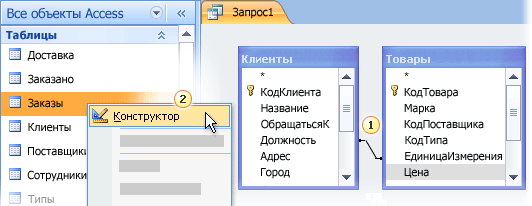
 Әр түрлі мәліметтермен байланысқан өрістер берілген. (Связанные поля с разными типами данных).
 Кестені тышқаннның оң жақ батырмасымен шертіп, «Конструктор» командасын таңдау.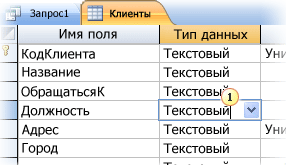
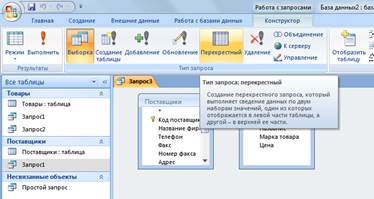
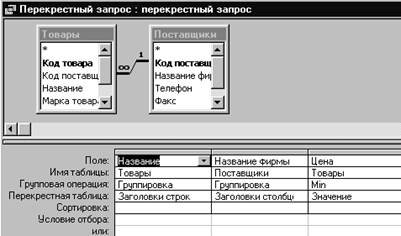 Сұрауды Конструктор режимінде құрудың диалогтық терезесі келесі түрде болады.
 батырмасын шертіңіз.