1. Запустите программу MS Access: Пуск/Программы/ MS Access.
2. Откройте папку, в которой хранится БД «Библиотека».
выбранных полей)
- Оставить предложенные параметры ширины столбцов и скрытия ключевого столбца
- Оставить подпись "Код_категории" для подстановочного столбца
После нажатия кнопки "Готово" вам будет выдано предупреждение о необходимости сохранить таблицу. Согласитесь с этим.
Все параметры, которые были заданы в процессе работы с мастером подстановок, доступны на вкладке "Подстановка" окна проектирования структуры таблицы. Откройте эту вкладку и посмотрите, какие параметры и соответствующие им значения были заданы. Посмотрите на содержимое этой вкладки для других полей. Если по каким-либо причинам вам надо из подстановочного поля сделать "обычное", то на вкладке "Подстановка" укажите "Тип элемента управления" - "Поле".
Закройте окно проектирования таблицы "ТЕЛЕФОНЫ".
Настроим параметры связи между таблицами. Связь уже была создана (в процессе настройки подстановочного поля), но для обеспечения целостности данных требуется ее дополнительная настройка.
Откройте окно "Схема данных". Для этого надо нажать кнопку на панели инструментов Microsoft Access или выбрать пункт меню "Сервис > Схема данных".
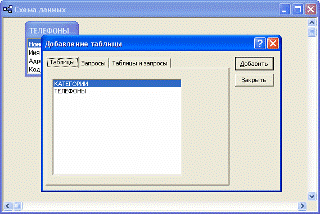
Показано также окно добавления таблиц.
При первом обращении к окну "Схема данных" вам сразу будет предложено и окно добавления новых таблиц. В дальнейшем это окно можно будет вызвать через контекстное меню окна схемы данных, пункт меню "Связи > Добавить таблицу" или кнопку панели инструментов.
Добавьте в схему данных таблицы "ТЕЛЕФОНЫ" и "КАТЕГОРИИ". Закройте окно добавления таблиц.
В окне "Схема данных" отображаются окошки со списками полей выбранных таблиц. Связи между полями отображаются в виде линий. При необходимости, здесь же можно и создавать новые связи между полями. Это делается перетаскиванием мышью имени одного поля на имя другого поля. Между данными полями устанавливается связь и сразу же предлагается

 на панели инструментов Microsoft Access или выбрать пункт меню "Сервис > Схема данных".
 панели инструментов.