2) Таблица Преподаватели содержит поля: Табельный номер (тип Счетчик, Ключевоеполе), Фамилия (тип Текстовый), Имя (тип Текстовый), Отчество (тип Текстовый), Кафедра (Тип текстовый), Телефон (Тип текстовый, заполнить свойства телефона Маска ввода шаблоном 9999990-00-00, в котором 0 обозначает цифру, 9-цифру или пробел). Заполнить 6-ю уникальными записями.
3) Таблица Группы содержит поля: Шифр группы (тип Числовой, Ключевое поле), Курс (тип Числовой), Группа (тип Текстовый), Шифр специальности (тип Текстовый), Специальность (тип Текстовый). Заполнить 4 уникальными записями.
4) Таблица Студенты содержит поля: Шифр зачетки (Числовой тип, Ключевое поле), Фамилия, Имя (тип Текстовый), индекс (тип Числовой), область (тип Текстовый), населенный пунк (тип Текстовый), улица (тип Текстовый), номер дома (тип Числовой), номер квартиры (тип Числовой), Телефон (тип Текстовый, заполнить свойства телефона Маска ввода шаблоном 99999900-00-00, в котором 0 обозначает цифру, 9-цифру или пробел). Заполнить 10 уникальными записями.
5) Таблица Сессия содержит поля: Код сессии (тип Счетчик, Ключевое поле) Предмет (столбец подстановки из таблицы Предметы), Преподаватель (тип Числовой, столбец подстановки из таблицы Преподаватели), Шифр группы (столбец подстановки из таблицы Группа), Шифр зачетки (столбец подстановки из таблици Студенты), Дата сдачи (тип Дата/Время, маску ввода указать краткий формат даты), Оценка (тип Числовой, размер поля Целое, Создайте поле со списком фиксированного набора значений 2;3;4;5, Подстановка-источник строк, тип источника строк-список значений). Заполнить 16 уникальными записями.
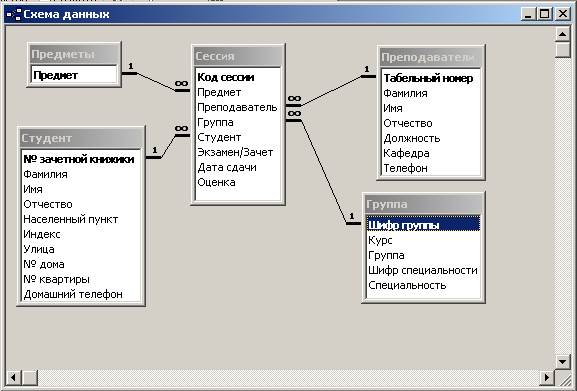
Создание связей между таблицами базы данных «Студенты УГНТУ» осуществляется с помощью Схемы данных, которая представлена на Рис. 3. Связь между отношениями устанавливается перетаскиванием при нажатой левой кнопке мыши поля первичного ключа из главной таблицы на поле внешнего ключа , связанной (подчиненной) таблицы. Мастером подстановок связи между таблицами создаются автоматически, но нужно определить тип связи «один к одному» или «один ко многим» определением свойство связи « Обеспечение целостности данных».
Создать по каждой таблице формулу разного вида: ленточную, табличную, в один столбец, выровненную с помощью Мастера форм или Автоформ.
1) Создайте запрос на выборку результатов сессии студентов группы механиков, для этого добавьте Конструктором запросов все таблицы, из которых добавьте поля: Курс, Группа, Фамилия, Имя Студента, Предмет, Дата сдачи,Оценка, Фамилия преподавателя, введите в условие отбора поля Группамаску *М*.
2) Создайте запрос на выборку результатов сессии по любому предмету, который определяется параметром [Введите предмет]. Для этого добавьте Конструктором запросоввсе таблицы, из которых добавьте поля: Курс, Группа, Фамилия, Имя Студента, Предмет, Дата сдачи, Оценка, Фамилия преподавателя. В условие отбора поля Предметвведите [Введите предмет].
3) Создайте запрос на вычисление успеваемости по каждому предмету. Конструктором запросов добавте все таблицы, изкоторых добавьте поля: Предмет, Оценка. Выполните группировку ∑ , выберите функцию Avg в строке групповые операции.
4) Создайте запрос на вычисление успеваемости в каждой группе. Конструктором запросов добавьте все таблицы, из которых добавьте поля: Курс, Группа, Оценка. Выполните группировку ∑ , выберите функцию Avgв строке групповые операции.
5) Создайте запрос Стипендия, в которой вычисляется успеваемость каждого студента (новое поле средний бал). Стипендия начисляется в зависимости от значения среднего балла студента: если средний балл не менее 4,5 – тогда начисляется повышенная стипендия на 50% от минимальной, если студент имеет средний балл ниже 3 – тогда стипендия не начисляется, если успеваемость студента больше 3 баллов и меньше 4,5 – тогда начисляется минимальная стипендия. Конструктором запросов добавьте все таблицы, из которых добавьте поля: Шрифт зачетки, Фамилия, Оценка. Выполните группировку ∑ , выберите функцию Avg для Оценки в строке групповые операции. Сохраните запрос «Успеваемость студентов», перейдите в режим таблицы, затем вернитесь в режим Конструктора. Перейдите в первую строку пустого столбца и щелкните по кнопке Построителя выражений. Введите имя нового поля Стипендия, оператор присваивания: выберите Функции, категорию Управления, функцию IIF , введите аргументы функции, средний балл добавьте двойным щелчком по полю [Avg-Оценка].
6) Создайте запросы подсчета количество оценок 2,3,4,5 и неявок функций COUNT студентов Конструктором запросов добавьте все таблицы, из которых добавьте поля Группа, Код Студента, Фамилия, Оценка. Выполните группировку ∑ , выберите функцию COUNT в строке групповые операции. Выберите тип запроса Перекрестный запрос в меню Запрос. В строке Перекрестная таблица выберите из списка для Группы – Заголовки столбцов, для Кода студента и Фамилия Заголовки строк, для оценки - Значение.
7) Создайте перекрестный запрос, в котором нужно вычислить средний балл в каждой группе по каждому предмету. Конструктором запросов добавьте все таблицы, из которых добавьте поля Группа, Предмет, Оценка. Выполните группировку ∑ , выберите функцию Avg в строке групповые операции. Выберите тип запроса Перекрестный запрос в меню Запрос. В строке Перекрестная таблица выберите из списка для Группы – Заголовки строк, для Предмета-Заголовки столбцов, для Оценки – Значение.
Создайте отчеты по всем запросам с помощью Мастера отчетов и Мастера диаграмм.