I) Таблицу Сотрудники, создайте в режиме Таблица. На вкладке ленты Создание в панели инструментов Таблицы нажмите на кнопку Таблица.
II) Введите имена полей:
Код сотрудника
Фамилия
Имя
Отчество
Должность
Телефон
Адрес
Дата рождения
Заработная плата
Фото
Эл. почта
III) Откройте таблицу Сотрудники в режиме Конструктора и укажите типы данных, к которым относятся поля.
Имя поля
Тип данных
Код сотрудника
Счетчик
Фамилия
Текстовый
Имя
Текстовый
Отчество
Текстовый
Должность
Текстовый
Телефон
Текстовый
Адрес
Текстовый
Дата рождения
Дата/Время
Заработная плата
Денежный
Фото
Объект OLE
Эл. почта
Гиперссылка
Клиенты
I) Таблицу Клиенты, создайте на основе Шаблонов таблиц. На вкладке ленты Создание в панели инструментов Таблицы нажмите на кнопку Шаблоны таблиц - Контакты.
II) Выберете имена полей:
Код клиента
Название компании
Адрес
Номер телефона
Факс
Адрес электронной почты
Заметки
III) Откройте таблицу Клиенты в режиме Конструктора и укажите типы данных, к которым относятся поля.
Имя поля
Тип данных
Код клиента
Счетчик
Название компании
Текстовый
Адрес
Текстовый
Номер телефона
Текстовый
Факс
Числовой
Адрес электронной почты
Гиперссылка
Заметки
Поле МЕМО
Заказы
I) Таблицу Заказы, создайте в режиме Конструктора. Введите имена полей и укажите типы данных, к которым они относятся.
Имя поля
Тип данных
Код заказа
Счетчик
Код клиента
Числовой
Код сотрудника
Числовой
Дата размещения
Дата/Время
Дата исполнения
Дата/Время
Сумма
Денежный
Отметка о выполнении
Логический
3. Отдельные таблицы, содержащие информацию по определенной теме, необходимо связать в единую структуру базы данных. Для связывания таблиц следует задать ключевые поля. Ключ состоит из одного или нескольких полей, значения которых однозначно определяют каждую запись в таблице. Наиболее подходящим в качестве ключевого поля является «Счетчик», так как значения в данном поле являются уникальными (т. е. исключают повторы).
4. Откройте таблицу Сотрудники в режиме Конструктора.
5. Нажмите правой кнопкой мыши на поле Код сотрудника и в появившемся контекстном меню выберите команду Ключевое поле.
6. Для таблицы Клиенты установите ключевое поле Код клиента, а для таблицы Заказы – Код заказа.
7. Таблица Заказы содержит поля Код сотрудника и Код клиента. При их заполнении могут возникнуть некоторые трудности, так как не всегда удается запомнить все предприятия, с которыми работает фирма, и всех сотрудников с номером кода. Для удобства можно создать раскрывающиеся списки с помощью Мастера подстановок.
8. Откройте таблицу Заказы в режиме Конструктора.
9. Для поля Код сотрудника выберите тип данных Мастер подстановок.
10. В появившемся окне выберите команду «Объект «столбец подстановки» будет использовать значения из таблицы или запроса» и щелкните на кнопке Далее.
11. В списке таблиц выберите таблицу Сотрудники и щелкните на кнопке Далее.
12. В списке Доступные поля выберите поле Код сотрудника и щелкните на кнопке со стрелкой, чтобы ввести поле в список Выбранные поля. Таким же образом добавьте поля Фамилия и Имя и щелкните на кнопке Далее.
13. Выберите порядок сортировки списка по полю Фамилия.
14. В следующем диалоговом окне задайте необходимую ширину столбцов раскрывающегося списка.
15. Установите флажок «Скрыть ключевой столбе» и нажмите кнопку Далее.
16. На последнем шаге Мастера подстановок замените при необходимости надпись для поля подстановок и щелкните на кнопке Готово.
17. Аналогичным образом создайте раскрывающийся список для поля Код клиента.
18. После создания ключевых полей можно приступить к созданию связей. Существует несколько типов отношений между таблицами:
12) при отношении «один-к-одному» каждой записи ключевого поля в первой таблице соответствует только одна запись в связанном поле другой таблицы, и наоборот. Отношения такого типа используются не очень часто. Иногда их можно использовать для разделения таблиц, содержащих много полей, для отделения части таблицы по соображениям безопасности;
13) при отношении «один-ко-многим» каждой записи в первой таблице соответствует несколько записей во второй, но запись во второй таблице не может иметь более одной связанной записи в первой таблице;
14) при отношении «многие-ко-многим» одной записи в первой таблице могут соответствовать несколько записей во второй таблице, а одной записи во второй таблице могут соответствовать несколько записей в первой.
19. Закройте все открытые таблицы, так как создавать или изменять связи между открытыми таблицами нельзя.
20. Выполните команду: вкладка ленты Работа с базами данных → кнопка .
21. Если ранее никаких связей между таблицами базы не было, то при открытии окна Схема данных одновременно открывается окно Добавление таблицы, в котором выберите таблицы Сотрудники, Клиенты и Заказы.
22. Если связи между таблицами уже были заданы, то для добавления в схему данных новой таблицы щелкните правой кнопкой мыши на схеме данных и в контекстном меню выберите пункт Добавить таблицу.
23. Установите связь между таблицами Сотрудники и Заказы, для этого
выберите поле Код сотрудника в таблице Сотрудники и перенесите его на соответствующее поле в таблице Заказы.
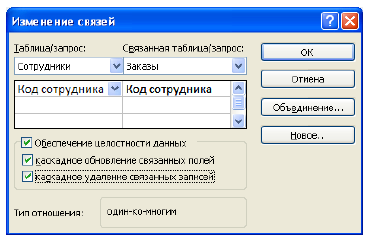
24. После перетаскивания откроется диалоговое окно Изменение связей (рис. 1), в котором включите флажок Обеспечение условия целостности. Это позволит предотвратить случаи удаления записей из одной таблицы, при которых связанные с ними данные других таблиц останутся без связи.
Рисунок 1 - Создание связи между таблицами
25. Флажки Каскадное обновление связанных полей и Каскадное удаление связанных записей обеспечивают одновременное обновление или удаление данных во всех подчиненных таблицах при их изменении в главной таблице.
26. Параметры связи можно изменить, нажав на кнопку Объединение.
27. После установления всех необходимых параметров нажмите кнопку
ОК.
28. Связь между таблицами Клиенты и Заказы установите самостоятельно.
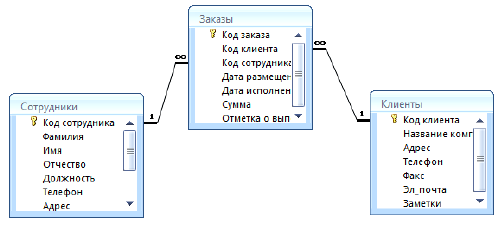
29. В результате должна получиться схема данных, представленная на рис. 2.
Рисунок 2 - Схема данных
30. В таблицу Сотрудники внесите данные о семи работниках.
31. В таблицу Клиенты внесите данные о 5 предприятиях, с которыми работает данная фирма.
32. В таблице Заказы оформите 5 заявок, поступивших на фирму.

 .
.