Перейти в режим конструктора форм проще всего щелчком на соответствующей пиктограмме, находящейся в нижней правой части рабочего экрана Ассеss 2007.
В этом режиме пользователю предоставляются практически неограниченные возможности по созданию форм. После перехода в режим конструктора форм отображается вкладка Конструктор (рис. 18), включающая набор команд, предназначенных для «конструирования» форм.
Рис. 18 . Содержащийся здесь набор команд позволяет вам сконструировать любую форму.
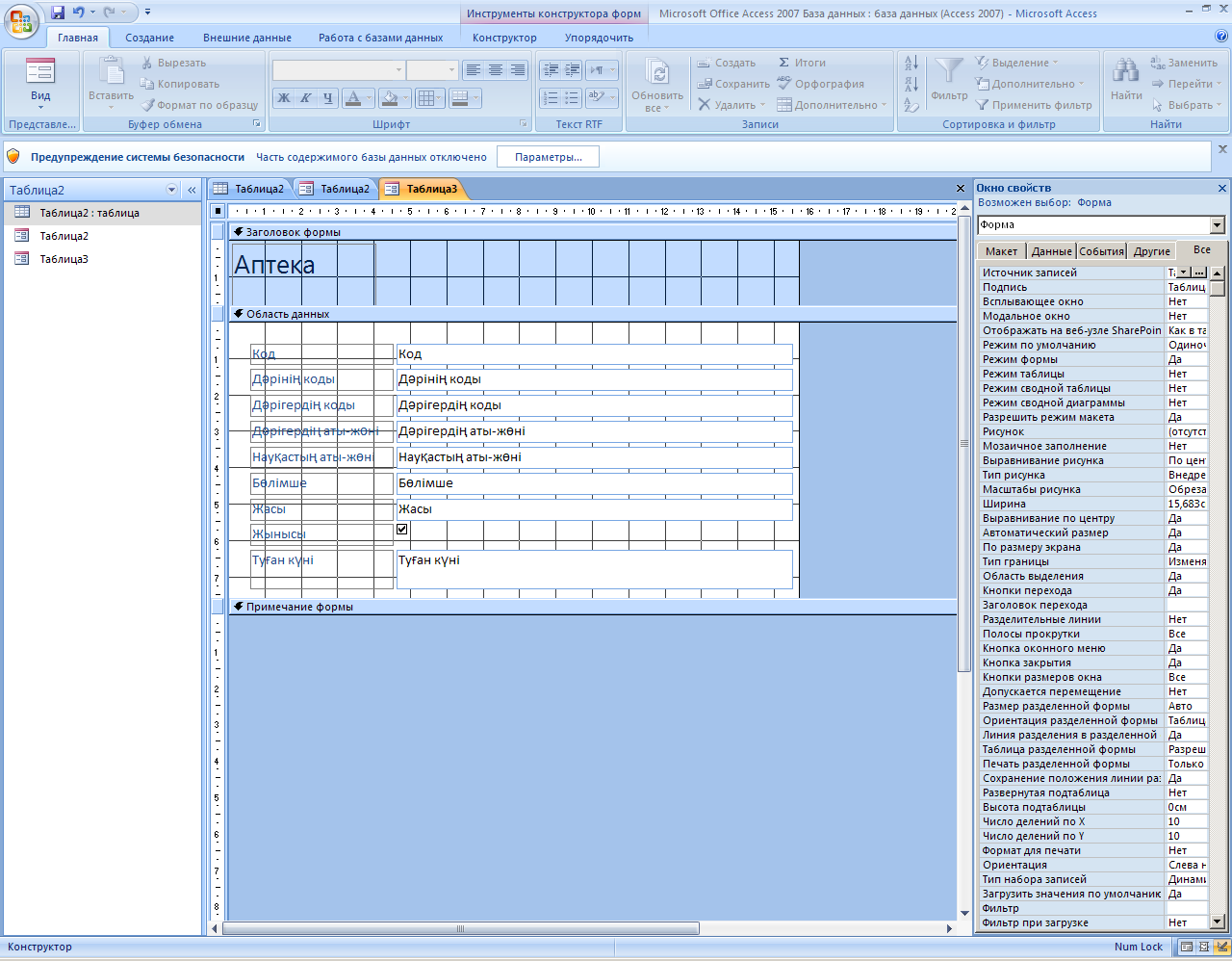
Прежде всего обратите внимание на то, каким образом изменяется рабочий экран Ассеss 2007 в этом режиме (рис. 19).
Как и прежде, в левой части экрана отображается область перехода, обеспечивающая быстрый переход между различными объектами базы данных — формами, таблицами и т.д.
Рис. 19 . Так выглядит рабочий экран в режиме конструктора форм.
В центре рабочего экрана отображается наша форма, разлинованная для упрощения позиционирования отдельных полей.
В правой части рабочего экрана вы видите окно свойств, с которым стоит познакомиться поближе.
§ В находящемся в верхней части окна поле списка можно выбрать объект базы данных, свойства которого просматриваются в текущий момент времени — форма или отдельное поле этой же формы.
§ В зависимости от вашего выбора изменяется перечень свойств, отображаемый ниже.
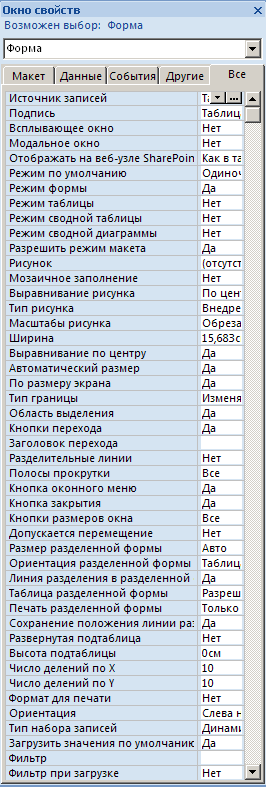
Обратите внимание, что перечень свойств отображается на пяти вкладках для удобства их просмотра. Это связано с огромных количеством свойств, так для формы их насчитывается около сотни. Если вы хотите просматривать свойства одновременно, выберите вкладку Все(рис. 20).
Рис. 20. Перечень свойств впечатляет, для большинства из них лучше оставить значения, заданные по умолчанию
А теперь вернемся к инструментальной вкладке, отображаемой в режиме конструктора форм (см. рис. 18).
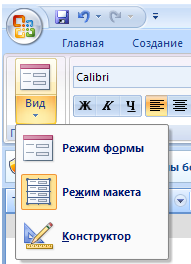
В группе Представления вы можете выбрать вид рабочего экрана формы.
§ Режим формы.Стандартный режим, в котором создаются и редактируются простейшие формы. При выборе этого режима отображается вкладка Главная, в левой части рабочего экрана отображается область переходов, а в центральной части — форма со всеми определенными раньше полями.
§ Режим макета.В этом режиме, предназначенном для пользователей со средним уровнем подготовки, вы получаете возможность изменять свойства полей формы (отображается окно свойств в правой части рабочего экрана), определять формат полей формы (с помощью группы команд Форматирование на вкладке Формат (рис. 21.) — вы можете выбрать также и условное форматирование — как и в Ехсеl 2007), а также изменить макет формы в целом — группа команд Автоформат. Здесь же доступен ограниченный набор элементов управления, которые используются в составе вашей формы.
Рис. 21. На этой вкладке содержится набор команд, предназначенных для форматирования формы.
§ Режим конструктора.Этот режим, предоставляющий наибольшие возможности создания и редактирования форм, предназначен для опытных пользователей.
Команды в группе Шрифтобеспечивают форматирование текста в широких пределах — вы можете выбирать (и изменять) размер шрифта, его цвет, выбирать подчеркнутый текст и т.д.
Отчеты
Отчет – это эффективное средство для организации данных при выводе на печать.
С помощью отчета предоставляется возможность вывода данных в удобной для чтения и анализе форме. Отчеты можно создавать на основе таблиц и запросов. При сохранении отчета сохраняется только его структура. Данные, выводимые отчетом, всегда соответствуют текущему состоянию записей баз данных. Большинство отчетов имеют ленточный вид или в столбец. Отчет в столбец представляет собой печатную версию формы в столбец. Ленточный отчет аналогичен ленточной форме.
Инструментальные средства Microsoft Office Access 2007 обеспечивают создание отчетов практически любой степени сложности. Структура отчета может быть как очень простой (обычный список), так и очень сложной — сводный отчет о продажах, сгруппированный по различным областям.
Создание любого отчета начинается с определения источника данных. На втором этапе можно воспользоваться мастером отчетов, который в интерактивном режиме обеспечивает "конструирование" отчета.
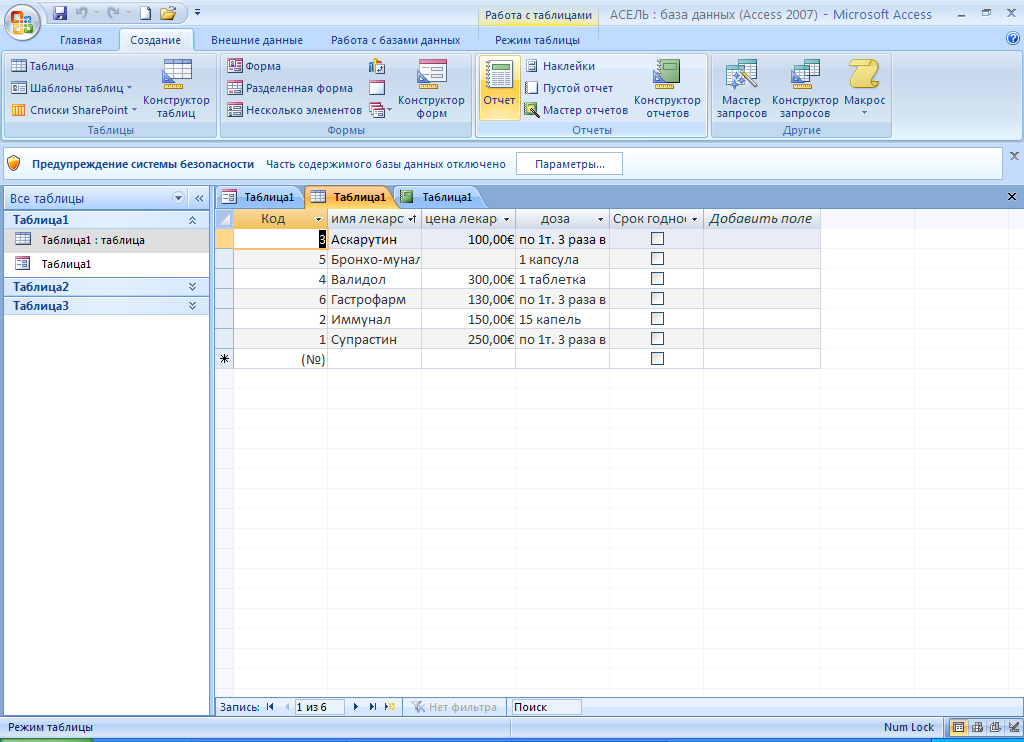
Можно создать отчет с помощью команды Отчет, которая находится в группе Отчеты на вкладке Создание. При этом происходит незамедлительное формирование отчета без запроса дополнительной информации. Причем в этот отчет включаются все записи базовой таблицы и запроса.
1. Перейдите в область переходов, затем щелкните на таблице или запросе, используемых для создания отчета.
2. Перейдите на вкладку Создание, затем в группе Отчеты щелкните на пиктограмме Отчет.
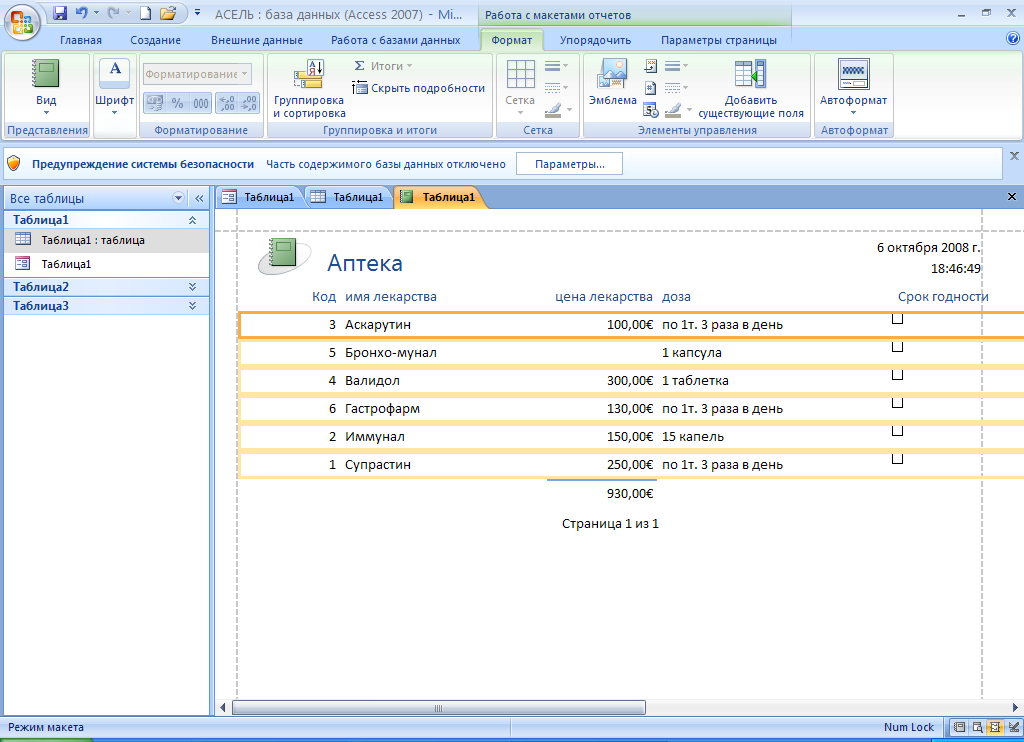
3. При этом будет немедленно создан отчет (рис. 22).
4. Теперь сохраните отчет, нажав клавиши <Ctrl+S>. Закройте отчет и таблицу, которая служит источником записей для него.
Рис. 22. Наш первый отчет был создан за несколько секунд
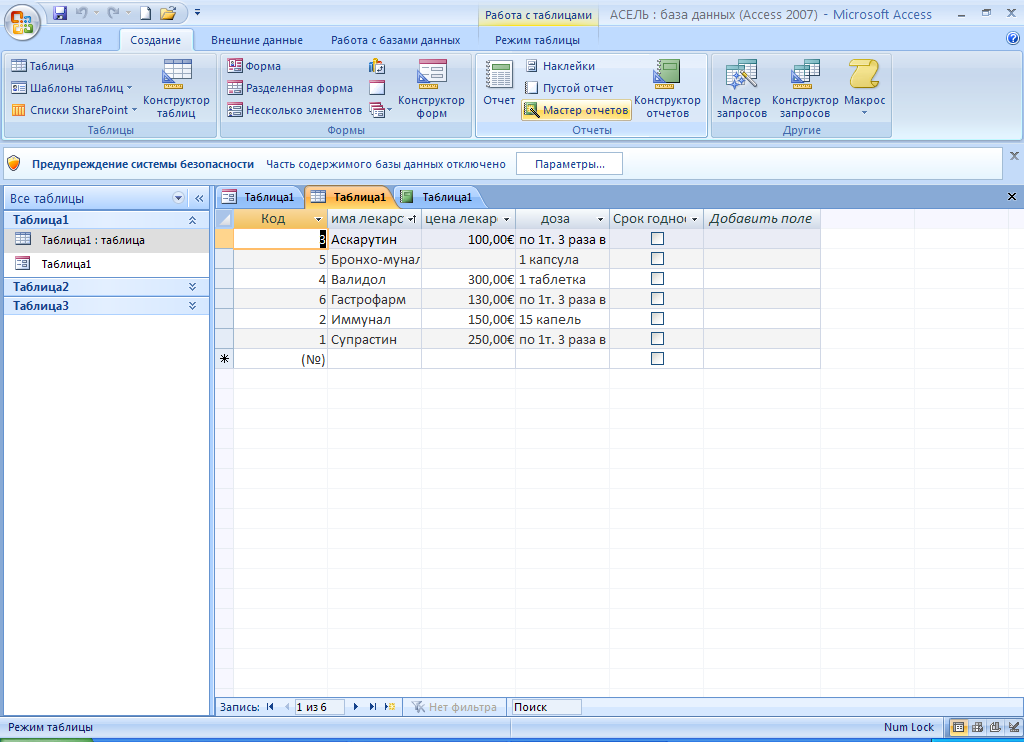
Теперь создадим отчет с помощью Мастера отчетов, который передоставляет гораздо больше возможностей и обеспечивает большую степень гибкости. В частности, вы можете определить способ группировки и сортировки данных, а также включить в отчет поля из нескольких таблиц или запросов.
1. Перейдите на вкладку Создание, затем в группе Отчеты щелкните на пиктограмме Мастер отчетов.
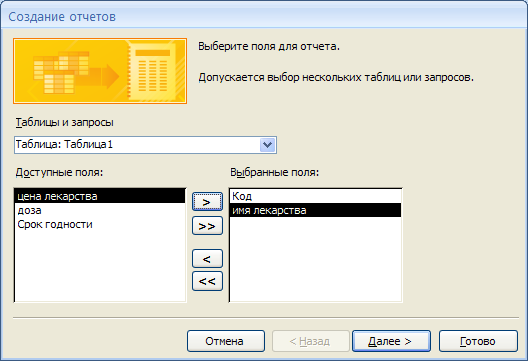
2. В первом окне мастера отчета выберите таблицу и поля в этой таблице, которые будут включены в отчет (рис. 23). Затем щелкните на кнопке Далее.
Рис. 23. Выберите таблицу, на основе которой создается отчет, а также поля, которые будут включены в отчет.
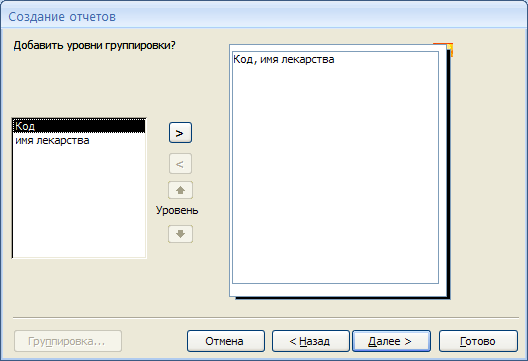
3. В следующем окне выбираются уровни группировки в отчете (рис. 24.), щелкните на кнопке Далее
.
Рис 24. Определение уровней группировки полей в отчете.
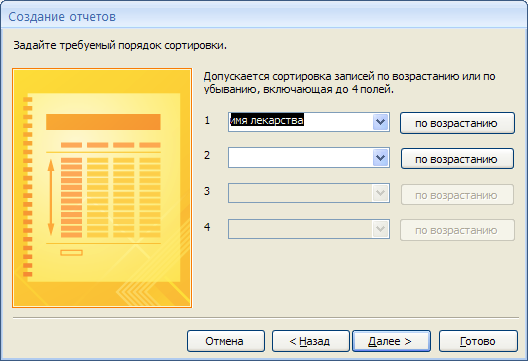
4. Вэтом окне выбирается порядок сортировки записей (рис. 25), щелкните на кнопке Далее.
Рис. 25. Определение порядка сортировки полей, выводимых отчетом
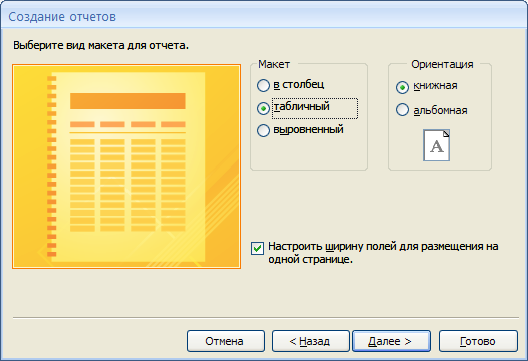
5. В этом (рис. 26) выберите макет отчета и щелкните на кнопке Далее.
Рис. 26. Выбираем макет отчета.
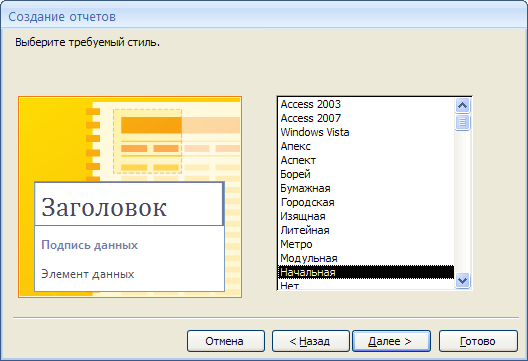
6. В следующем окне можно настроить стиль отображения отдельных элементов отчета (рис. 27), затем щелкните на кнопке Далее.
Рис. 27. Выбираем стиль отображения отдельных элементов отчета
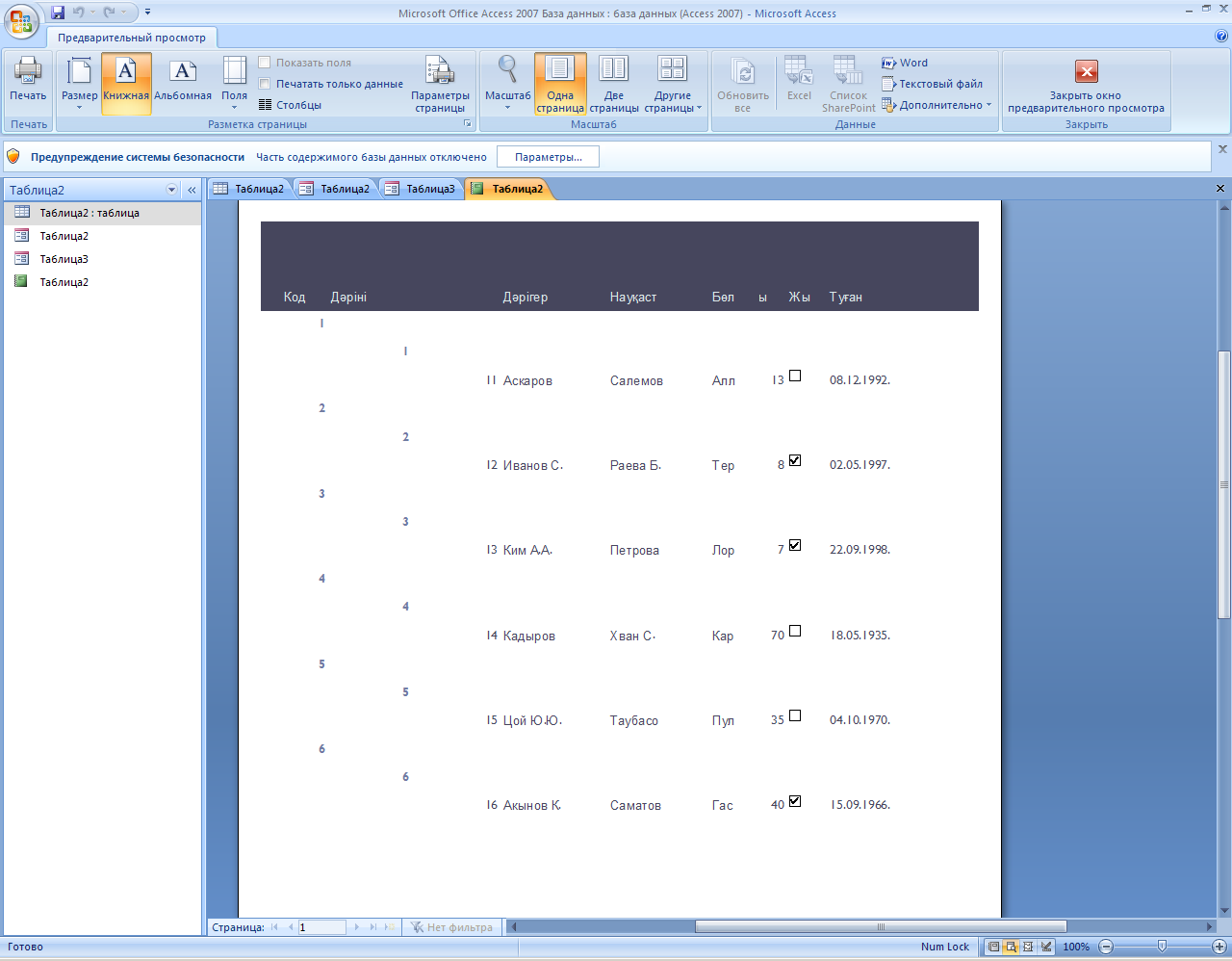
7. В завершающем окне создания отчета выберите предварительный просмотр макета отчета и щелкните на кнопке Готово. Перед вами отобразится отчет в том виде, в котором он выводится на печать (рис. 28).
Рис. 28. Выбираем стиль отображения отдельных элементов отчета



 .
.