Запросы – это специальные структуры, предназначенные для обработки данных. С помощью запросов данные упорядычивают, фильтруют, изменяют, объединяют, т.е. обрабатывают. Основная функция запроса – связывание таблиц и отбор данных. Здесь речь идет о возможности связывать между собой данные нескольких таблиц и отбирать их таким образом, чтобы создавать новые временные таблицы с необходимыми сведениями. Эти временные таблицы могут храниться в памяти компьютера или временых файлах. Для этой цели в Access используются запросы, а результирующие временные таблицы называются объектами Recordset. Часто объекты Recordset называют виртуальными таблицами, поскольку они хранят результаты выполнения запросов не в базе данных, а в памяти компьютера. Именно возможность устанавливать связи между таблицами отличает реляционные СУБД от простых приложений для обработки списков, называемых процессорами плоских файлов. Объект Recordset – это не просто объединение данных нескольких таблиц; хранящиеся в нем данные соответствуют определенному критерию отбора. Более того, из одних значений путем вычислений могут быть получены новые.
Большинство СУБД разрешают использовать запросы следующих типов:
v запрос-выборка задает вопросы о данных, хранящихся в таблицах, и представляет полученный динамический набор в режиме формы или таблицы без изменения данных.
v запрос-изменение, предназначенный для перемещения данных или их модификации (добавление, удаление, обнавление записей);
v перекрестный запрос, предназначенный для отображения результатов статистических расчетов (суммы, количества записей, среднего значения), которые группируются в виде таблицы по двум наборам данных, один из которых определяет заголовки столбцов, а другой – заголовки строк.
v запрос с параметром – посторно применяют уже существующие запросы, внося при этом незначительные изменения в заданные ранее условия отбора. При выполнении запросов подобного рода Access отображает специальное диалоговое окно, позволяющие пользователю ввести новое условие отбора.
Рассмотрим создание запросов на выборку. Используя запросы на выборку, можно получить отображение данных из базы данных в табличном представлении. Данные для запроса могут поступить из одной или нескольких таблиц, из существующих запросов или из комбинаций таблиц и запросов. Таблицы или запросы, используемые для получения данных, называются источниками записей.
Создание простых запросов на выборку при использовании мастера и при работе режиме конструктора происходит одинаковым образом. Для этого следует выбрать источник записей и поля, которые требуется включить в запрос. При необходимости можно задать условия для уточнение результатов запроса.
После создания запроса на выборку его следует выполнить, чтобы получить результаты. Чтобы выполнить запрос, достаточно открыть его в режиме таблицы. Впоследствии запрос можно использовать повторно по мере необходимости, например в качестве источника записей для формы, отчета или другого запроса.
Для создания простого запроса выполните следующие действия.
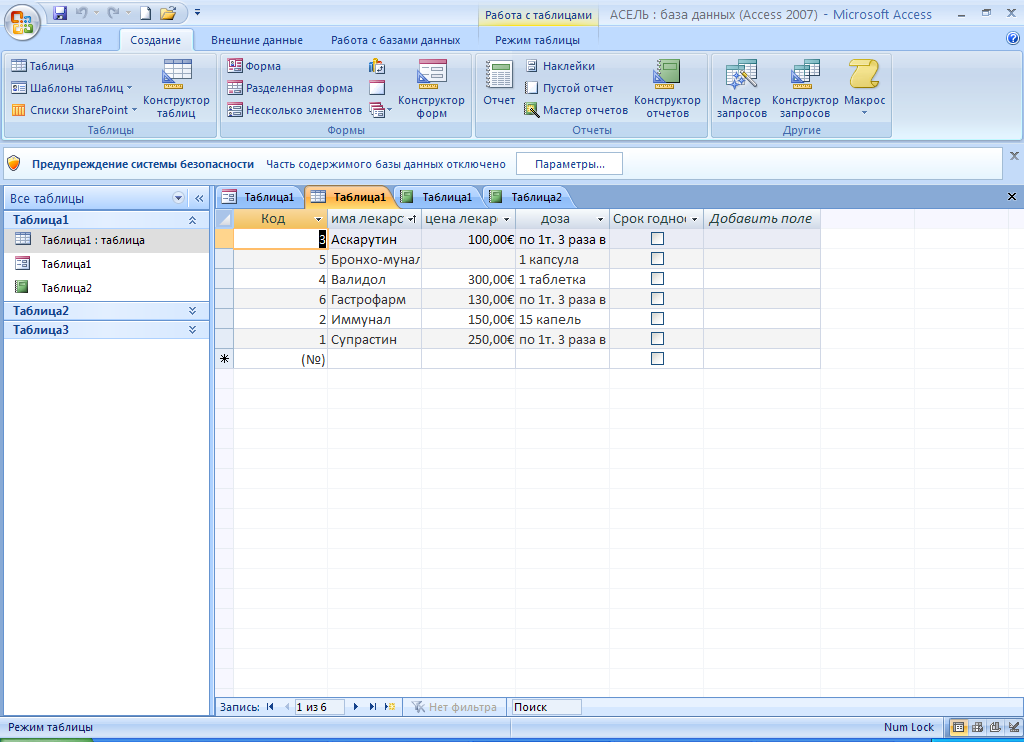
1. В области переходов выделите таблицу, на основе которой создается запрос.
2. Введите в эту таблицу данные, на основе которых будет создаваться запрос.
3. Перейдите на вкладку Создание, выберите группу Другие, затем щелкните на пиктограмме Мастер запросов.
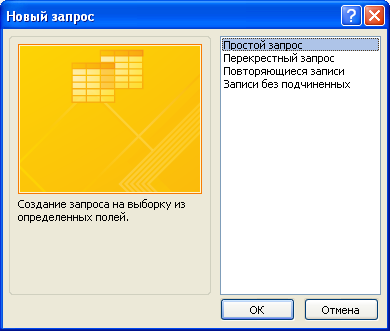
4. В первом окне мастера Новый запрос (рис. 1) выберите тип запроса, например Простой запрос. Затем щелкните на кнопке ОК.
Рис 1. В этом окне выберите тип создаваемого запроса.
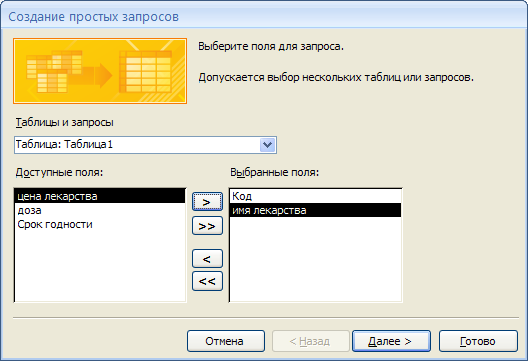
5. В следующем окне «Создание простых запросов» (рис. 2), выберите таблицу, на основе которой создается запрос, затем выберите требуемые поля.
Рис. 2. Выберите таблицу и поля, включаемые в запрос.
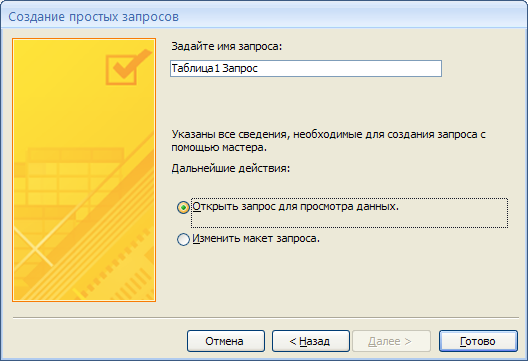
6. В следующем диалоговом окне (рис. 3) выберите режим просмотра отчета либо режим изменения его макета и щелкните на кнопке «Готово».
Рис. 3. Создание запроса практически завершено.
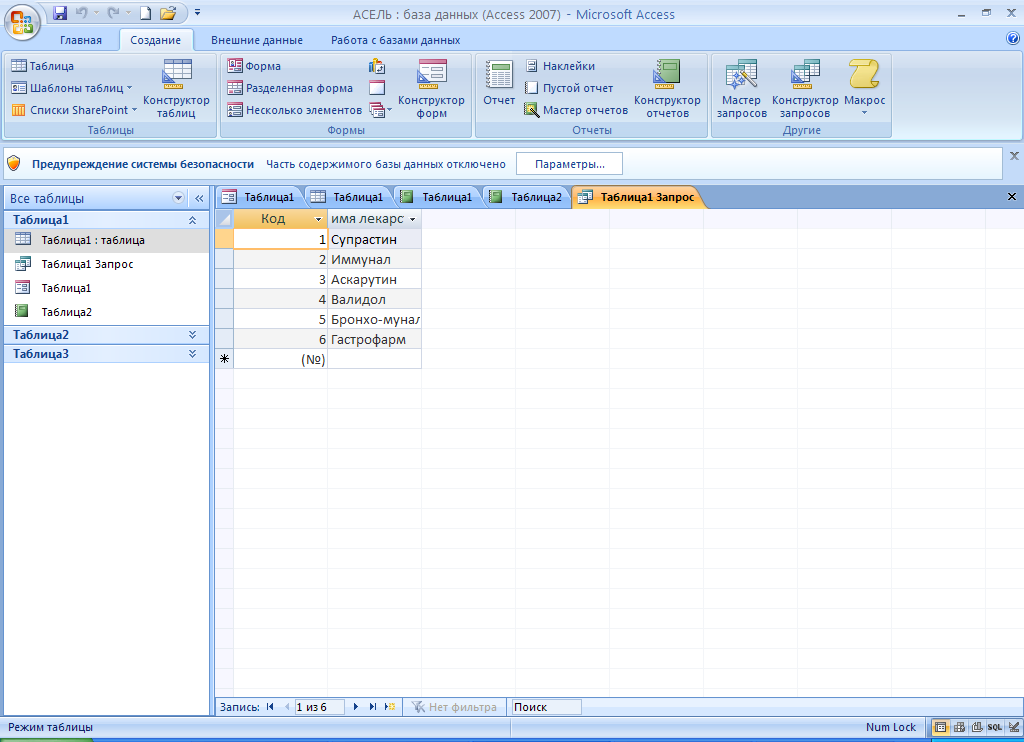
7. Созданный вами запрос занимает подобающее ему место в центре рабочего экрана (рис 4).
Рис. 4. Так выглядит только что созданный запрос.
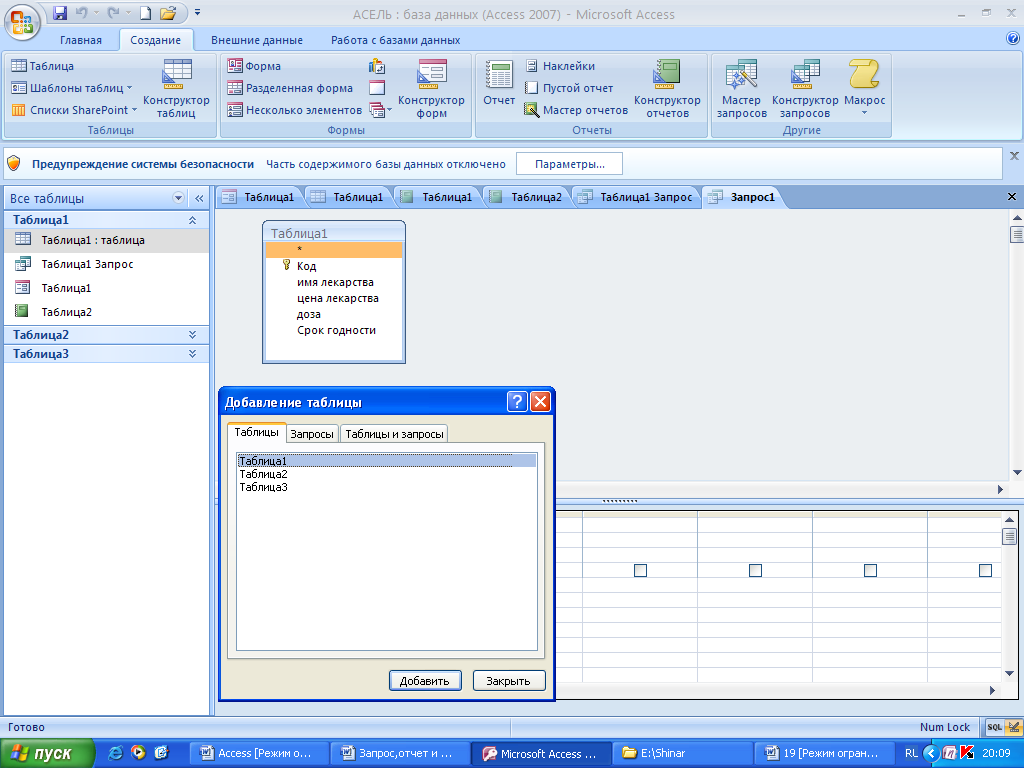
Для создания запроса с помощью конструктора выполнте следующие действия:
1. Следует перейти в режим конструктора запросов (Создание – Конструктор запросов) (рис. 5). Обратите внимание, что здесь же отображается пиктограмма режима, в котором осуществляется просмотр и редактирование исходного кода — SQL.
Рис. 5. Вид рабочего экрана в режим конструктора запросов.
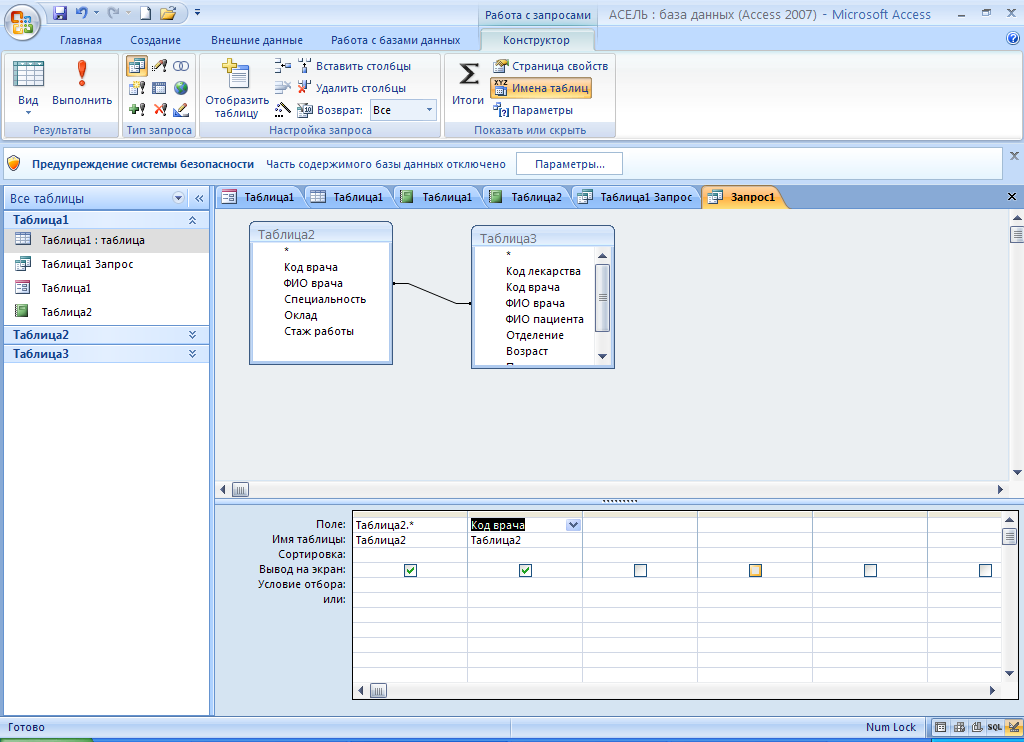
а) В группе «Показать илискрыть» определяется отображение или сокрытие различных компонентов базы данных. Так, например, если щелкнуть на пиктограмме «Схема данных»,отобразится схема связей между различными таблицами данных (рис. 6).
б) Команды в группе «Анализ»обеспечивают анализ быстродействия разработанной базы данных, а также позволяют просмотреть созданные объекты базы данных (команда Архивариус).
Рис. 6. Рабочий экрана в режим конструктора запросов.
в) Ряд команд, находящихся на вкладке «Работа с базами данных», обеспечивают поддержку созданной базы данных.
г) Команды из группы «Макрос» позволяют запустить на выполнение готовый макрос либо вызывать окно редактора Visual Basic, с помощью которого обеспечивает создание новых макросов.
Запрос с параметром.
Запрос с параметром представляет собой запрос на выборку с предложением пользователю ввести параметр. Запросы с параметром создаются в тех случаях, когда предполагается выполнять этот запрос многократно, изменяя лишь условия отбора. В отличие от запроса на выборку, где для каждого условия отбора создается свой запрос и все эти запросы хранятся в БД, параметрический запрос позволяет создать и хранить один-единственный запрос и вводить условие отбора (значение параметра) при запуске этого запроса, каждый раз получая новый результат. В качестве параметра может быть любой текст, смысл которого определяет значение данных, которые могут выведены в запросе. Значение параметра задается в специальном диалоговом окне (Рис. 7.), когда значение выводимых данных должно быть больше или меньше указываемого значения параметра, а в поле «Условие отбора» бланка запроса перед параметром, заключенным в квадратные скобки, ставиться соответствующий знак. Можно также создавать запрос с несколькими параметрами, которые связываются друг с другом логическими операциями И и ИЛИ. В момент запуска запроса на выполнение MS Access отобразит на экране диалоговое окно для каждого из параметров.
Формы.
Формы – это объекты, с помощью которых в базу вводят новые данные или просматривают имеющиеся.
Таким образом, их функция – ввод и редактирование данных. Они позволяют работать с данными не только в режиме таблицы, но и использовать удобные формы для ввода, редактирования и просмотра данных.
Режим формы является альтернативой табличному режиму работы с данными, и многие пользователи предпочитают именно его, особенно когда полей в таблице очень много. Другими преимуществами формы являются возможность более удобного визуального представления каждой записи, использование длч работы различных вспомогательных элементов интерфейса, а также печать форм в качестве самостоятельных документов. Форму создают для отображения на экране компьютерных данных в удобном и привлекательном виде. Форму можно создавать вручную и автоматически.
После завершения создания необходимых таблиц вам потребуются формы,с помощью которых вводятся и изменяются данные в таблицах, осуществляемые обычным пользователем, да и к тому же формы значительно ускоряют ввод данных.
Создание форм
Формы в Access 2007 могут создаваться самыми разными методами. Например, используя кнопку Форма, начинающий пользователь может создать форму единственным щелчком мыши. При использовании этого средства все поля базового источника данных размещаются в форме. Созданную вами форму можно применять в практических целях либо изменить ее, воспользовавшись режимом макета или конструктора.
Для того чтобы создать форму, используя команду Форма, выполните следующие действия.
1. Перейдите в область переходов, затем щелкните мышью на таблице или запросе с данными, на основе которых будет создана форма.
2. Перейдите на вкладку Создание, выберите группу Формы, затем щелкните мышью на пиктограмме Форма.
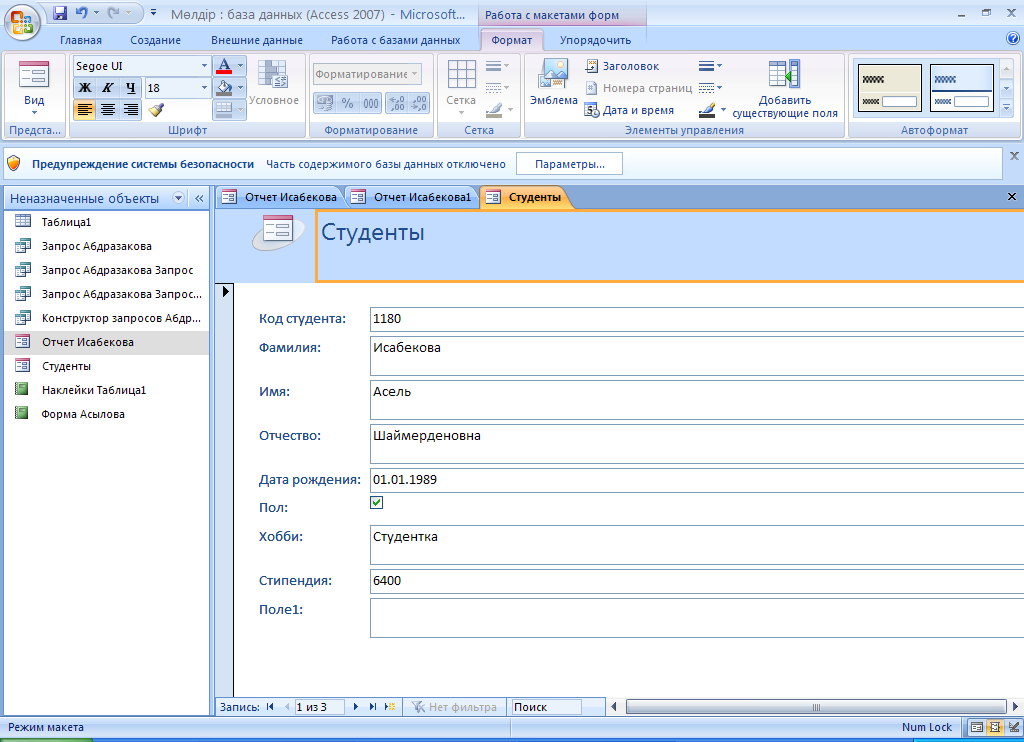
3. После непродолжительной паузы Access 2007 создаст форму и отобразит ее в режиме макета (рис. 7). Находясь в этом режиме, можно вносить изменения в структуру формы при одновременном отображении данных. Например, при необходимости можно настроить размер полей в соответствии с вводимыми данными.
Рис. 7 . Форма созданная с помощью мастера форм.
Если в процесс создания формы обнаруживается одна таблица, связанная с помощью отношения «один-ко-многим» с таблицей или запросом, который использовался для создания формы, Access добавляет таблицу данных в форму, основанную на связанной таблице или запросе. Например, если создается простая форма, основанная на таблице «Контакты», и между таблицами «Штатное расписание» и «Контакты» определено отношение «один-ко-многим», то в таблице данных будут отображаться все записи таблицы «Контакты», относящиеся к текущей записи сотрудника. Если таблица данных в форме не нужна, ее можно удалить. Если существует несколько таблиц, связанных отношением "один-ко-многим" с таблицей, которая использовалась для создания формы, Access не будет добавлять таблицы данных в форму.
Если вы планируете использовать только что созданную форму в дальнейшем, сохраните ее, щелкнув на пиктограмме Сохранить, которая находится на панели быстрого доступа. Сохраненная форма появится в области переходов.

 Для создания простого запроса выполните следующие действия.