русс | укр

Языки программирования

ПаскальСиАссемблерJavaMatlabPhpHtmlJavaScriptCSSC#DelphiТурбо Пролог

Компьютерные сетиСистемное программное обеспечениеИнформационные технологииПрограммирование

Все о программировании


Linux Unix Алгоритмические языки Аналоговые и гибридные вычислительные устройства Архитектура микроконтроллеров Введение в разработку распределенных информационных систем Введение в численные методы Дискретная математика Информационное обслуживание пользователей Информация и моделирование в управлении производством Компьютерная графика Математическое и компьютерное моделирование Моделирование Нейрокомпьютеры Проектирование программ диагностики компьютерных систем и сетей Проектирование системных программ Системы счисления Теория статистики Теория оптимизации Уроки AutoCAD 3D Уроки базы данных Access Уроки Orcad Цифровые автоматы Шпаргалки по компьютеру Шпаргалки по программированию Экспертные системы Элементы теории информации

Отчет. Мастер отчетов.


Дата добавления: 2015-07-04; просмотров: 657; Нарушение авторских прав


В целом отчеты похожи на формы, но они, как правило, предназначаются для вывода информации из базы данных на принтер. Поэтому в отчетах данные форматируют так, чтобы их было удобно размещать на отдельных страницах. Отчеты поддерживают самые разнообразные способы оформления и позволяют группировать данные, разбивая их на логически цельные блоки.

Чтобы облегчить работу пользователя, в Access имеется специальный мастер, который при недостатке времени позволяет быстро создавать довольно привлекательные отчеты. Давайте поручим мастеру построение отчета о контактах с разными людьми.

1. В окне базы данных щелкните на кнопке Отчеты (Reports).

2. Дважды щелкните на значке Создание отчета с помощью мастера (Create Report By Using Wizard).

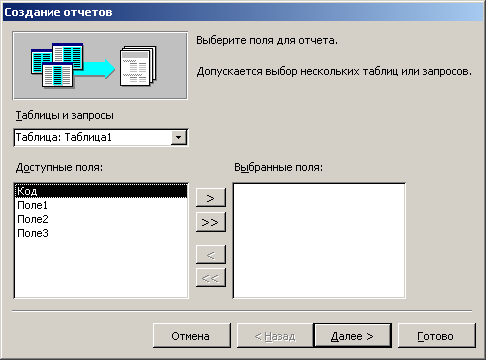
В отчет нужно добавить как информацию о людях, так и данные о контактах с ними. Для этого следует сгруппировать вместе все контакты с одним человеком и распечатать их список ниже области с данными об этом человеке. Затем нужно вывести информацию о следующем человеке и список контактов с ним и т. д. Такой порядок печати записей позволит быстро найти полный список контактов с любым из ваших коллег. В первом окне мастера, показанном на рис. 18.12, нужно указать все поля, включаемые в отчет.


Рис. 18.12. Выбор полей для отчета

3. В раскрывающемся списке Таблицы и запросы первого окна мастера отчета выберите таблицу Контакты.

4. В списке Доступные поля выделите поле Фамилия.

5. Щелчком на кнопке > переместите выбранное поле в список Выбранные поля.

6. Повторяя шаги 4 и 5, добавьте в список Выбранные поля поля Имя, Адрес, Название Компании, Рабочий Телефон.

Примечание
Поле Код_Контакты содержит служебную информацию, обеспечивая связь записей двух таблиц. Не помещайте такие поля в отчет никогда, кроме случаев отладки взаимосвязей таблиц базы данных
.


7. Выберите в списке Таблицы и запросы таблицу Список.

8. Переместите в список Выбранные поля поля Дата и Описание, добавив их к полям таблицы Контакты.

9. Щелкните на кнопке Далее.

Во втором окне мастера можно выбрать способ расположения данных – упорядоченные по записям таблицы Контакты, а затем уже по записям таблицы Список, или наоборот. Схема группировки отображается в правой части окна диалога.

10. Оставьте вариант Контакты (By Contacts) и щелкните на кнопке Далее.

11. В следующем окне не назначайте дополнительной группировки. Просто щелк ните на кнопке Далее.

12. Четвертое окно мастера отчета позволяет задать порядок сортировки записей. Выберите в списке 1 пункт Дата и щелкните на кнопке Далее.

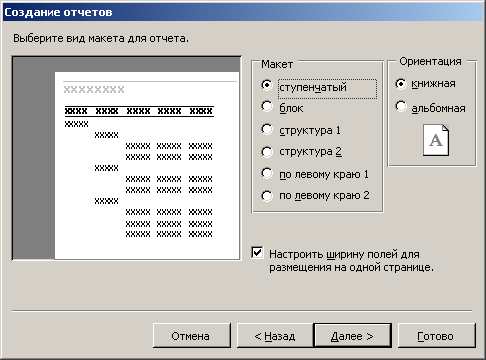
Следующее окно, показанное на рис. 18.13, позволяет выбрать способ расположения полей и ориентацию страницы.


Рис. 18.13. Пятое окно мастера отчетов


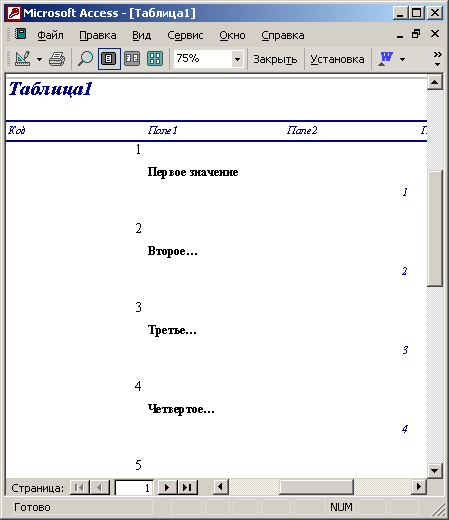
Рис. 18.14. Фрагмент отчета, сгенерированного мастером

13. Выберите положение переключателя Структура 1 (Outline 1).

14. Затем щелкните на кнопке Далее.

15. В следующем окне мастера выберите вариант оформления Строгий (Corporate) и щелкните на кнопкеДалее.

16. Введите в качестве заголовка текст Список контактов и щелкните на кнопке Готово.

Мастер сформирует отчет и откроет его в отдельном окне в режиме предварительного просмотра (рис. 18.14). В нем видно, что сначала идет фамилия первого человека, информация о нем и список контактов с ним, затем располагаются те же данные, касающиеся второго человека, и т. д. В целом отчет выглядит неплохо и может устроить нетребовательного пользователя.


<== предыдущая лекция | следующая лекция ==>
Заголовок и примечание | Конструктор отчетов


Карта сайта Карта сайта укр


Уроки php mysql Программирование

Онлайн система счисления Калькулятор онлайн обычный Инженерный калькулятор онлайн Замена русских букв на английские для вебмастеров Замена русских букв на английские

Аппаратное и программное обеспечение Графика и компьютерная сфера Интегрированная геоинформационная система Интернет Компьютер Комплектующие компьютера Лекции Методы и средства измерений неэлектрических величин Обслуживание компьютерных и периферийных устройств Операционные системы Параллельное программирование Проектирование электронных средств Периферийные устройства Полезные ресурсы для программистов Программы для программистов Статьи для программистов Cтруктура и организация данных


Не нашли то, что искали? Google вам в помощь!


© life-prog.ru При использовании материалов прямая ссылка на сайт обязательна.

Генерация страницы за: 0.332 сек.