В предыдущем упражнении с помощью мастера подстановок была сформирована связь между двумя таблицами. Такая связь позволяет установить правила взаимодействия между таблицами. Список подстановок можно было организовать и без связи. Но представьте, что вы удалите из таблицы Контакты запись, на которую ссылаются некоторые записи таблицы Список. В такой ситуации останутся описания контактов, фамилии людей в которых потеряны. Наличие правильно организованной связи позволяет избежать подобных неприятностей.
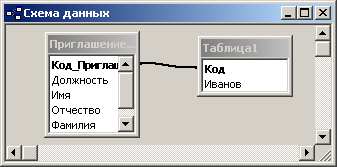
1. Выберите команду Сервис → Схема данных (Tools → Relationships). Откроется окно, схематически изображающее связи базы данных. На рис. 16.11 видно, что линия связи соединяет поля Код_Контактытаблицы Контакты и Контакт таблицы Список.
Примечание Данная связь соединяет ключевое и обычное поля. Это связь типа "один ко многим", когда одной записи таблицы Контакты может соответствовать несколько записей таблицы Список, но не наоборот.
Рис. 16.11. Схема данных
Для тренировки давайте удалим связь, а затем создадим ее заново.
2. Щелчком выделите линию связи.
3. Нажмите клавишу Delete. В ответ на появившийся запрос щелкните на кнопке Да. Связь исчезнет.
4. Поместите указатель мыши на пункт Код_Контакты таблицы Контакты.
5. Нажмите кнопку мыши и перетащите указатель на поле Контакт таблицы Список.
6. В открывшемся окне диалога щелкните на кнопке Создать. Связь появится вновь.
Чтобы настроить параметры связи, выполните следующие шаги.
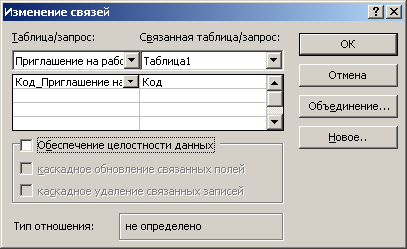
7. Дважды щелкните на линии связи. Откроется окно диалога, показанное на рис. 16.12.
Рис. 16.12. Параметры связи
Примечание Если таблицы, между которыми нужно организовать связь, отсутствуют, щелкните в окне Схема данных (Relationships) правой кнопкой мыши и выберите команду Добавить таблицу (Show Table). В открывшемся окне диалога выделяйте таблицы, которые нужно разместить в окне Схема данных и щелкайте на кнопке Добавить (Add). Получив все необходимые таблицы, закройте окно диалога кнопкой Закрыть (Close).
8. Установите флажок Обеспечение целостности данных (Enforce Referential Integrity). Этот режим не позволит Access оставлять в таблице Список записи, для которых нельзя подобрать запись таблицы Контакты с подходящим значением поля Код_Контакты.
9. Установите флажок Каскадное удаление связанных записей (Cascade Delete Related Records). Теперь при удалении записи таблицы Контакты (то есть удалении информации о конкретном человеке) будут удалены все соответствующие записи таблицы Список (то есть все описания контактов с этим человеком). Если указанный флажок сброшен, удаление тех записей таблицы Контакты, на которые ссылается хотя бы одна запись таблицы Список, запрещено.
Примечание Установка флажка Каскадное обновление связанных полей приведет к тому, что при обновлении поля Код_Контакты таблицы Контакты будут автоматически обновляться одноименные поля в соответствующих записях таблицы Список.
10. Щелкните на кнопке ОК.
11. Закройте окно Схема данных.
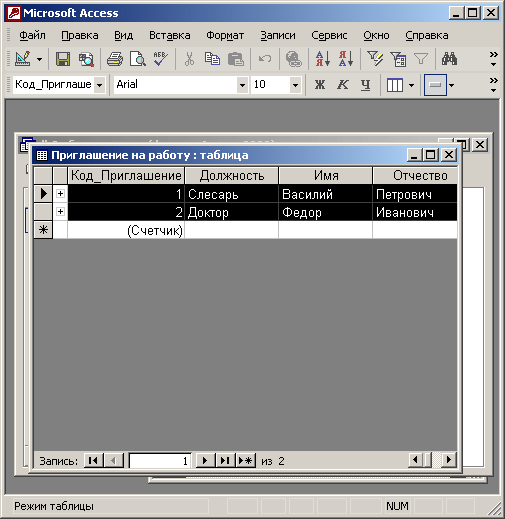
12. В окне базы данных дважды щелкните на значке таблицы Контакты. В открывшемся окне таблицы видны небольшие знаки "плюс", расположенные в левой части записей. Их присутствие говорит о наличии связи ключевого поля таблицы с другой таблицей.
13. Щелкните на знаке "плюс" записи для Петра Петрова. Откроется вложенная таблица, содержащая те записи таблицы Список, значение поля Код_Контакты которых равно величине одноименного поля записи для Петра Петрова (рис. 16.13).
Рис. 16.13. Выборка данных из связанной таблицы
Примечание При раскрытии фрагмента связанной таблицы знак "плюс" превращается в знак "минус". Чтобы скрыть дополнительную таблицу, щелкните на нем еще раз.
14. Щелкните еще на каком-нибудь знаке "плюс", и вы увидите описание всех контактов с еще одним человеком. Таким образом, с помощью созданной связи вы можете быстро просматривать в окне таблицы Список описания всех контактов с определенным человеком или группой лиц.