русс | укр

Языки программирования

ПаскальСиАссемблерJavaMatlabPhpHtmlJavaScriptCSSC#DelphiТурбо Пролог

Компьютерные сетиСистемное программное обеспечениеИнформационные технологииПрограммирование

Все о программировании


Linux Unix Алгоритмические языки Аналоговые и гибридные вычислительные устройства Архитектура микроконтроллеров Введение в разработку распределенных информационных систем Введение в численные методы Дискретная математика Информационное обслуживание пользователей Информация и моделирование в управлении производством Компьютерная графика Математическое и компьютерное моделирование Моделирование Нейрокомпьютеры Проектирование программ диагностики компьютерных систем и сетей Проектирование системных программ Системы счисления Теория статистики Теория оптимизации Уроки AutoCAD 3D Уроки базы данных Access Уроки Orcad Цифровые автоматы Шпаргалки по компьютеру Шпаргалки по программированию Экспертные системы Элементы теории информации

Конструктор таблиц. Структура таблицы.


Дата добавления: 2015-07-04; просмотров: 1407; Нарушение авторских прав


Конструктор таблиц предназначен для задания и изменения структуры таблицы. С помощью конструктора можно формировать сколь угодно сложные таблицы с полями любого типа.

В упражнении 1 была создана таблица для хранения данных о людях, с которыми вы контактируете. Теперь давайте с помощью конструктора добавим в базу данных еще одну таблицу, предназначенную для записи всех случаев контакта с людьми из первой таблицы.

1. Щелчком на кнопке Окно базы данных (Database Window) переключитесь на список таблиц базы данных.

2. Дважды щелкните на значке Создание таблицы в режиме конструктора (Create Table In Design View). Окно конструктора, показанное на рис. 16.5, состоит из двух частей. В верхней отображается список полей таблицы, а в нижней – свойства выделенного поля.

3. Введите слово Дата, которое будет играть роль названия нового поля.

4. Щелкните на ячейке Тип данных (Data Type) первой строки списка полей. Здесь необходимо выбрать тип поля, который определяет структуру и размер данных.


Рис. 16.5. Конструктор таблиц

5. Щелкните на появившейся стрелке раскрывающегося списка ячейки Тип данных и выберите пунктДата/время (Date/Time).

6. Нажмите клавишу Tab и введите расшифровку назначения поля: Дата контакта. Такие описания вводить не обязательно, но их наличие помогает разобраться в структуре таблицы.

7. Щелкните на второй ячейке столбца Имя поля (Field Name) и введите имя Описание.

8. Задайте для второго поля тип Текстовый (Text).

9. Укажите назначение поля в соответствии с рис. 16.5.

Кроме даты и описания контакта таблица данных должна содержать информацию о том, с кем вы контактировали. Но список людей хранится в таблице Контакты, поэтому в новой таблице не нужно заново вводить имя и фамилию. Достаточно лишь добавить ссылку на одну из записей таблицы Контакты. Эта ссылка будет иметь числовой тип и содержать число, равное значению поля Код_Контакты соответствующей записи таблицы Контакты.


10. Добавьте еще одно поле с именем Код_Контакты и типом Числовой (Number).

Теперь нужно добавить индексированное поле и назначить его ключом, однозначно идентифицирующим записи таблицы. Индексированные поля, или индексы, отличаются от обычных тем, что для них Access создает специальные списки, позволяющие выполнять быструю сортировку и поиск по содержимому индексированного поля. Таблица может содержать несколько индексов. Ключ –это специальный индекс, идентифицирующий записи. Значения такого поля должны быть уникальными. Его наличие не обязательно, но оно так часто используется, что при отсутствии ключа Access напоминает об этом и предлагает автоматически добавить ключевое поле.

11. Добавьте поле Ключ и назначьте ему тип Счетчик (AutoNumber). Такой тип данных избавляет пользователя от необходимости ввода значений ключевого поля и инициирует автоматическую генерацию уникальных значений.

12. Сохраняя активной строку Ключ, щелкните на кнопке Ключевое поле (Primary Key). На кнопке этой строки появится значок ключа, показывающий особый статус поля.

13. Щелкните на кнопке закрытия окна конструктора.

14. Access спросит о необходимости сохранения структуры таблицы. В ответ щелкните на кнопке Да.

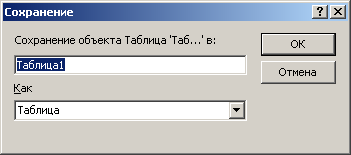
15. В открывшемся окне диалога (рис. 16.6) введите имя Список.


Рис. 16.6. Ввод имени таблицы

16. Щелкните на кнопке ОК.


<== предыдущая лекция | следующая лекция ==>
Таблицы | Список подстановки


Карта сайта Карта сайта укр


Уроки php mysql Программирование

Онлайн система счисления Калькулятор онлайн обычный Инженерный калькулятор онлайн Замена русских букв на английские для вебмастеров Замена русских букв на английские

Аппаратное и программное обеспечение Графика и компьютерная сфера Интегрированная геоинформационная система Интернет Компьютер Комплектующие компьютера Лекции Методы и средства измерений неэлектрических величин Обслуживание компьютерных и периферийных устройств Операционные системы Параллельное программирование Проектирование электронных средств Периферийные устройства Полезные ресурсы для программистов Программы для программистов Статьи для программистов Cтруктура и организация данных


Не нашли то, что искали? Google вам в помощь!


© life-prog.ru При использовании материалов прямая ссылка на сайт обязательна.

Генерация страницы за: 0.254 сек.