русс | укр

Языки программирования

ПаскальСиАссемблерJavaMatlabPhpHtmlJavaScriptCSSC#DelphiТурбо Пролог

Компьютерные сетиСистемное программное обеспечениеИнформационные технологииПрограммирование

Все о программировании


Linux Unix Алгоритмические языки Аналоговые и гибридные вычислительные устройства Архитектура микроконтроллеров Введение в разработку распределенных информационных систем Введение в численные методы Дискретная математика Информационное обслуживание пользователей Информация и моделирование в управлении производством Компьютерная графика Математическое и компьютерное моделирование Моделирование Нейрокомпьютеры Проектирование программ диагностики компьютерных систем и сетей Проектирование системных программ Системы счисления Теория статистики Теория оптимизации Уроки AutoCAD 3D Уроки базы данных Access Уроки Orcad Цифровые автоматы Шпаргалки по компьютеру Шпаргалки по программированию Экспертные системы Элементы теории информации

Создание базы данных. Мастер таблиц.


Дата добавления: 2015-07-04; просмотров: 603; Нарушение авторских прав


Создав одну таблицу (например, так, как вы это делали па занятии 2), вы уже получаете полноценную базу данных. Однако в реальной жизни структуры баз данных, а соответственно и способы их создания, намного сложнее. На этом занятии будут рассмотрены лишь некоторые из них.

С помощью мастера таблиц можно создавать некоторые часто встречающиеся структуры данных. Прежде чем заново строить структуру таблицы, подумайте, нельзя ли воспользоваться одним из стандартных шаблонов мастера таблиц. Это позволит сэкономить время. Например, чтобы создать таблицу данных, предназначенную для хранения списка людей, с которыми вы контактируете, выполните следующие действия.

1. Запустите Microsoft Access, выполнив соответствующую команду меню Пуск → Программы (Start → Programs).

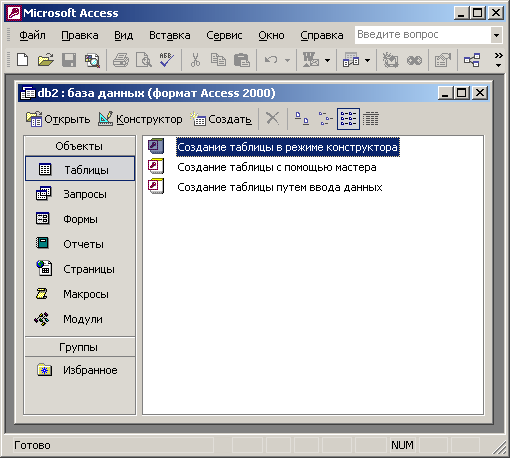
2. В появившемся в области задач приложения окне Создание файла (New File) в разделе Создание(New) щелкните на пункте Новая база данных (Blank Access Database) (рис. 16.1).

Откроется окно диалога Файл новой базы данных (File New Database).


Рис. 16.1. Окно Microsoft Access

3. Выберите для размещения новой базы данных папку Мои документы (My Documents). В поле Имя файла (File Name) введите имя Контакты. Затем щелкните па кнопке Создать (Create).

Примечание
После своего создания файл базы данных обновляется автоматически при закрытии и выполнении некоторых критических операций (например, изменении структуры таблицы). Нет необходимости вручную сохранять файл, хотя при долгой работе это следует делать во избежание потерь данных из-за сбоя компьютера
.

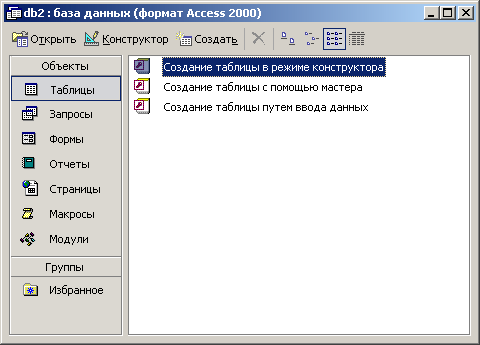
Откроется окно базы данных, показанное на рис. 16.2. Оно является основным окном базы и позволяет открывать, добавлять и удалять любые объекты базы данных. В левой области окна находятся кнопки групп объектов. В его правой части расположен список объектов выбранного типа, имеющихся в текущей базе данных, а также значки команд, позволяющих создавать новые объекты данного типа. Пока что в этой базе данных нет ни одного объекта.


4. Щелкните на кнопке Таблицы (Tables).

5. Чтобы запустить мастер создания таблиц, дважды щелкните на значке Создание таблицы с помощью мастера (Create Table By Using Wizard).


Рис. 16.2. Окно базы данных

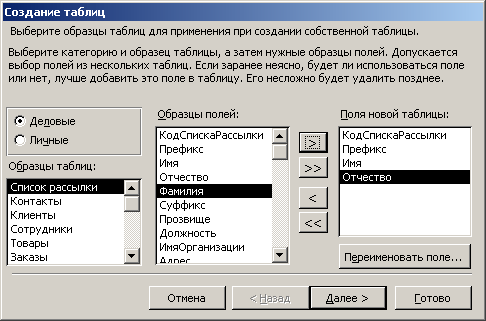
В первом окне мастера, показанном на рис. 16.3, нужно указать подходящую структуру и выбрать в ней необходимый набор полей.

6. Выберите положение переключателя Деловые (Business).

7. В списке Образцы таблиц (Sample Tables) выберите пункт Контакты (Contacts).

8. Щелкните на пункте Имя (FirstName) списка Образцы полей (Sample Fields).

9. Щелкните на кнопке со стрелкой вправо, чтобы добавить выбранное поле в структуру создаваемой таблицы.

10. Повторяя шаги 8 и 9, добавьте в список Поля новой таблицы (Fields In My New Table) поля Фамилия(LastName), Адрес (Address), Название Компании (Company Name) и Рабочий Телефон (WorkPhone).

11. Щелкните на кнопке Далее (Next).

12. В поле второго окна мастера введите слово Контакты, которое будет играть роль имени таблицы. Затем щелкните на кнопке Далее.


Рис. 16.3. Мастер создания таблиц

13. В третьем окне мастера щелкните на кнопке Готово (Finish). Мастер сгенерирует таблицу и откроет ее в режиме ввода данных.

Обратите внимание: поскольку во втором окне осталось выбранным положение переключателяMicrosoft Access автоматически определяет ключ (Yes, Set A Primary Key For Me), Access добавляет в таблицу дополнительное ключевое поле Код_Контакты (Контакты), которое играет роль уникального идентификатора записей.


<== предыдущая лекция | следующая лекция ==>
Тема занятия | Таблицы


Карта сайта Карта сайта укр


Уроки php mysql Программирование

Онлайн система счисления Калькулятор онлайн обычный Инженерный калькулятор онлайн Замена русских букв на английские для вебмастеров Замена русских букв на английские

Аппаратное и программное обеспечение Графика и компьютерная сфера Интегрированная геоинформационная система Интернет Компьютер Комплектующие компьютера Лекции Методы и средства измерений неэлектрических величин Обслуживание компьютерных и периферийных устройств Операционные системы Параллельное программирование Проектирование электронных средств Периферийные устройства Полезные ресурсы для программистов Программы для программистов Статьи для программистов Cтруктура и организация данных


Не нашли то, что искали? Google вам в помощь!


© life-prog.ru При использовании материалов прямая ссылка на сайт обязательна.

Генерация страницы за: 2.209 сек.