русс | укр

Языки программирования

ПаскальСиАссемблерJavaMatlabPhpHtmlJavaScriptCSSC#DelphiТурбо Пролог

Компьютерные сетиСистемное программное обеспечениеИнформационные технологииПрограммирование

Все о программировании


Linux Unix Алгоритмические языки Аналоговые и гибридные вычислительные устройства Архитектура микроконтроллеров Введение в разработку распределенных информационных систем Введение в численные методы Дискретная математика Информационное обслуживание пользователей Информация и моделирование в управлении производством Компьютерная графика Математическое и компьютерное моделирование Моделирование Нейрокомпьютеры Проектирование программ диагностики компьютерных систем и сетей Проектирование системных программ Системы счисления Теория статистики Теория оптимизации Уроки AutoCAD 3D Уроки базы данных Access Уроки Orcad Цифровые автоматы Шпаргалки по компьютеру Шпаргалки по программированию Экспертные системы Элементы теории информации

Практическая часть.


Дата добавления: 2015-07-04; просмотров: 622; Нарушение авторских прав


Задание 1. Откройте свою базу данных.

Задание 2. Создайте отчет с помощью Мастера отчетов.

· Откройте вкладку Создание, меню Отчеты.

· Выберите Мастер отчетов и таблицу «Личные данные».

· Выберите нужные поля, которые будут участвовать в отчете, нажмите кнопку «Далее».

· В новом окне выберите поля для группировки так, чтобы сначала было указано поле «Фамилия», нажмите кнопку «Далее».

· На этом шаге отсортируйте данные по алфавиту, нажмите кнопку «Далее».

· Выберите вид макета Ступенчатый и щелкните по кнопке «Далее».

· Выберите стиль отчета: Открытая и щелкните по кнопке «Далее».

· Задайте имя отчета: «Отчет1» и щелкните по кнопке «Готово». Вы попадете в режим просмотра отчета.

· Закройте отчет согласившись с сохранением.

Самостоятельно Составьте еще два отчета по запросам – «Запрос 3» и «Запрос 5», выбирая из разных макетов: блок; структура, выбирая из разных стилей. Сохраните отчеты под именами «Отчет 2» и «Отчет 3».

Задание 3. Создайте Пустой отчет в столбец на базе таблицы «Ведомость успеваемости» и сохраните его с именем «Успеваемость».

С помощью Конструктора измените цвет букв заголовка, их размер и шрифт.

Задание 4. Создайте почтовые наклейки.

· Откройте вкладку Создание, меню Отчеты.

· Выберите таблицу «Личные данные», команда Наклейки.

· В следующем окне щелкните по кнопке «Далее».

· В следующем окне выберите шрифт, размер шрифта, насыщенность и цвет, вновь щелкните по кнопке «Далее».

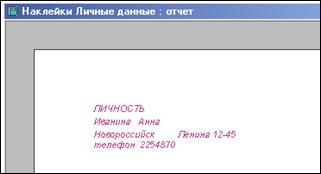
· В следующем окне создайте прототип наклейки, напечатав слово ЛИЧНОСТЬ и выбрав соответствующие поля, щелкните по кнопке «Далее».

· В следующем окне укажите поля для сортировки (Фамилия, Имя), щелкните по кнопке «Далее».

· Введите имя отчета «Наклейки» и щелкните по кнопке «Готово».

·


Просмотрите Наклейки (Рисунок 8).


Рисунок 8


Предъявите преподавателю все отчеты.


<== предыдущая лекция | следующая лекция ==>
Группа ГС - 31 | Ввод данных в ячейки таблицы


Карта сайта Карта сайта укр


Уроки php mysql Программирование

Онлайн система счисления Калькулятор онлайн обычный Инженерный калькулятор онлайн Замена русских букв на английские для вебмастеров Замена русских букв на английские

Аппаратное и программное обеспечение Графика и компьютерная сфера Интегрированная геоинформационная система Интернет Компьютер Комплектующие компьютера Лекции Методы и средства измерений неэлектрических величин Обслуживание компьютерных и периферийных устройств Операционные системы Параллельное программирование Проектирование электронных средств Периферийные устройства Полезные ресурсы для программистов Программы для программистов Статьи для программистов Cтруктура и организация данных


Не нашли то, что искали? Google вам в помощь!


© life-prog.ru При использовании материалов прямая ссылка на сайт обязательна.

Генерация страницы за: 0.063 сек.