2) Создайте таблицу <Преподаватели > в Режиме таблицы. Для этого в меню Создание выберите кнопку Таблица. В появившейся таблице сделайте следующее:
· Добавьте два поля – Поле 1 и Поле 2, выполнив команду через контекстное меню.
· Переименуйте <Поле 1> на <Предмет>. Для этого поставьте курсор в любую ячейку столбца <Поля 1> и выполните команду Переименовать столбец из контекстного меню. Или щелкните два раза по имени поля, удалите старое название и впечатайте новое.
· Переименуйте аналогично <Поле 2> на <Преподаватель>.
3) Сохраните таблицу с именем <Преподаватели>, щелкнув по кнопке <Сохранить> (дискетка на панели инструментов).
4) Перейдите в режим <Конструктор> и удалите строку с ключевым словом Счетчик. Посмотрите как заданы поля. Сделайте поле <Предмет> ключевым, поместив курсор на имя этого поля и щелкнув по кнопке - Ключевое поле. Тип данных поля задайте текстовым.
5) Перейдите в Режим таблицы и заполните таблицу <Преподаватели> записями из Таблицы3.
Таблица 3
6) Закройте таблицу <Преподаватели>, сохранив все изменения.
7) Используя <Шаблон таблиц>, создайте таблицу <Личные данные> студентов с ключевым полем. Для этого:
· Находясь на закладке <Создание> щелкните по кнопке <Шаблоны таблиц>, <Контакты>. Появится таблица уже с готовыми полями.
· Переименуйте предложенные поля на следующие поля: <Код студента>, <Фамилия>, <Имя>, <Город>, <Адрес>, <Телефон>, <Дата рождения>, <Фотография>, <Любимый предмет>, лишние поля удалите.
· Сохраните полученную таблицу под названием <Личные данные>. Ключевое поле задано автоматически.
8) Внесите данные в новую таблицу, заполнив поля <Фамилия>, <Имя>, <Город>, <Адрес>, <Телефон>, <Дата рождения>.
ПРИМЕЧАНИЕ. Поля <Фамилия> и <Имя> можно скопировать из таблицы <Ведомость успеваемости>. В поле <Город> внесите четыре разных города (например, Новороссийск, Геленджик, Анапа, Крымск)
9) Перейдите в режим <Конструктор> и назначьте типы данных: для поля <Телефон> - числовой, для поля <Дата рождения> - дата/время, для поля <Фотография> – поле объекта OLE, для остальных – текстовый.
Для поля <Любимый предмет> выполните свойство выбор предмета из списка с помощью Мастера подстановок. Для этого в строке <Любимый предмет> в поле Тип данных – текстовый щелкните по кнопке и в ниспадающем меню выберите команду <Мастер подстановок>.
· В диалоговом окне <Создание подстановки> поставьте флажок напротив способа <Будет введен фиксированный набор значений> и нажмите <Далее>.
· В следующем окне внесите в столбец все предметы (предметы из таблицы <Преподаватели>), нажмите <Далее>.
· В последнем окне, не изменяя имени столбца нажмите <Готово>.
10) Перейдите в режим таблицы и выберите для каждого студента с помощью кнопки из списка любимый предмет.
11) Создайте схему данных, т.е. установите связи между таблицами.
· Щелкните по кнопке - Схема данных на панели инструментов меню <Работа с базами данных>. В окне <Отобразить таблицу> выделите таблицу <Ведомость успеваемости> и щелкните по кнопке <Добавить>. Также добавьте таблицы <Преподаватели> и <Личные данные>. В окне <Схема данных> появиться условный вид этих таблиц. Закройте окно <Добавление таблицы>.
· Поставьте мышку на имя поля <Предметы> в таблице <Преподаватели> , и не отпуская кнопку мыши перетащите его на поле <Любимый предмет> таблицы <Личные данные>. Отпустите мышку. Появиться диалоговое окно <Связи>, в котором включите значки «Обеспечение целостности данных», «Каскадное обновление связанных полей» и «Каскадное удаление связанных полей». Щелкните по кнопке <Создать>. Появиться связь «один-ко-многим».
· Поставьте мышку на имя поля <Код студента> в таблице <Личные данные> и перетащите его, не отпуская мышки, на поле <Код> таблицы <Ведомость успеваемости>. В появившемся окне <Связи> включите значок «Обеспечение целостности данных» и щелкните по кнопке <Создать>. Появиться связь «один-к-одному».
· Закройте схему данных, сохранив ее.
12) Произведите фильтрацию данных в таблице <Личные данные> по выделенному.
· Откройте таблицу в режиме таблицы.
· Выберите студентов, проживающих в Новороссийске. Для этого поставьте курсор в одну из первых записей, где есть город Новороссийск и щелкните по кнопке - Фильтр по выделенному на панели инструментов. Выберите команду <Равно «Новороссийск» >. Access отобразит все записи, удовлетворяющие критерию фильтрации.
· Для отображения всех записей выполните команду <Удалить фильтр> для этого щелкните по соответствующей кнопке на панели инструментов .

 Сохраните таблицу с именем <Преподаватели>, щелкнув по кнопке <Сохранить> (дискетка
  Перейдите в режим <Конструктор> и удалите строку с ключевым словом Счетчик. Посмотрите как заданы поля. Сделайте поле <Предмет> ключевым, поместив курсор на имя этого поля и щелкнув по кнопке - Ключевое поле. Тип данных поля задайте текстовым.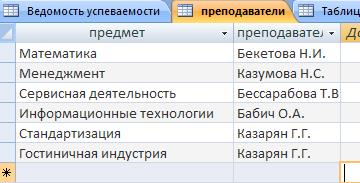
 Для поля <Любимый предмет> выполните свойство выбор предмета из списка с помощью Мастера подстановок. Для этого в строке <Любимый предмет> в поле Тип данных – текстовый щелкните по кнопке и в ниспадающем меню выберите команду <Мастер подстановок>.
 Выберите студентов, проживающих в Новороссийске. Для этого поставьте курсор в одну из первых записей, где есть город Новороссийск и щелкните по кнопке - Фильтр по выделенному на панели инструментов. Выберите команду <Равно «Новороссийск» >. Access отобразит все записи, удовлетворяющие критерию фильтрации.
 .
.